API を使用したカラム依存関係の取得
TDV に用意されているシステム プロシージャを指定したコンポジット ビューに対して使用して、カラムの依存関係を取得し、データの取得元を検出し、データがどのように派生するかを確認できます。データは、テーブル、ビュー、プロシージャ、パッケージ化されたクエリ、区切られたファイル、Web サービス オペレーションなど、さまざまなリソース タイプとパスから取得できます。これらについていくつかの例を以下の図に示します。
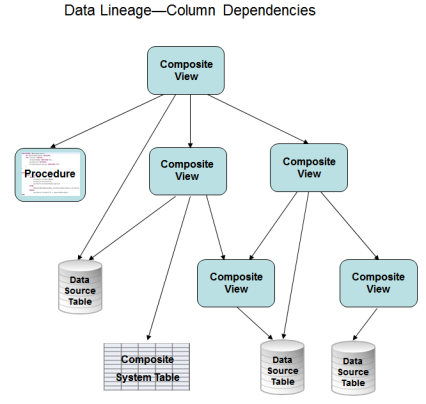
ビューがプロシージャ、Web サービス、またはパッケージ化されたクエリに依存している場合、そのデータの依存関係の分析はこれで終了です。プロシージャ、Web サービス、またはパッケージ化されたクエリを介して、それ以上の分析は行われません。
ビューのカラムの依存関係を要求すると、GetColumnDependencies プロシージャの結果から、ビューの各カラムについて、次の例に示すように、どのデータ ソースがデータを生成したか、どのビューがデータを変換またはフィルタリングしたかが分かります。
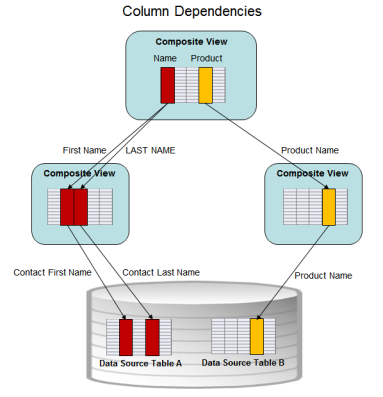
この例では、カラム リニエージ データの結果は次のようになります。
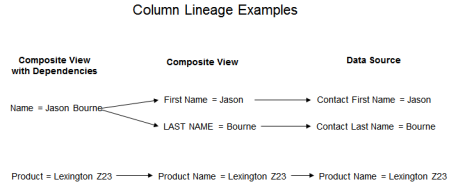
GetColumnDependencies プロシージャを使用すると、次のことができます。
| • | カラムの結果の作成に関連するリソースを、データ ソースまたはプロシージャにまでさかのぼって表示します。 |
| • | どのカラムがどのようにトランスフォームされたかを調べます。 |
| • | トランスフォームされていないカラムを見つけます。 |
| • | 元のデータ ソースの種類を検出します。 |
| • | 定数を含むカラムを見つけます。 |
| • | 関連するリソースを最初に誰がいつ作成したかを確認します。 |
| • | プロシージャの上にビューを作成して、データ ソース情報を分析およびアグリゲートします。 |
| • | GetColumnDependencies プロシージャを発行します。 |
| — | 新しいデータ サービスとして。その後、JDBC、ODBC、ADO.NET などのサポートされているプロトコルを使用してアクセスできます。 |
| — | REST、SOAP、およびその他のサポートされているプロトコルを使用してアクセスできる新しい Web サービスとして。 |
ビューのカラムの依存関係を取得するには
| 1. | Studio で、知りたいカラムを含むビューを開きます。 |
| 2. | [Info] タブをクリックし、ビューのパスである 名前 フィールドの内容全体をコピーします。 |
| 3. | localhost ディレクトリで、lib/resource フォルダーに移動し、GetColumnDependencies プロシージャを開きます。 |
| 4. | [実行] をクリックします。このプロシージャの入力パラメーターを入力するように求められます。 |
| 5. | 前にコピーしたビュー パスのパス名を resourcePath フィールドに貼り付けます。 |
| 6. | 表に示すように、プロシージャのその他の 入力値を入力します。 |
|
パラメーター |
値の説明 |
|
resourcePath |
必須。分析するリソースのパスを入力します。 サポートされているリソース タイプは、プレーン形式またはパブリッシュ形式の TDV SQL ビューです。 |
|
columnFilter |
オプション。カラム リニエージの結果をフィルタリングするかどうかを指定します。空の場合、フィルタリングは行われません。結果をフィルタリングするには、大文字と小文字を区別しないカラム名のカンマ区切りのシーケンスを入力し、依存関係の分析が必要なカラムを示します。 |
|
ignoreCaches |
オプション。依存リソースがキャッシュされているかどうかを分析で無視するかどうかを指定します。次のいずれかの値を入力します。 true - カラム リニエージの一部としてキャッシュを返しません。 false - デフォルト。空白または false の場合、カラム リニエージの既存のキャッシュはすべて、プロシージャの結果として返されます。 |
|
recursively |
オプション。分析をソースレベルの依存関係まで再帰的に実行するか、1 レベルの依存関係のみを返すかを指定します。次のいずれかの値を入力します。 true - 元のソースレベルまでのすべてのレベルの依存関係を返します。 false - デフォルト。空白または false の場合、単一レベルのカラム依存関係のみを返します。 |
分析は、ビューがキャッシュされているかどうかに関係なく、ビュー定義に基づいて行われます。
| 7. | [OK] をクリックします。 |
TDV によってプロシージャが実行され、下部の [columnDependencies の結果] パネルにカラムの依存関係を表示します。
カラムの内容を以下に示します。
|
カラム |
説明 |
|||||||||
|
columnName |
行にエンコードされたカラムの依存関係を持つリソース カラムの名前。 |
|||||||||
|
dependencyDatasourcePath |
依存関係を所有するリソースを含むデータ ソースへのパス。該当しない場合は空です。 |
|||||||||
|
dependencyDatasourceType |
依存関係を所有するリソースを含むデータ ソースのタイプ。該当しない場合は空です。 |
|||||||||
|
dependencyResourcePath |
依存関係を所有するリソースへのパス。該当しない場合は空です。 |
|||||||||
|
依存関係を所有するリソースのタイプ。該当しない場合は空です。データ ソース タイプのセットは、TDV によって受け入れられるすべてのデータ ソース アダプター名で構成されます。 TDV によって受け入れられるテーブルとプロシージャのリソース タイプは次のとおりです。 Database Table |
||||||||||
|
dependencyIdentifier |
依存関係がカラムにある場合はカラム名。ない場合はリテラル。 |
|||||||||
|
dependencyKind |
次のいずれかです。
|
|||||||||
|
derivationKind |
次のいずれかです。
|
|||||||||
|
cardinalityInfo |
該当する場合は、次のいずれかです。
|
|||||||||
|
derivations |
従属カラムが依存関係の直接射影ではない場合、このフィールドは従属カラムがどのように派生されるかを示します。 |
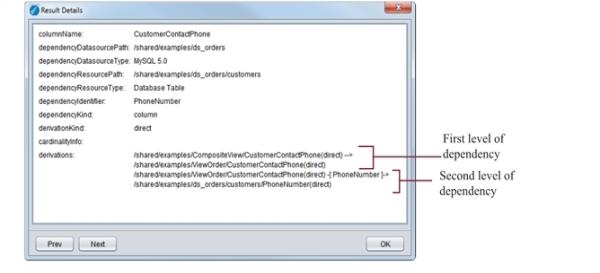
| 8. | カラムの依存関係の詳細を表示するには、依存関係を選択し、[カラム依存関係の結果] パネルで [詳細] ボタンをクリックします。Studio は、次の例に示すように、選択したカラムの依存関係の完全な詳細を表示します。 |
| 9. | オプションで、[columnDependencies の結果] パネルの [ファイルに保存] をクリックして、結果をカンマ区切り値 (*.csv) ファイルとして保存します。 |
| 10. | 必要に応じて、関連するリソースを開いて、リソースの最初の作成者とリソースの [情報] タブを確認します。 |