グラフウィザードの起動
- [ホーム] タブの [コンテンツ] グループで、[グラフ] をクリックします。グラフキャンバスを使用してグラフを作成する場合、このオプションを使用します。
- [環境ツリー] パネルでアプリケーションフォルダを右クリックし、[新規作成]、[グラフ] を順に選択します。 を選択後、[WebFOCUS InfoAssist] を選択して [グラフ] または [SQL グラフ] をクリックし、グラフキャンバスでグラフを作成するか、[Designer] を選択して [グラフ] をクリックし、WebFOCUS Designer でグラフを作成します。
注意:[環境ツリー] パネルのコンテキストメニューから新しいグラフを作成するよう選択した場合、グラフウィザードの最初の画面は省略されます。グラフDesigner グラフ、WebFOCUS InfoAssist グラフを作成するか、SQL グラフを作成するかを指定する必要はありません。これらのオプションはすでに選択済みです。代わりに、[データソースの選択] ウィンドウが開き、グラフの作成先として選択したディレクトリのパスが表示されます。
下図のように、グラフウィザードが開きます。
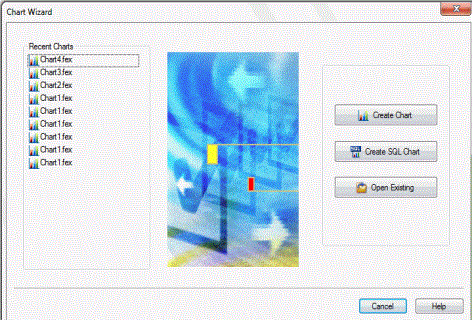
グラフウィザードでは、新しい WebFOCUS InfoAssist グラフプロシジャまたは SQL グラフプロシジャを作成することも、最近使用したプロシジャを開くこともできます。
WebFOCUS Designer を使用してグラフを作成するには
Designer グラフは、[環境ツリー] からのみ作成することができます。Designer グラフの作成にはは、シンプルで直観的な Designer インターフェースを使用します。
- 手順
- Designer グラフの作成先のドメインまたはフォルダを右クリックし、[新規作成]、[Designer]、[グラフ] を順に選択します。
[データソースの選択] ウィンドウが開きます。
- アプリケーションフォルダツリー下でアプリケーションフォルダを選択し、データソースとして使用するマスターファイルを選択します。選択したアプリケーションフォルダ内のデータソースのみを表示するには、[修飾パスの使用] のチェックをオンにします。
- [OK] をクリックします。
WebFOCUS Designer が、WebFOCUS App Studio のデフォルトブラウザに設定した Web ブラウザで開きます。
- [データ] パネルでフィールドをダブルクリックするか、各フィールドを適切なバケットにドラッグすることで、フィールドをグラフに追加します。
表示オプションでは、グラフのスタイルやフォーマットを設定するさまざまな機能が使用できます。これらのオプションには、[フォーマット] タブ、[グラフ] タブ、および WebFOCUS Designer のツールバーからアクセスできます。
- グラフを保存するには、WebFOCUS Designer のツールバーまたは [アプリケーション] メニューから [保存] ボタンをクリックします。
- グラフを実行するには、WebFOCUS Designer ツールバーの [プレビュー] ボタン
 をクリックします。
グラフキャンバスを使用してグラフを作成するには
グラフウィザードの起動後、グラフプロシジャの作成を開始することができます。
注意:[環境ツリー] パネルのコンテキストメニューから新しいグラフを作成するよう選択した場合、グラフウィザードの最初の画面は省略されます。グラフを作成するか、Designer グラフ、WebFOCUS InfoAssist グラフを作成するか、SQL グラフを作成するかを指定する必要はありません。代わりに、[データソースの選択] ウィンドウが開き、グラフの作成先として選択したディレクトリのパスが表示されます。
- 手順
- グラフキャンバスを使用してグラフを作成するには、[グラフの作成] をクリックします。
[グラフウィザード - 新規グラフのパスを選択] ウィンドウが開きます。
- 新しいグラフの作成先ディレクトリに移動し、[次へ] をクリックします。
[データソースの選択] ウィンドウが開きます。
- アプリケーションフォルダツリー下でアプリケーションフォルダを選択し、マスターファイルリストでマスターファイルを選択します。選択したアプリケーションフォルダ内のデータソースのみを表示するには、[修飾パスの使用] のチェックをオンにします。
- [完了] をクリックします。
グラフキャンバスが開きます。
- [データ] パネルでフィールドをダブルクリックして、そのフィールドをグラフに追加します。
グラフキャンバス上部のリボンの機能を使用して、グラフのフォーマットを設定します。
- グラフを保存するには、クイックアクセスツールバーの [上書き保存] をクリックするか、ハンバーガーメニューから [保存] を選択します。
- グラフを実行するには、WebFOCUS App Studio クイックアクセスツールバーの [実行] をクリックします。
外部 .sql ファイルから SQL グラフを作成するには
グラフウィザードの起動後、SQL グラフプロシジャの作成を開始することができます。
注意:[環境ツリー] パネルのコンテキストメニューから新しい SQL グラフを作成するよう選択した場合、グラフウィザードの最初の画面は省略されます。グラフを作成するか、SQL グラフを作成するかを指定する必要はありません。代わりに、[SQL グラフウィザード - ようこそ] ウィンドウが開き、グラフの作成先として選択したディレクトリのパスが表示されます。
- 手順
- [SQL グラフの作成] を選択します。
[グラフウィザード - 新規グラフのパスを選択] ウィンドウが開きます。
- 新しいグラフの作成先ディレクトリに移動し、[次へ] をクリックします。
[SQL グラフウィザード - ようこそ] ウィンドウが表示されます。
- [外部 '.sql' ファイルを取り込む] オプションをクリックします。このオプションを選択すると、[データサーバ] または [ワークスペース] エリアのフォルダに存在する外部プロシジャを参照して選択することができます。
- [次へ] をクリックします。
[SQL グラフウィザード - データアクセス情報] ウィンドウが開きます。
- [SQL データベースエンジン] エリアのドロップダウンリストから、データベースを選択します。ドロップダウンリストに表示されるオプションは、WebFOCUS Reporting Server 構成に応じて異なります。
- [接続情報] エリアのドロップダウンリストから、選択したエンジンで使用可能な接続を選択します。
- [次へ] をクリックします。
[SQL グラフウィザード - 外部 SQL ファイルの取り込み] ウィンドウが開きます。
- [参照] ボタンをクリックして外部 SQL ファイル名を選択するか、テキストボックスに外部 SQL ファイル名を入力します。
必要に応じて、[SQL を実行] をクリックし、レコード件数を制限して SQL を実行します。デフォルト設定では、[レコードを制限して実行] のチェックはオンになっています。選択したエンジンでサポートされている場合は、レコード数を制限してプロシジャをテストすることができます。チェックボックスの横に表示されたテキストボックスに、読み取りレコード数を入力することができます。デフォルト値は 100 です。
- [次へ] をクリックします。
[SQL グラフウィザード - SQL オプションの確認] ウィンドウが開きます。
- 選択したオプションを確認し、[完了] をクリックします。
[SQL グラフウィザード - SQL データソース] ウィンドウが開きます。
- 新しいプロシジャの作成先ディレクトリに移動します。
- グラフを保存するには、クイックアクセスツールバーの [上書き保存] をクリックするか、[アプリケーション] メニューから [保存] を選択します。
- [完了] をクリックします。
SQL パススルーを使用してリレーショナルデータベースに SQL コマンドを渡すには
グラフウィザードの起動後、SQL グラフプロシジャの作成を開始することができます。
注意:[環境ツリー] パネルのコンテキストメニューから新しい SQL グラフを作成するよう選択した場合、グラフウィザードの最初の画面は省略されます。グラフを作成するか、SQL グラフを作成するかを指定する必要はありません。代わりに、[グラフウィザード - 新規 SQL グラフのパスを選択] ウィンドウが開き、グラフの作成先として選択したディレクトリのパスが表示されます。
- 手順
- [SQL グラフの作成] をクリックします。
[グラフウィザード - 新規 SQL グラフのパスを選択] ウィンドウが開きます。
- SQL グラフの作成先ディレクトリに移動し、[次へ] をクリックします。
[SQL グラフウィザード - ようこそ] ウィンドウが表示されます。
- [SQL ステートメントをこのレポートリクエスト内に入力する] をクリックします。これにより、SQL パススルー機能を使用して、入力した SQL コマンドをリレーショナルデータベースに渡すことが可能になります。
- [次へ] をクリックします。
[SQL グラフウィザード - データアクセス情報] ウィンドウが開きます。
- [SQL データベースエンジン] エリアのドロップダウンリストから、データベースを選択します。ドロップダウンリストに表示されるオプションは、WebFOCUS Reporting Server 構成に応じて異なります。
- [接続情報] エリアのドロップダウンリストから、選択したエンジンで使用可能な接続を選択します。
- [次へ] をクリックします。
[SQL グラフウィザード - SQL ステートメントの入力] ウィンドウが開きます。
- テキストボックスに、データベースに渡す SQL ステートメントを入力します。
必要に応じて、[SQL を実行] をクリックし、レコード件数を制限して SQL を実行します。デフォルト設定では、[レコードを制限して実行] のチェックはオンになっています。選択したエンジンでサポートされている場合は、レコード数を制限してプロシジャをテストすることができます。チェックボックスの横に表示されたテキストボックスに、読み取りレコード数を入力することができます。デフォルトの制限数は 100 です。
- [次へ] をクリックします。
[SQL グラフウィザード - SQL オプションの確認] ウィンドウが開きます。
- 選択したオプションを確認し、[完了] をクリックします。
[SQL グラフウィザード - SQL データソース] ウィンドウが開きます。
- 新しいプロシジャの作成先ディレクトリに移動します。
- グラフを保存するには、クイックアクセスツールバーの [上書き保存] をクリックするか、[アプリケーション] メニューから [保存] を選択します。
- [完了] をクリックします。