HTML/ドキュメントウィザードの起動
HTML/ドキュメントウィザードを使用して、新しい HTML ページ、ガイド付きレポートページ、ドキュメントを作成したり、最近使用したプロシジャを開いたりすることができます。ここでは、HTML/ドキュメントウィザードを使用して HTML ページを作成する方法について説明します。
HTML/ドキュメントウィザードを起動するには、次の手順を実行します。
- [ホーム] タブの [コンテンツ] グループで、[HTML/ドキュメント] をクリックします。
- [環境ツリー] パネルでアプリケーションフォルダを右クリックし、[新規作成]、[HTML/ドキュメント] を順に選択します。
注意:[環境ツリー] パネルのコンテキストメニューから新しい HTML ページまたはドキュメントを作成するよう選択した場合、HTML ページまたはドキュメントの作成先フォルダがすでに選択されているため、ナビゲータウィンドウは省略されます。
下図のように、HTML/ドキュメントウィザードが開きます。
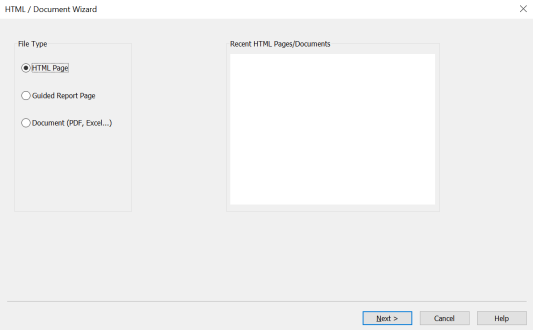
HTML/ドキュメントウィザードでは、最近使用したプロシジャを開くことも、新しいプロシジャを作成することもできます。
HTML/ドキュメントウィザードを使用してドキュメントを作成するには
- 手順
- [ファイルタイプ] エリアで、[ドキュメント] を選択します。
- 新しいプロシジャの作成先フォルダを選択するか、最近使用したプロシジャを選択します。
注意:[環境ツリー] パネルからコンテキストメニューを使用してドキュメントを作成した場合、作成先フォルダはすでに選択されています。
- 必要に応じて [次へ] をクリックし、ドキュメントのプロパティを設定します。詳細は、 HTML/ドキュメントウィザードの起動
- [完了] をクリックします。
注意:[完了] ボタンは、有効なパスを選択した後に使用可能になります。
ドキュメントキャンバスおよび [プロパティ] パネルが開きます。ここで、リボンのタブを使用して、ドキュメントにデータを追加し、データにフォーマットを設定することができます。
- ページレイアウトをクリックして、ページにオブジェクトを追加します。
- ドキュメントを保存するには、クイックアクセスツールバーの [上書き保存] をクリックするか、ハンバーガーメニューから [上書き保存] を選択します。
ドキュメントが .fex 拡張子で保存されます。
- ドキュメントを実行するには、クイックアクセスツールバーの [実行] をクリックするか、ハンバーガーメニューから [実行] を選択します。
HTML/ドキュメントウィザードを使用してドキュメントの出力フォーマットを選択するには
HTML/ドキュメントウィザードを使用して、さまざまなフォーマットで出力可能なドキュメントを作成することができます。
出力フォーマットを選択した後、クイックアクセスツールバーの [実行] ボタンをクリックすると、そのフォーマットに関連付けられたプログラムが起動します。たとえば、PowerPoint オプション (PPTX または PPT) のいずれかを選択して [実行] ボタンをクリックすると、PowerPoint が起動し、ドキュメントのプレビューが表示されます。
HTML/ドキュメントウィザードで、次の手順を実行します。
- 手順
- [ファイルタイプ] エリアで、[ドキュメント] を選択します。
- 新しいプロシジャの作成先フォルダを選択するか、最近使用したプロシジャを選択します。
注意:[環境ツリー] パネルからコンテキストメニューを使用してドキュメントを作成した場合、作成先フォルダはすでに選択されています。
- [次へ] をクリックします。
[ドキュメントのプロパティ] ダイアログボックスが開きます。
- [出力フォーマット] リストから、次の出力フォーマットのいずれかを選択します。
- DHTML
- PowerPoint (PPTX または PPT)
- Analytic Document (HTML)
- Excel (XLXS または EXL2K)
- Excel Formula (XLXS または XLS)
- Analytic Document (PDF)
- ユーザ (実行時に出力フォーマットを選択するプロンプトを表示)
- 共通のソートフィールドが含まれているレポートおよびグラフのすべてをソートフィールド値ごとに異なるページにバーストする場合は、[レポートの統合] リストから [オン] を選択します。最初のソートフィールドの値ごとに出力が別のページに表示されます。
また、このエリアでページサイズ、用紙の向き、単位を指定することもできます。
追加のページを含めるには、[目次の追加] および [マスターページの追加] のチェックをオンにします。
- [完了] をクリックします。
ドキュメントキャンバスが開きます。
- ドキュメントキャンバスでドキュメントを作成します。
- 選択した出力フォーマットでドキュメントを表示するには、クイックアクセスツールバーの [実行] をクリックするか、ハンバーガーメニューから [実行] を選択します。