ドキュメントおよび Active Dashboard Analytic Document ダッシュボードコンポーネントへのアクセス
ここでは、ドキュメントキャンバスでドキュメントまたは Active Dashboard Analytic Document ダッシュボードを作成する際に使用可能なタブおよびパネルについて説明します。
ドキュメントまたは Active Dashboard Analytic Document ダッシュボードへのコンポーネントおよびコントロールの挿入 - 挿入タブの使用
ドキュメントまたは Active Dashboard Analytic Document ダッシュボードにコンポーネントおよびコントロールを挿入することができます。下図のように、[挿入] タブには [コンポーネント]、[コントロール]、[ページ] グループがあります。

ドキュメントまたは Active Dashboard Analytic Document ダッシュボードへのコンポーネントの挿入 - コンポーネントグループの使用
ドキュメントまたは Active Dashboard Analytic Document ダッシュボードにレポート、グラフ、イメージ、テキスト、線コンポーネントを挿入することができます。下図は、[コンポーネント] グループを示しています。
次のコンポーネントがあります。
レポートオブジェクトを挿入します。ドキュメントキャンバスにレポートを追加すると、ドキュメントの実行時に、そのレポートがドキュメントの一部として表示されます。レポートは埋め込むことも、参照することもできます。ブランクのレポートオブジェクトをダブルクリックすると、レポートキャンバスが開きます。ここで、ドキュメントキャンバスで使用するレポートを作成し、スタイルを設定することができます。
レポートにパラメータを含めることもできます。パラメータの値は、ドキュメントキャンバス上に追加したコントロールを使用して割り当てることができます。
グラフオブジェクトを挿入します。ドキュメントキャンバスにグラフを追加すると、ドキュメントの実行時に、そのグラフがドキュメントの一部として表示されます。グラフは埋め込むことも、参照することもできます。ブランクのグラフオブジェクトをダブルクリックすると、グラフキャンバスが開きます。ここで、ドキュメントキャンバスで使用するグラフを作成し、スタイルを設定することができます。
注意
- 出力フォーマットが Active PDF または Active ReportAnalytic PDF または Analytic Document の場合を除き、ドキュメントに配置した HTML5 グラフには、ドキュメントキャンバスで現在サポートされていない構文が含まれています。
- [ワークスペース] エリアで既存のグラフプロシジャを参照またはインポートする際は、[ファイルを開く] ダイアログボックスに、Active PDF または Active Report Analytic PDF または Analytic Document 出力フォーマットが指定されたグラフのみが表示されます。
- [データサーバ] エリアで既存のグラフプロシジャを参照またはインポートする際に、Active PDF または Active ReportAnalytic PDF または Analytic Document 以外の出力フォーマットを選択すると、「データが不足しています。グラフを表示できません。」というメッセージが表示される場合があります。
イメージを挿入します。会社のロゴなどのイメージをレイアウトに追加することができます。
ドキュメントにイメージを追加した後、そのイメージにハイパーリンクを追加することもできます。ドキュメントの実行後にイメージをクリックして、URL を起動したり、レポートを実行したりできます。
注意:挿入するイメージは、特定のディレクトリから参照する必要があります。
テキストボックスを挿入します。見出しなどのテキストをドキュメントに追加することができます。レポートやグラフの操作方法や説明を追加することもできます。
線を挿入します。起動ページや表示ページの各セクションを区別するための横方向または縦方向の線を追加することができます。
ドキュメントのテキストに書式を設定するには
テキストオブジェクト内の語句や特定の文字に、さまざまな書式設定またはスタイルオプションを適用することができます。
注意:テキストオブジェクト内の特定のテキスト文字列に書式設定およびスタイル設定が適用されている場合、その設定は保持されます。
- 手順
- [挿入] タブの [コンポーネント] グループで、[テキスト] をクリックします。
マウスポインタが十字カーソルに変わります。
- キャンバス上でマウスポインタをドラッグして、テキストオブジェクトを作成します。
テキストオブジェクトが作成され、デフォルトのテキストとして「テキストを入力してください」が表示されます。
- 書式を設定するテキストを反転表示します。
- テキストを右クリックし、[スタイル]、[フォント] を順に選択します。
[フォント] ダイアログボックスが開きます。
注意:フォントの書式設定オプションには、[プロパティ] パネルからアクセスすることもできます。[プロパティ] パネルからは、テキストオブジェクトの幅を超えるテキストを折り返して表示するかどうかを指定することもできます。
- 書式設定オプションを選択します。フォント名、スタイル、色、サイズ、文字飾りを変更することができます。
- [OK] をクリックして、[フォント] ダイアログボックスを閉じます。
選択した書式設定オプションがテキストに適用されます。
テキスト要素に箇条書きリストまたは番号付きリストを挿入するには
- 手順
- [挿入] タブの [コンポーネント] グループで、[テキスト] をクリックします。
マウスポインタが十字カーソルに変わります。
- キャンバス上でマウスポインタをドラッグして、テキストオブジェクトを作成します。
テキストオブジェクトが作成され、デフォルトのテキストとして「テキストを入力してください」が表示されます。
- テキストオブジェクトに複数行のテキストを追加します。
- リストに含めるテキストを反転表示して右クリックします。
- コンテキストメニューから、次のリストオプションのいずれかを選択します。
- 箇条書き
- 黒丸
- 丸
- 四角
- 番号付け
- 番号
- 小文字
- 大文字
- ローマ数字 (小文字)
- ローマ数字 (大文字)
注意- 別の方法として、最初に箇条書きタイプを選択してからリストのテキストを入力することもできます。Enter キーを押すと、リストの次の項目が別の行から開始されます。
- 既存リストの箇条書きまたは番号付きリストタイプを変更するには、変更するリストレベルにカーソルを置き、箇条書きまたは番号付きリストタイプを再度選択します。[なし] を選択すると、そのレベルでの箇条書きまたは番号が削除され、ネストされていたリストが 1 つ上のレベルに移動します。
- [箇条書き] と [番号付け] は、DHTML 出力フォーマットを使用したドキュメントには適用されません。
- 箇条書き
テキスト要素にネスト化リストを挿入するには
- 手順
- [挿入] タブの [コンポーネント] グループで、[テキスト] をクリックします。
マウスポインタが十字カーソルに変わります。
- キャンバス上でマウスポインタをドラッグして、テキストオブジェクトを作成します。
テキストオブジェクトが作成され、デフォルトのテキストとして「テキストを入力してください」が表示されます。
- テキストオブジェクトにリストを追加します。詳細は、 ドキュメントおよび Active Dashboard Analytic Document ダッシュボードコンポーネントへのアクセスを参照してください。
- リスト項目の後ろにカーソルを置きます。
- 右クリックして [ネスト化リスト] を選択し、箇条書きまたは番号付きリストオプションを選択します。
現在のリスト内で新しい行が開始され、そのリストレベルでテキスト入力が可能になります。
注意:リスト項目の行にカーソルを置いた状態で Tab キーを押すと、その項目が 1 つ下のレベルに移動し、ネストされたリストになります。選択される箇条書きまたは番号のタイプは、右クリックのコンテキストメニューに表示された並び順で次のタイプになります。たとえば、箇条書きリストで黒丸タイプを使用している場合、Tab キーを押して項目を 1 つ下のレベルに移動すると、ネストされたリストは箇条書きの丸タイプになります。
他のリストでも、上記と同様の方法でリストをネストすることができます。
注意:リストレベルをスキップすることはできません。たとえば、下位のいずれかのレベルに箇条書きリストまたは番号付きリストをネストする場合、そのリストの 1 つ上のレベルにリストが存在している必要があります。
Active Dashboard Analytic Document ダッシュボードへのコントロールの挿入 - コントロールグループの使用
Active Dashboard Analytic Document ダッシュボードにテキストボックス、ドロップダウンリスト、リストボックス、ラジオボタン、チェックボックスコントロールを挿入することができます。下図は、[コントロール] グループを示しています。
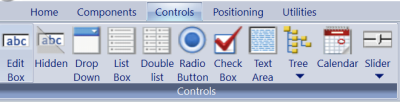
次のコントロールがあります。
テキストボックスを挿入します。ユーザはテキストボックスに値を直接入力することができます。
ドロップダウンリストを挿入します。ドロップダウンリストを使用すると、ユーザは提供された値のリストから 1 つまたは複数の値を選択することができます。複数の値を提供するには、複数の値を受容するようにプロシジャを設定する必要があります。
-
単一選択リストを使用する場合、ユーザは実行するリクエスト 1 件につき 1 つの値のみを選択することができます。
-
複数選択リストを使用する場合、ユーザは値の横のチェックボックスを使用して、複数の値を選択することができます。
ドロップダウンリストには、動的または静的な値リストを使用することができます。
リストボックスを挿入します。リストボックスから単一値を選択することも、複数の値を同時に選択することもできます。
-
単一選択リストを使用する場合、ユーザは実行するリクエスト 1 件につき 1 つの値のみを選択することができます。
-
複数選択リストを使用する場合、ユーザは値を選択する際に Ctrl キーを使用して、複数の値を選択することができます。
複数の値を提供するには、複数の値を受容するようにプロシジャを設定する必要があります。
リストボックスの値には、動的な値または静的な値のいずれかを指定することができます。
ラジオボタンを挿入します。ラジオボタンの場合、提供された値のリストから単一値を選択することができます。ラジオボタンの値には、静的な値または動的な値のいずれかを指定することができます。
Active Report または Active PDFAnalytic Document または Analytic PDF フォーマットのドキュメントにチェックボックスを挿入します。複数のチェックボックスを選択することで、複数の値を選択することができます。
Analytic Document ダッシュボードコントロールのフォントスタイルを変更するには
ドキュメントキャンバスの [プロパティ] パネルで、[スタイル:フォント] プロパティを使用して、Analytic Document ダッシュボードコントロールで使用するフォントを変更することができます。
- 手順
- Analytic Document または Analytic PDF 出力フォーマットを使用して、新しいドキュメントを作成するか、既存のドキュメントを開きます。
- グラフやレポートなどのコンテンツをドキュメントに追加します。
- [挿入] タブの [コントロール] グループで、コントロールタイプを選択し、ページに追加します。
- コントロールを選択し、[設定] パネルを使用して構成します。
[設定] パネルで、値を表示するレポートまたはフィールドを選択後、フィルタのプロパティを構成し、ターゲットレポートを指定します。
- コントロールを選択し、[プロパティ] パネルを開きます。
- [スタイル:フォント] プロパティ横の [...] (参照) ボタンをクリックします。
[フォント] ダイアログボックスが開きます。
- コントロールで使用するフォントスタイルのプロパティを選択します。フォント、フォントスタイル、サイズ、色を変更したり、下線を追加したりできます。
- [OK] をクリックし、変更を適用します。
- [実行] をクリックして、ドキュメントをロードします。
コントロールのテキストに、指定したスタイルが適用されます。
ドキュメントまたは Active Dashboard Analytic Document ダッシュボードへのページの挿入 - ページグループの使用
ドキュメントまたは Active Dashboard Analytic Document ダッシュボードに新しいページ、既存のページ、目次、ページマスター、オーバーフローページ、ダッシュボードバーを追加することができます。下図は、[ページ] グループを示しています。
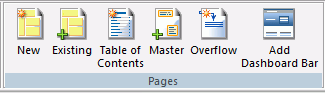
次のコマンドがあります。
ページレイアウトに新しいページを挿入します。新しいページは現在のページの後に挿入され、「ページレイアウト n」という名前が付けられます。ここで、n は 1 ずつ増加する数字です。
注意
- ページレイアウトを右クリックし、[新規ページを後に挿入] または [新規ページを前に挿入] を選択することで、新しいページの挿入先を指定することもできます。
- ページを削除するには、ページレイアウトでページを選択し、キーボードの Delete キーを押します。
既存のページを挿入します。このページには、イメージ、描画オブジェクト、テキスト、ページ設定、レポート、グラフを含めることができます。
既存のページをドキュメントに挿入するには、そのページを WebFOCUS 環境内の任意の場所にプロシジャとして保存しておく必要があります。
注意
- ページレイアウトを右クリックし、[既存ページを後に挿入] または [既存ページを前に挿入] を選択することで、既存ページの挿入先を指定することもできます。
- ページを削除するには、ページレイアウトでページを選択し、キーボードの Delete キーを押します。
目次ページを生成し、ドキュメントの概要をページ番号付きで表示したり、ドキュメントとともに印刷したりすることができます。
目次項目は、複合レポート出力の任意のコンポーネント (ページ、レポート、グラフ) や各コンポーネントレポート内の縦方向ソートフィールド値 (BY フィールド値) にリンクすることができます。目次を利用すると、ドキュメントをオンラインで表示したまま、特定のセクションに簡単に移動することができます。
PDF フォーマットの複合レイアウトレポートまたは統合された複合レポートを作成する場合は、Adobe Reader で使用可能な「しおり」を有効にすることができます。しおりは、目次オプション (TOC 説明、TOC レベル、TOC ソートレベル数) の設定に基づいて作成され、複合ドキュメント内の特定の参照点 (リンク先) のリストを表示します。
注意:目次ページにレポート、グラフ、イメージ、テキスト、線オブジェクトを追加することはできません。目次ページを選択すると、これらのコマンドは無効になります。
ページマスターを挿入します。ページマスターは、会社のロゴやページ番号など、繰り返し表示する要素を追加または編集するためのページです。ページマスターに配置したすべての要素は、出力したレポートの各ページに繰り返し表示されます。
注意:ページマスターにレポートおよびグラフを追加することはできません。ページマスターを選択すると、これらのオプションは無効になります。
実行時のレポートオブジェクトのサイズおよびオーバーフローを設定します。
統合された複合レポートでは、レポートおよびグラフのオーバーフローと縦方向の相対配置を制御することができます。これにより、レポートをページの全範囲に表示したり、ドキュメント内でレポートの相対的な位置を保持したりすることができます。
オーバーフローは、ページレイアウトで設定した範囲の外側に存在するレポート領域として定義されます。たとえば、複数のページで構成されるレポートと 1 つのグラフをページレイアウトに挿入する場合、レポートの直下にグラフを配置することができます。
レポートは、フローレポートにしてページの全範囲に表示することができます。グラフは、レポートを基準にして相対配置することができます。この場合、ドキュメントにレポートの配置が完了した後、その末尾にグラフが配置されます。
オーバーフローおよび配置のオプションは、[プロパティ] パネルおよび [配置] タブで設定します。
Active Dashboard Analytic Document ダッシュボードにダッシュボードバーを挿入します。ダッシュボードバーは、ダッシュボードタブの上部にコントロール、レポート、グラフを挿入するための追加のページレイアウトです。
ダッシュボードバーは、Active ReportAnalytic Document フォーマットのドキュメントにのみ表示されます。ダッシュボードバーは、最大で 1 ページの領域です。
ダッシュボードは、Active PDFAnalytic PDF フォーマットのドキュメントにも挿入することができます。ただし、これらのドキュメントを実行すると、空のページが返されます。
目次ページを作成するには
- 手順
- 新しいドキュメントを作成するか、既存のドキュメントを開きます。
- [挿入] タブの [ページ] グループで、[目次] をクリックします。
ドキュメントに目次ページが表示されます。
このページのデフォルトタイトルは「目次」です。タイトルを編集するには、現在のタイトルを反転表示し、新しいタイトルを入力します。
タイトルにスタイルを設定するには、テキストを選択して右クリックし、コンテキストメニューの [スタイル] から [太字]、[斜体]、[下線]、[上付き] オプションのいずれかを選択します。
また、[フォント] を選択して [フォント] ダイアログボックスを開き、フォント、フォントスタイル、フォントサイズ、フォント色、フォント文字飾りを設定することもできます。
注意:テキストは折り返し表示されないため、テキスト要素の全体幅に適合する長さにする必要があります。
- [実行] をクリックして、ドキュメントをロードします。
出力結果の最初のページに目次が表示されます。
- 目次のハイパーリンクをクリックして、ドキュメント内の特定のセクションに移動します。
目次に表示するオブジェクトを制御するには
注意:目次に表示されるオブジェクトは、ドキュメント内でレポートが統合されているかどうかによって異なります。ドキュメント内でレポートが統合されていない場合、デフォルト設定で、レポート、グラフ、ページレイアウトのすべてのオブジェクトが目次に表示されます。
目次に表示するオブジェクトを制御するには、次の手順を実行します。
- 手順
- レポート、グラフ、ページレイアウトのいずれかのオブジェクトを選択します。
各オブジェクトの [プロパティ] パネルには、[TOC 説明] および [TOC レベル] が表示されます。また、レポートオブジェクトには [TOC ソートレベル数] が表示されます。
- オブジェクトの説明を変更するには、[プロパティ] パネルの [TOC 説明] に説明を直接入力します。
ここで入力した説明は、実行時の目次に表示されます。
- 目次に表示するオブジェクトの階層レベルの順序を変更するには、目次のレベルを直接入力します。
以下はその例です。
0 = オブジェクトは、目次に表示されません。
1 = オブジェクトは、目次の第 1 レベルに表示されます。
2 = オブジェクトは、目次の第 2 レベルに表示されます。
この番号の順序に従って、さらに下のレベルを指定します。
これらのレベルは、実行時の目次に表示されます。
- 目次に表示する BY フィールド数 (TOC レベル) を変更するには、コンポーネントの [プロパティ] パネルで、[TOC ソートレベル数] の値を上下の矢印で調整します。指定した値がコンポーネントレポートの BY フィールド数より大きい場合、この値はコンポーネントレポートの BY フィールドの総数に設定されます。
注意:複合レポートでは、複合目次でのソートレベルの目次番号はサポートされません。統合された複合レポートでは、この入力値は無視されます。
- プロシジャを実行して、目次の説明とレベルが更新されたことを確認します。
しおりを使用するには
- 手順
- 複数のレポートまたはグラフで構成された複合ドキュメントを作成します。
- [プロパティ] パネルでレポートまたはグラフを個別に選択し、しおりの説明を [TOC 説明] プロパティに入力するか、デフォルトの説明を使用します。
注意:複合ドキュメントには目次ページが含まれる場合と含まれない場合がありますが、しおりの説明とレベルは、目次オプション (TOC 説明、TOC レベル、TOC ソートレベル数) を使用して設定します。
- [プロパティ] パネルの [プロパティ] リストから、[複合ドキュメント] を選択します。
- [しおり] ドロップダウンリストから [オン] を選択します。
注意:デフォルト設定では、しおりは [オフ] に設定されています。
- [実行] をクリックして、ドキュメントをロードします。
PDF 出力に [しおり] タブが表示されます。
- しおりリンクの 1 つをクリックして、ドキュメント内のリンク先にジャンプします。
ページマスターを作成するには
- 手順
- 新しいドキュメントを作成するか、既存のドキュメントを開きます。
ドキュメントキャンバスにドキュメントが開きます。
- [挿入] タブの [ページ] グループで、[マスター] をクリックします。
ページマスターがドキュメントに追加されます。
- ページマスターにコンポーネント (テキスト、イメージ、線) を追加し、プロパティを設定します。
注意:ページマスターに追加できる要素は、テキスト、イメージ、線のみです。
- [保存] をクリックして、新しいページマスターを保存するか、既存のページマスターに加えた変更を保存します。
他のドキュメントで作成した既存のページマスターを使用するには
- 手順
- 新しいドキュメントを作成するか、既存のドキュメントを開きます。
- [挿入] タブの [ページ] グループで、[既存] をクリックします。
[開く] ダイアログボックスが表示されます。
- ページマスターが含まれたプロシジャファイル (.fex) を選択します。
- [OK] をクリックします。
ページマスターがすでにドキュメントに追加されている場合は、現在のレイアウトにページマスターが存在することを示すメッセージが表示されます。次の操作のいずれかを実行します。
- [はい] をクリックして、既存のページマスターを新規のページマスターで置換します。
- [いいえ] をクリックして、2 つのページマスターを結合します。
- [キャンセル] をクリックして、ページレイアウトテンプレートのページマスターを使用する代わりに、既存のページマスターを使用します。
- [保存] をクリックして、ドキュメントを保存します。
固定レポートのオーバーフローをカスタマイズするには
- 手順
- ドキュメントキャンバスでオブジェクトを選択します。
[プロパティ] パネルに、選択したオブジェクトのプロパティが表示されます。
- [サイズとオーバーフロー] ドロップダウンリストから [固定] を選択します。
注意:デフォルト設定では、[固定] が選択されています。
- ドキュメントキャンバスで固定レポートを右クリックし、[固定オーバーフローのカスタマイズ] を選択します。
ドキュメントキャンバスのページレイアウトの後にオーバーフローページが追加され、元のサイズと位置が保持された固定コンポーネントのコピーが表示されます。ドキュメントキャンバスで下方向へスクロールし、オーバーフローページを表示します。
- レポートがページ全体に収まるようにサイズを変更します。必要に応じて、レポートのオーバーフローの位置を変更します。
- レポートを実行します。
注意:ドキュメントに複数の固定レポートが配置されている場合、出力結果では、ドキュメントキャンバスに配置されたレポートオブジェクトのサイズと位置が保持されます。
フローレポートのプロパティを設定するには
- 手順
- ドキュメントキャンバスでオブジェクトを選択します。
[プロパティ] パネルに、選択したオブジェクトのプロパティが表示されます。
- [サイズとオーバーフロー] ドロップダウンリストから、[フロー] を選択します。
注意:実行時にレポートとグラフが重なり合わないように、すべての周辺レポートオブジェクトに対してこの手順を繰り返す必要があります。
ヒント:[フロー] に設定した場合は、ページレイアウトでフローマージンが使用可能になります。フローマージンを使用して、各ページのフローマージン間の全範囲にレポートが表示されるようページを調整することができます。
- ドキュメントを実行します。
注意
- ドキュメントに複数のフローレポートが配置されている場合、実行時にこれらのレポートが重なり合う可能性があります。最初のレポートがすべて表示されてから次のレポートを開始するには、これらのレポート間に関係を設定する必要があります。
- ドキュメントにフローレポートとグラフが配置されている場合、実行時にグラフがレポートの上に重なる可能性があります。レポートがすべて表示されてからグラフを開始するには、レポートとグラフ間に関係を設定する必要があります。
ページレイアウトのフローマージンを設定するには
オーバーフローを [フロー] に設定する場合は、ページレイアウトにフローマージンを設定することができます。フローマージンの設定には、上マージンおよび下マージンを使用します。フローレポートでは、フローマージンを調整することで、すべてのレポートをページの全範囲に表示したり、ページの特定の範囲内に表示したりできます。見出しおよび脚注は、レポート出力に常時表示されます。
注意:固定オーバーフローでは、フローマージンを使用することはできません。
ページレイアウトのフローマージンを設定するには、次の手順を実行します。
- 手順
- ドキュメントキャンバスで、ページレイアウトを選択します。
注意:レポートオブジェクトのオーバーフローが、[フロー] に設定されていることを確認してください。
- [プロパティ] パネルの [フローマージン:下] プロパティに、フローの下マージンの値を入力します。
フローの下マージンの値により、各ページに表示するフローレポートの縦方向の終了位置が設定されます。
- [プロパティ] パネルの [フローマージン:上] プロパティに、フローの上マージンの値を入力します。
フローの上マージンの値により、各ページに表示するフローレポートの縦方向の開始位置が設定されます。
注意:フローマージンのデフォルト値を変更した場合は、ドキュメントキャンバスに、変更後のフローマージンの値が表示されます。
- ドキュメントキャンバスで上下フローマージン間のオブジェクトの位置を調整し、ドキュメントを実行します。
各ページに出力されたレポートは、上下のフローマージン間の全範囲に表示されます。
ページレイアウトに新しいオーバーフローページを追加するには
複数のページレイアウトで構成された複合ドキュメントでは、各ページレイアウトはそれぞれ独立して機能します。これにより、ページレイアウトとそれに関連するオーバーフローページごとに、新しい見出しと脚注を追加することができます。この手順では、ページレイアウトから新しいオーバーフローページを追加する方法について説明します。
オーバーフローページを作成するには、次のいずれかの方法を使用します。
- 複合ドキュメント内の固定レポートコンポーネントで、次の操作を実行します。
ページ上のレポートコンポーネントを右クリックし、コンテキストメニューから [固定オーバーフローのカスタマイズ] を選択します。
ドキュメントキャンバスのページレイアウトの後にオーバーフローページが追加され、元のサイズと位置が保持された固定コンポーネントのコピーが表示されます。これにより、オーバーフローオブジェクトの移動やサイズの変更を行い、オーバーフローオブジェクトの周辺に、見出しと脚注としてレポートとグラフを追加することができます。
- 固定レポートまたはフローレポートが配置されたページレイアウトで、次の操作を実行します。
- ページレイアウトの任意の位置で右クリックし、コンテキストメニューから [新規オーバーフローページの追加] を選択します。
ドキュメントキャンバスのページレイアウトの後に、オーバーフローページが追加されます。オーバーフローページにレポートやグラフを追加することができます。
注意:フローレポートコンポーネントが存在する場合、そのページレイアウトで指定されたフローマージンもオーバーフローページに表示されます。これにより、フローマージンの移動やサイズの変更を行い、フローマージンの周辺に、見出しと脚注としてレポートとグラフを追加することができます。
オーバーフローページは、「ページレイアウト n, オーバーフローオブジェクト」という名前で識別されます。ここで、n は対応するページレイアウト番号を表しています。
オーバーフローページに見出しと脚注を追加するには
オーバーフローページに見出しまたは脚注を追加し、その領域にオーバーフローデータの情報としてレポートコンポーネントやグラフコンポーネントを追加することができます。また、追加したコンポーネントの位置やサイズを調整することもできます。既存のレポートコンポーネントやグラフコンポーネントをページレイアウトからコピーすることも、新しいコンポーネントを追加することもできます。オーバーフローページに追加されたすべてのコンポーネントは、自動的に固定コンポーネントとして割り当てられます。
注意:見出しまたは脚注として追加されたレポートコンポーネントやグラフコンポーネントから、追加のオーバーフローを生成することはできません。
- 手順
- 既存のレポートコンポーネントまたはグラフコンポーネントをページレイアウトからコピーするには、次の手順を実行します。
- 元のページレイアウトからコンポーネントを選択し、右クリックして [コピー] を選択します。
- [プロパティ] パネルのリストから [ページレイアウト n, オーバーフローオブジェクト] を選択するか、ドキュメントキャンバスを下方向へスクロールして、オーバーフローページを表示します。
レイアウトにオーバーフローページが表示されます。
- 現在のページを右クリックし、[貼り付け] を選択します。
コンポーネントは、ページレイアウトでのサイズと配置が保持されたまま、オーバーフローページにコピーされます。
注意:コンポーネントが元のページレイアウトでオーバーフロー「フロー」に設定されている場合、オーバーフローページでは、固定オブジェクトに自動的に変更されます。
- オーバーフローページに新しいレポートコンポーネントまたはグラフコンポーネントを追加するには、次の手順を実行します。
- [プロパティ] パネルのリストから、[ページレイアウト n, オーバフローオブジェクト] を選択します。
レイアウトにオーバーフローページが表示されます。
- 現在のページを右クリックし、[新規レポート] または [新規グラフ] を選択します。
注意:これらのコンポーネントは、[挿入] タブから追加することもできます。
マウスポインタが十字カーソルに変わります。
- 十字カーソルをドラッグして、レポートオブジェクトまたはグラフオブジェクトを作成し、必要なサイズに調整します。
- 通常の方法で、レポートまたはグラフを開くか、インポートまたは参照します。この動作は、ページレイアウトにレポートやグラフを追加する場合と同様です。
注意:これらのオブジェクトは見出しと脚注であることから、追加のオーバーフローを生成することはできません。
- [プロパティ] パネルのリストから、[ページレイアウト n, オーバフローオブジェクト] を選択します。
- オーバーフローページでレポートコンポーネントやグラフコンポーネントを編集するには、オブジェクトをダブルクリックして関連ツールを開き、スタイルやデータに変更を適用します。
レイアウトにダッシュボードバーを挿入するには
- 手順
- 新しい Active Dashboard Analytic Document ダッシュボードを作成するか、既存の Active Dashboard Analytic Document ダッシュボードを開きます。
ドキュメントキャンバスに Active Dashboard Analytic Document ダッシュボードが開きます。
- [挿入] タブの [ページ] グループで、[ダッシュボードバーの追加] をクリックします。
ドキュメントの上部にダッシュボードバーが挿入されます。
ダッシュボードタブの上部に表示されるダッシュボードバーには、コントロール、レポート、グラフを挿入することができます。
注意:ページ全体をダッシュボードバーにすることもできますが、サイズの大きいレポートやグラフを挿入することはお勧めしません。ダッシュボードバーが、ダッシュボードのサイズ以上で表示されるためです。
ドキュメントまたは Active Dashboard Analytic Document ダッシュボードでの複数オブジェクトの位置揃え - 配置タブの使用
[配置] タブの各オプションを使用して、選択した複数のオブジェクトを、特定のオブジェクトの位置を基準に位置揃えすることができます。下図のように、[配置] タブには、[配置]、[関係]、[テキスト配列] グループがあります。

ドキュメントまたは Active Dashboard Analytic Document ダッシュボードでの複数オブジェクトの位置揃え - 配置グループの使用
下図のように、[配置] グループには、[左揃え]、[右揃え]、[上揃え]、[下揃え]、[左右中央揃え]、[上下中央揃え]、[均等幅]、[均等な高さ]、[均等なサイズ]、[グリッドの切り替え] コマンドがあります。
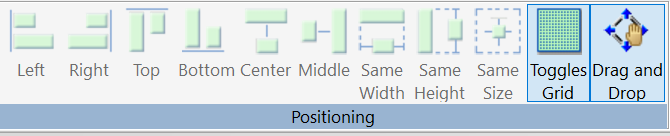
複数のオブジェクトを左揃えにします。このコマンドは、相対的に位置を揃える機能です。
一方のオブジェクトの左端を基準に他方のオブジェクトの位置を揃えます。
複数のオブジェクトを右揃えにします。このコマンドは、相対的に位置を揃える機能です。
一方のオブジェクトの右端を基準に他方のオブジェクトの位置を揃えます。
一方のオブジェクトの上端を基準に他方のオブジェクトの位置を揃えます。このコマンドは、相対的に位置を揃える機能です。
一方のオブジェクトの下端を基準に他方のオブジェクトの位置を揃えます。このコマンドは、相対的に位置を揃える機能です。
複数のオブジェクトを左右中央揃えにします。このコマンドは、相対的に位置を揃える機能です。
一方のオブジェクトの縦中心線を基準に他方のオブジェクトの位置を揃えます。
複数のオブジェクトを上下中央揃えにします。このコマンドは、相対的に位置を揃える機能です。
一方のオブジェクトの横中心線を基準に他方のオブジェクトの位置を揃えます。
複数のオブジェクトの幅を均等にします。
複数のオブジェクトの高さを均等にします。
複数のオブジェクトのサイズを均等にします。
グリッドの表示と非表示を切り替えます。
ドキュメントページでの複数オブジェクトの関連付け - 関係グループの使用
[関係] グループには、[左下合わせ]、[関係の解除]、[関係の表示] コマンドがあります。HTML ページおよびガイド付きレポートページには [左上合わせ]、[右上合わせ]、[右下合わせ] コマンドも表示されます。下図は、[関係] グループを示しています。
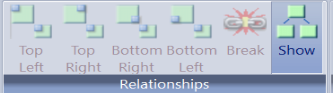
ページ上で複数のオブジェクトに関係を設定します。2 つのオブジェクトを選択する必要があります。一方のオブジェクトの左下を基準にオブジェクト間に関係を設定します。
選択したオブジェクト間の関係を解除します。
オブジェクト間の関係の表示と非表示を切り替えます。
ドキュメント内のテキストの位置揃え - テキスト配列グループの使用
[テキスト配列] グループには、[左揃え]、[中央揃え]、[右揃え]、[両端揃え] コマンドがあります。これらのコマンドは、テキストボックス内のテキストの位置を揃えます。下図は、[テキスト配列] グループを示しています。
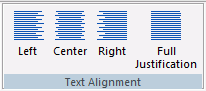
選択したテキストを左揃えにします。
選択したテキストを中央揃えにします。
選択したテキストを右揃えにします。
選択したテキストを両端揃えにします。テキストボックスの幅全体に合わせてテキストが拡張されます。
ドキュメントまたは Active Dashboard Analytic Document ダッシュボードのプロパティの変更 - ユーティリティタブの使用
ドキュメントまたは Active ReportAnalytic Document での連鎖の追加または削除、ドキュメントまたは Active Dashboard Analytic Document ダッシュボードへの実行前プロシジャまたは実行後プロシジャの追加、ドキュメントまたは Active Dashboard Analytic Document ダッシュボードに関連するパネルの表示と非表示の切り替えを行えます。


ドキュメントまたは Active Dashboard Analytic Document ダッシュボードでの複数オブジェクトの連鎖の追加と削除 - 連鎖グループの使用
連鎖オプションを追加または削除することができます。下図は、[連鎖] グループを示しています。
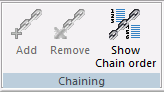
次のコマンドがあります。
[パラメータ] タブで選択した複数のオブジェクトに連鎖を設定します。
[パラメータ] タブで選択した複数のオブジェクトの連鎖を解除します。
連鎖が設定されたオブジェクトの順序を表示します。
ファイルユーティリティグループの使用
ページのインポートとエクスポート、ページの保存、ドキュメントへの実行前プロシジャまたは実行後プロシジャの追加を行えます。下図は、[ファイルユーティリティ] グループを示しています。
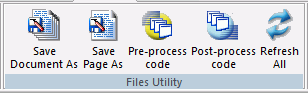
次のコマンドがあります。
ドキュメントを保存します。このコマンドは、ドキュメントまたは Active Dashboard Analytic Document ダッシュボードでのみ使用できます。
現在表示しているページを保存します。このコマンドは、ドキュメントまたは Active Dashboard Analytic Document ダッシュボードでのみ使用できます。
ドキュメントの処理前に使用するプロシジャを作成します。このコマンドは、ドキュメントまたは Active Dashboard Analytic Document ダッシュボードでのみ使用できます。
ドキュメントの処理後に使用するプロシジャを作成します。このコマンドは、ドキュメントまたは Active Dashboard Analytic Document ダッシュボードでのみ使用できます。
ドキュメントをリフレッシュします。
ドキュメントに実行前プロシジャコンポーネントを追加するには
ドキュメントに追加したすべてのコンポーネントに適用される実行前プロシジャを作成することができます。たとえば、ドキュメント内のすべてのコンポーネントで 2 つのテーブルの JOIN を使用する必要がある場合、これらのコンポーネントを追加する前に実行前プロシジャを作成します。この機能を使用すると、ドキュメントに追加するコンポーネントごとに事前に JOIN を作成する必要がなくなります。
また、すべてのコンポーネントがドキュメントに追加された後に実行する実行後プロシジャを作成することもできます。
- 手順
- 新しいドキュメントを作成します。
- [ユーティリティ] タブの [ファイルユーティリティ] グループで、[実行前プロシジャ] をクリックします。
新しいキャンバスと [プロシジャビュー] パネルが開きます。新しいキャンバスには、「ドキュメント名_実行前プロシジャ」というタイトルが付けられます。たとえば、「ドキュメント 1」に実行前プロシジャを適用すると、キャンバスのタイトルは「ドキュメント 1_実行前プロシジャ」になります。
- [プロシジャビュー] パネルでプロシジャフォルダを右クリックし、[新規作成] を選択した後、プロシジャコンポーネント名を選択します。
- コンポーネントを作成し、保存した後、コンポーネントを閉じます。
- 実行前プロシジャの変更内容を保存するよう要求された場合は、[はい] をクリックします。
これで、実行前プロシジャを使用するドキュメントに新しいコンポーネントを追加することができます。
ドキュメントに実行後プロシジャコンポーネントを追加するには
ドキュメントにすべてのコンポーネントを追加した後、プロシジャの実行時に実行前プロシジャを削除するための実行後プロシジャを適用することができます。たとえば、ドキュメントに JOIN 実行前プロシジャを適用した後、レポートおよびグラフを追加し、ドキュメントのフォーマットを設定した場合、プロシジャの実行時に JOIN を削除する実行後プロシジャを適用することができます。
- 手順
- [ユーティリティ] タブの [ファイルユーティリティ] グループで、[実行後プロシジャ] をクリックします。
新しいキャンバスと [プロシジャビュー] パネルが開きます。新しいキャンバスには、「ドキュメント名_実行後プロシジャ」というタイトルが付けられます。たとえば、「ドキュメント 1」に実行後プロシジャを適用すると、キャンバスのタイトルは「ドキュメント 1_実行後プロシジャ」になります。
- [プロシジャビュー] パネルでプロシジャフォルダを右クリックし、[新規作成] を選択した後、プロシジャコンポーネント名を選択します。
- [OK] をクリックします。
- 実行後プロシジャの変更内容を保存するよう要求された場合は、[はい] をクリックします。
ドキュメントまたは Active Dashboard Analytic Document ダッシュボードに関連するパネルの表示 - 表示グループの使用
[表示] グループでは、ドキュメントまたは Active Dashboard Analytic Document ダッシュボードに関連するパネルの表示と非表示を切り替えることができます。下図は、[表示] グループを示しています。
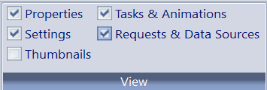
次のコマンドがあります。
[プロパティ] パネルの表示と非表示を切り替えます。
[設定] パネルの表示と非表示を切り替えます。
[サムネール] パネルの表示と非表示を切り替えます。