テキストエディタへのアクセス
WebFOCUS App Studio には、完全に統合されたテキストエディタが用意されています。このテキストエディタを使用して、アプリケーションに必要なプロシジャ、プロシジャコンポーネント、その他のファイルタイプのソース構文を作成、表示、編集することができます。
[テキストエディタ] タブにアクセスするには、[環境ツリー] パネルでプロシジャを右クリックし、[新規作成] から [テキストエディタでプロシジャを編集] または [テキストドキュメント][テキストエディタで開く] を選択します。また、HTML キャンバスの [埋め込み JavaScript] または [埋め込み CSS] 表示タブを選択することで、[テキストエディタ] タブにアクセスすることもできます。[埋め込み JavaScript] または [埋め込みCSS] 表示タブから [テキストエディタ] タブにアクセスした場合、一部のコマンドの使用が制限されます。
[テキストエディタ] タブにアクセスするには、[環境ツリー] パネルでプロシジャを右クリックし、[テキストエディタで開く] をクリックします。ファイルまたはフォルダを右クリックして、[新規作成] から [テキストエディタ] を選択し、[JavaScript ファイル]、[カスケードスタイルシート]、[WebFOCUS スタイルシート]、[テキストドキュメント] のいずれかをクリックすることもできます。また、HTML キャンバスの [埋め込み JavaScript] または [埋め込み CSS] 表示タブを選択することで、[テキストエディタ] タブにアクセスすることもできます。一部のコマンドは、JavaScript または CSS の [テキストエディタ] タブでは使用できません。
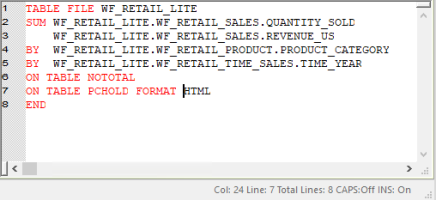
下図は、[テキストエディタ] タブを示しています。

さらに、次の機能を利用することができます。
- プロシジャの記述、編集、デバッグを簡単に行えるようにした構文の色分け表示を活用する。
- ファイルの特定の行にブックマークを追加して、行をすばやく特定して編集する。
- テキストを検索して置換する。
- プロシジャまたはプロシジャコンポーネントをエディタから直接実行する。
テキストの検索と置換 - 検索グループの使用
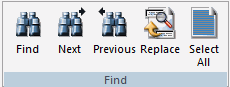
[検索] グループには、テキストを検索または置換するオプションがあります。下図は、[検索] グループを示しています。
このグループには、次のコマンドがあります。
指定したテキストを検索します。Ctrl+F キーを押して [検索] ダイアログボックスを表示することもできます。
指定したテキストの次のインスタンスを検索します。
指定したテキストの前のインスタンスを検索します。
特定のテキストを別のテキストに置換します。
プロシジャ内のすべてのテキストを選択します。
検索ダイアログボックス
[検索] ダイアログボックスの各オプションを使用して、文字列を検索する方法を指定します。
[検索] ダイアログボックスには、次のオプションが表示されます。
このテキストボックスに、検索する文字列を入力します。必要に応じて、下向き矢印をクリックし、以前に入力した検索文字列を選択することもできます。
このオプションを選択すると、単語単位で検索が実行されます。
このオプションを選択すると、大文字と小文字が区別され、[検索する文字列] テキストボックスに入力したとおりの文字列が検索されます。
テキストエディタで検索する方向を選択します。
検索した文字列の次のインスタンスへ移動します。
テキストエディタで検索されたすべてのインスタンスにマークを付けます。
現在の検索をキャンセルして、[検索] ダイアログボックスを閉じます。
置換ダイアログボックス
[置換] ダイアログボックスの各オプションを使用して、文字列を検索して別の文字列に置換する方法を指定します。
[置換] ダイアログボックスには、次のオプションが表示されます。
このテキストボックスに、検索する文字列を入力します。必要に応じて、下向き矢印をクリックし、以前に入力した検索文字列を選択することもできます。
このテキストボックスに、検索した文字列を置換する文字列を入力します。必要に応じて、下向き矢印をクリックし、以前に入力した置換文字列を選択することもできます。
このオプションを選択すると、単語単位で検索が実行されます。
このオプションを選択すると、大文字と小文字が区別され、[検索] および [置換] テキストボックスに入力したとおりの文字列で検索と置換が実行されます。
置換の対象範囲を指定します。オプションは、[選択範囲] または [ファイル全体] です。
検索した文字列の次のインスタンスへ移動します。
[検索する文字列] テキストボックスに入力した文字列を検索し、検索された文字列を [置換後の文字列] テキストボックスに入力した文字列で置換します。
[検索する文字列] テキストボックスに入力した文字列を検索し、検索された文字列のすべてを [置換後の文字列] テキストボックスに入力した文字列で置換します。
現在の検索および置換をキャンセルして、[置換] ダイアログボックスを閉じます。
ブックマークの操作 - ブックマークグループの使用
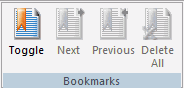
[ブックマーク] グループでは、ブックマークのオンとオフの切り替え、次のブックマークの検索、前のブックマークの検索、すべてのブックマークの削除を行えます。HTML キャンバスの [埋め込み JavaScript] または [埋め込み CSS] 表示タブを選択して [テキストエディタ] タブにアクセスした場合、[ブックマーク] グループは使用できません。下図は、[ブックマーク] グループを示しています。
次のコマンドがあります。
ブックマークのオンとオフを切り替えます。
次のブックマークに移動します。
前のブックマークに移動します。
すべてのブックマークを削除します。
カーソルの配置 - 位置グループの使用
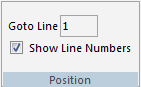
[位置] グループを使用して、指定した行にカーソルを移動したり、行番号を非表示にしたりできます。下図は、[位置] グループを示しています。
次のコマンドがあります。
現在のカーソルの位置が行番号で表示されます。テキストボックスに別の行番号を指定して、その行にカーソルを移動することができます。
このオプションを選択すると、行番号が表示されます。このオプションは、デフォルト設定で選択されています。
テキストの大文字と小文字の変換 - 大文字小文字/コメントグループの使用
[大文字小文字/コメント] グループには、選択したテキストを大文字または小文字に変換するオプションがあります。HTML キャンバスの [埋め込み JavaScript] または [埋め込み CSS] 表示タブを選択して [テキストエディタ] タブにアクセスした場合、[大文字小文字/コメント] グループは使用できません。下図は、[大文字小文字/コメント] グループを示しています。

次のコマンドがあります。
選択したテキストをすべて大文字に変換します。
選択したテキストをすべて小文字に変換します。
選択したテキストの先頭文字の文字種に応じて、そのテキストを大文字または小文字に変換します。キャンバス上でテキストを右クリックし、コンテキストメニューから [文字種の変換] を選択することもできます。
カーソルを新しい行に置いた場合、新しいコメント行を挿入します。現在のテキスト行に置いた場合、その行をコメント行に変更します。キャンバス上で右クリックし、コンテキストメニューから [コメントの追加] を選択することもできます。
コメント行の指定を解除します。このオプションは、クイックアクセスツールバーの [元に戻す] コマンドに類似しています。キャンバス上で右クリックし、コンテキストメニューから [コメントの削除] を選択することもできます。
テキストのフォーマット設定 - オプショングループの使用
[オプション] グループには、プロシジャ内のテキストのフォーマット設定に使用するコマンドがあります。HTML キャンバスの [埋め込み JavaScript] または [埋め込み CSS] 表示タブを選択して [テキストエディタ] タブにアクセスした場合、[オプション] グループは使用できません。下図は、[オプション] グループを示しています。
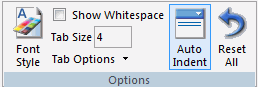
注意:[埋め込み JavaScript] または [埋め込み CSS] 表示タブからテキストエディタにアクセスした場合、[オプション] グループで使用可能なオプションは [フォントスタイル] のみです。
次のコマンドがあります。
[フォントと色の設定] ダイアログボックスを開き、プロシジャ内の構文の外観を変更することができます。
文字間のブランクを視覚的なインジケータに置換します。
Tab 文字に使用するブランク数を制御します。
Tab 文字を制御するオプションが表示されます。構文内の Tab 文字の代わりにブランクを使用するか、Tab 文字を保持するかを選択することができます。
プロシジャ内の構文に自動的にインデントを追加します。
すべてのオプションをデフォルト設定に戻します。
テキストエディタステータスバーでのコンテキスト情報の表示
テキストエディタのステータスバーに、カーソルの位置、ファイル内の行数、キーボード入力モードなどのコンテキスト情報が表示されるようになりました。
ステータスバーを表示するには、[ホーム] タブの [表示] グループで [ステータスバー] のチェックをオンにします。[ステータスバー] のチェックをオフにすると、ステータスバーが非表示になります。
ステータスバーには、次の値が表示されます。
- 桁 現在行のカーソルの位置を左から右への桁数で示します。
- 行 カーソルの位置を示す行番号です。行の左側には、その行の番号が示されます。
- 合計行数 現在開いているファイルの総行数を示します。
- CAPS Caps Lock キーがオンとオフのどちらに設定されているかを示します。この設定は、キーボードの Caps Lock キーで制御されます。
- INS 挿入モードと上書きモードのどちらがアクティブであるかを示します。INS の値が [オン] の場合、キーボードは挿入モードに設定されています。既存テキストの前にカーソルを合わせて文字を入力すると、そのテキストが後方へ移動します。INS の値が [オフ] の場合、キーボードは上書きモードに設定されています。既存テキストの前にカーソルを合わせて文字を入力すると、テキストが後方へ移動する代わりに、そのテキストが上書きされます。この設定を制御するには、キーボードの Insert キーを使用します。
下図は、ステータスバーに表示された値の例を示しています。