マップメニューの構成
マップメニューの各コンポーネントを表す .css クラスを編集することで、マップメニューに表示されるアイコンの背景色と、アイコン上にマウスポインタを置いたときの Hover 色を変更することができます。.css クラス定義を編集するには、マップコンポーネントが配置された HTML ページまたは外部 .css ファイルを参照する HTML ページで、[埋め込み CSS] タブを使用します。
HTML ページに .css クラスを埋め込むには、HTML ページ最下部の [埋め込み CSS] タブをクリックします。下図は、デフォルトの [埋め込み CSS] タブを示しています。
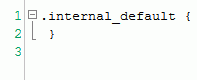
.internal_default クラスの外側にカスタムクラスを追加します (例、3 行目から開始)。
新しい .css ファイルを作成するには、下図のように、ワークスペース内でアプリケーションを右クリックし、コンテキストメニューから [新規作成]、[テキストエディタ]、[カスケードスタイルシート] を順に選択します。
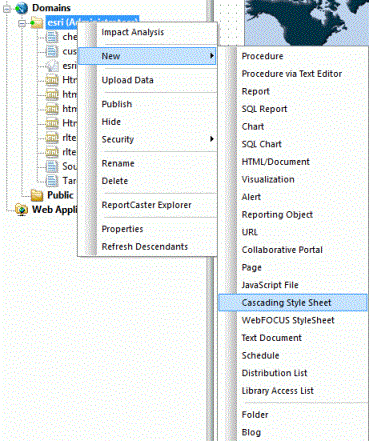
![[カスケードスタイルシート] オプションが表示されたコンテキストメニュー](8205_css1_467x345.jpg)
下図のように、新しい .css ファイルが開きます。
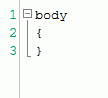
body タグの外側にカスタムクラスを追加します (例、4 行目から開始)。
.css ファイルを保存した後、HTML ページでそのファイルを参照することができます。
- HTML ページで、いずれかのコンポーネントの外側をクリックします。
- 下図のように、[設定] パネルを開き、.css アイコンをクリックします。
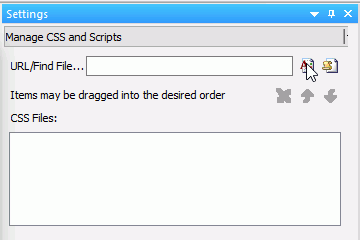
[ファイルを開く] ダイアログボックスが表示されます。
- .css ファイルが格納されているアプリケーションに移動して .css ファイルを選択し、[OK] をクリックします。
選択した .css ファイルが [設定] パネルの [CSS ファイル] リストに追加されます。
マップメニューのクラス
ここでは、マップウィジェットに色を適用するクラスについて説明します。これらのクラスは、マップが配置されている HTML ページの [埋め込み CSS] タブに入力することも、外部 .css ファイルに追加することもできます。
クラスを外部 .css ファイルに追加する場合、そのクラスを body タグの外側に入力します。
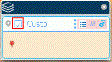
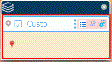
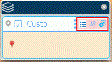
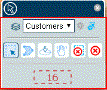
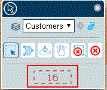
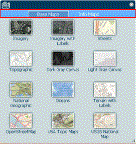
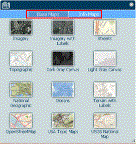
下表は、マップメニューのクラス、およびそのクラスの影響を受けるマップメニューコンポーネントのリストを示しています。影響を受ける領域は、赤色の枠線内または着色部分です。
|
クラス名 |
クラスの説明 |
クラスのイメージ (赤色の枠線内または着色部分) |
|---|---|---|
|
.mainMenuColor |
メインメニューコンテナの色 |
|
|
.HomeButton |
ホームボタンの Hover 色 |
|
|
.layersWidget |
レイヤ (目次) ボタンの Hover 色 |
|
|
.selectionWidget |
選択ボタンの Hover 色 |
|
|
.basemapBtn |
ベースマップボタンの Hover 色 |
|
|
.LocateButton .zoomLocateButton |
現在位置ボタンの Hover 色 |
|
|
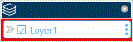
.lyrCheckBoxColors |
目次でレイヤのオンとオフを切り替えるチェックボックスの色 |
|
|
.lyrContainerColors |
目次ウィジェットの各レイヤコンテナの色 |
|
|
.optionsListColors |
レイヤオプションのボックスコンテナの背景色 |
|
|
.stContentColor |
選択ツールのコンテンツの背景色 |
|
|
.selectionInfoColors |
選択済みフィーチャボックスの数 |
|
|
.tabsHeaderColors |
[ベースマップ] および [情報マップ] タブの背景色 |
|
|
.imTabsTitlesColors |
[ベースマップ] および [情報マップ] タブのボタン色 |
|
|
.imContentColor |
[ベースマップ] および [情報マップ] タブのコンテンツ領域の背景色 |
|
|
.imActive |
[ベースマップ] および [情報マップ] タブのアクティブボタン色 |
|
|
.dojoxFloatingPaneTitle |
すべてのウィジェットのタイトルバーの背景色および境界色 |
|
|
.esriPopup .titlePane |
ESRI ポップアップウィンドウのタイトルバーの背景色 |
|
|
.tocContentColor |
目次ウィジェットのコンテンツ領域の背景色 |
|
|
.WidgetOn |
ウィジェットが現在アクティブであることを示すメインメニュー上のボタンの色 |
|



マップウィジェットのデフォルトクラス定義
次の構文は、マップメニューの各コンポーネントの色を表す .css 定義を示しています。色の 16 進数値、RGBA 値、または色名を使用して、任意の色定義を置き換えることができます。一部のクラスには、複数の背景色プロパティがあります。これは、各ブラウザで色定義のフォーマットが異なる場合でも (16 進数値または RGBA 値)、これらのブラウザ固有のフォーマットをサポートするためです。デフォルト色定義は、両方のフォーマットで同一です。
/*MAIN MENU STYLES*/

/*main menu container colors*/
.mainMenuColor{
    border-color: #FFFFFF;
    border-left-color: #66b2ff;
    background: #66b2ff;
}

/*Color of the home button in the main menu when mouse hovers*/
.HomeButton .home:hover {
    background-color: #5390cf;
    background-color: rgba(83, 144, 207,1);
}

/*Color of the button in the main menu that invokes the table of contents widget when mouse hovers*/
.layersWidget:hover {
    background-color: #5390cf;
    background-color: rgba(83, 144, 207,1);
}

/*Color of the button in the main menu that invokes the selection widget when mouse hovers*/
.selectionWidget:hover {
    background-color: #5390cf;
    background-color: rgba(83, 144, 207,1);
}
/*Color of the button in the main menu that invokes the basemaps widget when mouse hovers*/
.basemapBtn:hover {
background-color: #5390cf;
background-color: rgba(83, 144, 207,1);
}
/*Color of the locate button in the main menu when mouse hovers*/
.LocateButton .zoomLocateButton:hover {
background-color: #5390cf;
background-color: rgba(83, 144, 207,1);
}
/*Color any button in the main menu when its corresponding widget is active*/
.WidgetOn {
background-color: #023858;
background-color: rgba(2, 56, 88,1);
}
/*Color any button in the main menu when its corresponding widget is active and mouse hovers*/
.WidgetOn:hover {
background-color: #023858;
background-color: rgba(2, 56, 88,1);
}
/*background color of the content area in the Table-Of-Contents widget*/
.tocContentColor{
background-color: #c9dbdf;
}
/*style of each layer container in the Table-Of-Contents widget*/
.lyrContainerColors{
background-color: white;
border-color: #00b2f3;
color: #66b2ff; /*text color.All child nodes will inherit this color*/
}
/*check boxes to turn On and Off layers in Table-Of-Contents widget*/
.lyrCheckBoxColors{
border-color: #66b2ff;
color: #66b2ff;
}
/* layer options box container background color*/
.optionsListColors{
background-color: rgba(243, 10, 21, 0.19);
}/*selection tools content background color*/
.stContentColor{
background-color: #c9dbdf;
}
/*number of selected features box*/
.selectionInfoColors{
color: #cd5c5c;
border-color: #cd5c5c;
}
/*BASE MAPS WIDGET*/
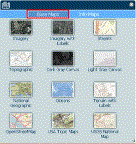
/*basemaps and info-maps tabs background color */
.tabsHeaderColors{
background-color: #66b2ff;
}
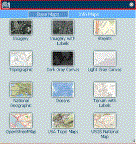
/*base-maps and info-maps tabs buttons colors*/
.imTabsTitlesColors{
color: #ffffff;
background-color: transparent;
}
/*base-maps and info-maps tabs buttons active colors*/
.imActive{
background-color: #5390cf;
border:1px solid white;
}
/*base-maps and info-maps tabs buttons hover colors*/
.imTabsTitles:hover{
background-color: #5390cf;
background-color: rgba(83, 144, 207,1);
}
/*base-maps and info-maps content area background color*/
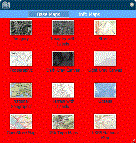
.imContentColor{
background-color: #00ff00;
}
/*Title pane of all widgets*/
.dojoxFloatingPaneTitle {
background-color: #023858;
border-color: #ffffff;
}
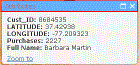
/*title pane in the esri pop-up window*/
.esriPopup .titlePane{
background-color: #66b2ff; !important;
}
マップメニューの背景色の変更
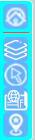
マップオブジェクトの [埋め込み CSS] タブで、CSS コマンド .internal_default の上側に次の CSS コマンドを配置して、マップメニューの背景色をシアンに設定します。
.mainMenuColor{
 border-color: #FFFFFF;
 border-left-color: #66b2ff;
 background: cyan;
 }
下図は、HTML ページを実行した際に生成されるメニューを示しています。
ホーム (デフォルト表示範囲) ボタンおよびレイヤボタンの Hover 色の変更
次の .HomeButton .home:hover クラスは、ホーム (デフォルト表示範囲) ボタンの Hover 背景色をオレンジに変更します。また、次の .layersWidget:hover クラスは、レイヤ (目次) ウィジェットの Hover 背景色を黄色に変更します。
.HomeButton .home:hover {
 background-color: orange;
 }
.layersWidget:hover {
 background-color: yellow;
 }
下図は、ホームボタンの Hover 背景色を示しています。

下図は、目次ボタンの Hover 背景色を示しています。

アクティブウィジェットのボタンの色設定
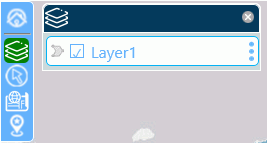
次の .WidgetOn クラスは、各ボタンをクリックしてウィジェットをアクティブにした際のボタンをすべて緑色に変更します。
.WidgetOn {
  background-color: green;
 }
下図では、ボタンをクリックして目次ウィジェットを開いた際の目次ボタンが緑色で表示されています。
目次コンテンツエリアの背景色の変更
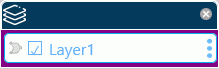
次の .tocContentColor クラスは、レイヤコンテナ周囲の背景領域を紫色に変更します。
.tocContentColor{
 background-color: purple;
下図では、目次ウィジェットの背景色が紫色に設定されています。
レイヤコンテナのスタイル設定
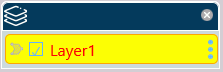
次のクラス定義は、レイヤコンテナの背景色を黄色、境界線をオレンジ、テキストを赤色に変更します。
.lyrContainerColors{
 background-color: yellow;
 border-color: orange;
 color: red;
下図では、レイヤコンテナの背景色が黄色、境界色がオレンジ、テキストが赤色に設定されています。
ウィジェットタイトルバーのスタイル設定
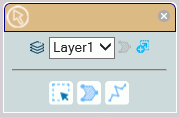
次のクラス定義は、タイトルバーの背景色をバーリーウッド (材木色)、境界色を紺色に変更します。
.dojoxFloatingPaneTitle {
 background-color: burlywood;
 border-color: navy;
下図は、選択ウィジェットを示しています。ウィジェットのタイトルバーの境界線が紺色、背景色がバーリーウッド (材木色) に設定されています。
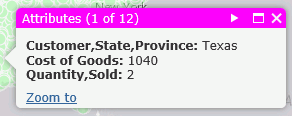
ポップアップウィンドウタイトルバーの背景色の変更
次のクラス定義は、ポップアップウィンドウのタイトルバーの背景色をマゼンタに変更します。
 .esriPopup .titlePane{
 background-color: magenta;
 !important;
 }
下図では、ポップアップウィンドウのタイトルバーがマゼンタで表示されています。