レイヤ表示オプションの構成
マップレイヤで構成可能なレイヤ表示オプションは、レイヤタイプに応じて異なります。
下図は、[ESRI オブジェクトの設定] パネルの [レイヤの表示] セクションを示しています。
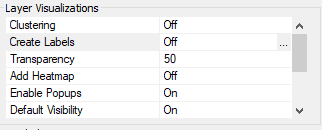
[ESRI オブジェクトの設定] パネルの [レイヤの表示] セクションで構成可能なレイヤ表示オプションは次のとおりです。
説明 選択したレイヤでクラスタ (シンボルのグループ化) を有効にします。
ボックスのタイプ 真偽値
値の入力 ユーザ
制限事項 オンまたはオフ。デフォルト値は [オフ] です。このプロパティをクリックするとダイアログボックスが開き、クラスタをオンにし、クラスタのスタイルを指定することができます。詳細は、レイヤ表示オプションの構成を参照してください。
例 オン
説明 XY 座標レイヤのフィールド値に基づいてラベルを作成します。
ボックスのタイプ 真偽値
値の入力 ユーザ
制限事項 オンまたはオフ。デフォルト値は [オフ] です。このプロパティをクリックするとダイアログボックスが開き、ラベルを構成することができます。詳細は、レイヤ表示オプションの構成を参照してください。
例 オン
説明 レイヤの透明度です。
ボックスのタイプ 数値
値の入力 ユーザ
制限事項 値の範囲は 0 (ゼロ) から 100 です。100 は 不透明度 100%、0 (ゼロ) は 透明度 100% を表します。デフォルト値は 50 です。
例 50
説明 [XY 座標] および [City] 地理的役割に適用されます。ポイント周辺の領域をグラデーションで色分けします。ポイントの密度に応じて色の強度が変わります。
ボックスのタイプ 真偽値
値の入力 ユーザ
制限事項 オンまたはオフ。デフォルト値は [オフ] です。
例 オフ
説明 ポリゴンまたはポイントがクリックされた際に、レイヤ属性フィールドの値を情報ウィンドウに表示します。
ボックスのタイプ 真偽値
値の入力 ユーザ
制限事項 オンまたはオフ。デフォルト値は [オフ] です。
例 オフ
説明 初期状態でレイヤを表示するか、非表示にするかを設定します。
ボックスのタイプ 真偽値
値の入力 ユーザ
制限事項 オンまたはオフ。デフォルト値は [オン] です。
例 オン
説明 デフォルト範囲が [オフ] の場合、マップ表示は、ロードされた先頭レイヤの範囲になります。[オン] の場合、マップ表示はレイヤ全体になります。マップの範囲は、次のように決定されます。
- レイヤが存在しない場合、範囲はマップ全体です。
- デフォルト範囲を指定して構成されたレイヤの場合、範囲はレイヤデータに基づいて決定されます。
- 1 つ以上のレイヤが存在するが、デフォルト範囲を指定して構成されたレイヤがない場合、範囲は先頭レイヤのデータに基づいて決定されます。
ボックスのタイプ 真偽値
値の入力 ユーザ
制限事項 オンまたはオフ。デフォルト値は [オフ] です。
例 オフ
説明 地理データを取得するために WebFOCUS プロシジャが使用する座標系の ID です。ESRI で使用可能な座標系についての詳細は、「https://developers.arcgis.com/javascript/jshelp/ref_coordsystems.html」を参照してください。
注意:[レイヤ設定] で空間座標システムが 4326 以外に設定されている場合は、社内でホストされているジオメトリサービスを使用してください。この場合は、オンザフライ投影の機能が必要になります。ジオメトリサービスについての詳細は、「http://server.arcgis.com/en/server/latest/publish-services/linux/about-the-geometry-service.htm」を参照してください。
ボックスのタイプ ID
値の入力 ユーザ
制限事項 デフォルトオプションは 10 進法 (度) です (id=4326)。
例 4326
ポイントマップ上でのクラスタの有効化およびスタイル設定
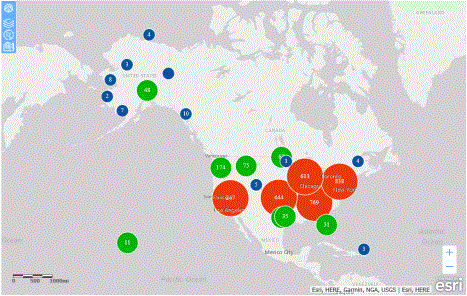
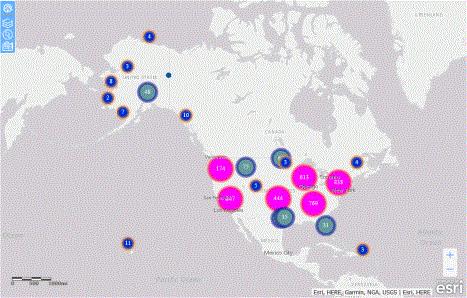
ポイントマップに対し、クラスタのレイヤ表示をオンにすると、複数のポイントが 1 つのシンボルに統合されます。このシンボルは、デフォルトのクラス分割、色、サイズを使用します。デフォルトの色、サイズ、クラス分割を変更することで、クラスタのスタイルを設定することができます。クラスタでサポートされるシンボル形状は円形のみです。
デフォルトクラスタは、3 つのクラスに分割されます。
- クラス 1 は、直径 20px のシンボルと青色の塗りつぶしを使用して、0 から 10 個までのポイントをクラスタ化します。
- クラス 2 は、直径 35px のシンボルと緑色の塗りつぶしを使用して、11 から 200 個までのポイントをクラスタ化します。
- クラス 3 は、直径 60px のシンボルと赤色の塗りつぶしを使用して、200 個以上のポイントをクラスタ化します。
マップを拡大縮小すると、クラスタが変化します。
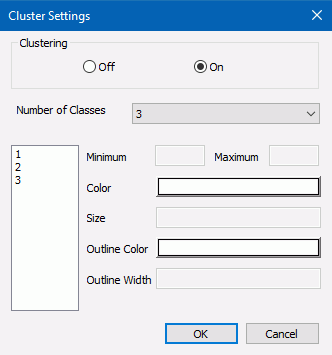
マップの [設定] パネルでクラスタのレイヤ表示をオンにすると、下図のようにダイアログボックスが表示され、クラス数および各クラスの色とサイズをカスタマイズすることができます。

シンボルをカスタマイズするには、[クラスタの設定] ダイアログボックスで次の情報を入力します。
- [クラスタ] セクションで [オン] を選択します。
- [クラス数] ドロップダウンリストからクラス数 (2 から 5) を選択します。
下図のように、ダイアログボックス左側のリストボックスにクラス数が追加されます。この例では、3 が選択されています。
- 各クラス番号をクリックします。クラスごとに次のプロパティがアクティブになります。
- 最小値 任意のマップ縮尺で使用されるフィーチャ (レコード) 最小数を指定します。このクラスに含めるポイントの最小数を入力します。
- 最大値 任意のマップ縮尺で使用されるフィーチャ (レコード) 最大数を指定します。このクラスに含めるポイントの最大数を入力します。
注意:各クラスの最小値は、そのクラスの最大値より小さくする必要があります。
- サイズ この縮尺に対応する最大シンボルサイズ (ピクセル単位) を指定します。このクラスに使用する最大シンボルサイズを入力します。
- 色 円の内側に割り当てる色を指定します。このボタンをクリックして [色の選択] ダイアログボックスを開き、色を選択します。
- 外枠色 円の外枠に割り当てる色を指定します。このボタンをクリックして [色の選択] ダイアログボックスを開き、色を選択します。
- 外枠幅 円の外枠の幅をピクセル単位で指定します。このテキストボックスに値をピクセル単位で入力します。
- [OK] をクリックします。
HTML ページを作成し、ESRI コンポーネントを挿入します。HTML ページと同一のフォルダに、次のリクエストを customer_locations.fex という名前で作成します。次に、[リクエストとデータソース] パネルを使用して、そのリクエストを HTML ページに追加します。
TABLE FILE WF_RETAIL_LITE
PRINT
     ID_CUSTOMER
     COGS_US
	    QUANTITY_SOLD
     COMPUTE LONGITUDE/D12.2 =CUSTOMER_LONGITUDE;
     COMPUTE LATITUDE/D12.2 = CUSTOMER_LATITUDE;
BY  STATE_PROV_NAME
BY  ID_CUSTOMER NOPRINT
WHERE COUNTRY_NAME EQ 'United States';
ON TABLE NOTOTAL
ON TABLE PCHOLD FORMAT XML
END
下図のように、[設定] パネルでそのリクエストを選択し、[地理的役割] として [XY 座標]、[ユニーク ID] として [ID_CUSTOMER] を選択します。

[設定] パネルの [レイヤの表示] セクションで、[クラスタ] をクリックします。[オン] ラジオボタンをクリックします。
[OK] をクリックし、HTML ページを実行します。下図のように、デフォルトプロパティが適用されたクラスタが表示されます。
[設定] パネルの [レイヤの表示] セクションで、[クラスタ] をクリックします。
[クラスタの設定] ダイアログボックスで、[クラスタ] を [オン] に設定し、3 つのクラスを選択します。下図のように、各クラスのオプションを選択します。
クラス 1

クラス 2

クラス 3

[OK] をクリックし、HTML ページを実行します。下図は、カスタマイズ後のクラスタを示しています。
XY 座標レイヤへのラベルの追加
ESRI マップでポイントレイヤを生成する場合、ラベルを追加して各ポイントの位置にフィールド値を表示することができます。
下図は、ESRI マップコンポーネントの [設定] パネルの [レイヤの表示] セクションを示しています。
デフォルト設定では、[ラベルの作成] は [オフ] に設定されています。[オフ] の横に表示された [...] (参照) ボタンをクリックすると、下図のように [ラベル] ダイアログボックスが開きます。

[オン] ラジオボタンをクリックして、次のラベルプロパティを構成します。
- フィールド [...] (参照) ボタンをクリックし、各ポイントに値を表示するフィールドを選択します。
- フォント [フォント] ドロップダウンリストからフォントファミリー名を選択します。デフォルト設定のフォントファミリーは MS Serif です。
- フォントサイズ フォントのポイントサイズを入力するか、デフォルトサイズ (12 ポイント) を受容します。
- フォントの太さ [フォントの太さ] ドロップダウンリストからフォントの太さを選択します。選択可能な値には、[太字]、[太く]、[細く]、[標準] があります。デフォルト値は、[標準] です。
- フォント色 [フォント色] フィールドをクリックし [色の選択] ダイアログボックスを開くか、デフォルト色の赤を受容します。
- フォントスタイル [フォントスタイル] ドロップダウンリストからフォントのスタイルを選択します。選択可能な値には、[斜体]、[標準]、[斜投影] があります。デフォルト値は、[標準] です。
- 配置 [配置] ドロップダウンリストから、ポイントの位置に対するラベルの配置を選択します。選択可能な値には、[中央上]、[左上]、[右上]、[中央下]、[左下]、[右下]、[中心]、[中央左]、[中央右] があります。
- 角度 (HTML5 選択時は非表示) ラベルの方向を示す角度を入力します。デフォルト値は 0 (ゼロ) です。
- 目盛り最小値 ラベルを表示するマップの目盛り最小値を入力します。最小値を設定しない場合は、このフィールドをブランクにします。
- 目盛り最大値 ラベルを表示するマップの目盛り最大値を入力します。最大値を設定しない場合は、このフィールドをブランクにします。
- ハロー これらのフィールドは、フォントを囲む色付きの線のプロパティを定義します。
- オン/オフ ハロー効果を使用する場合は [オン] ラジオボタンをクリックします。
- 色 [色] フィールドをクリックすると [色の選択] ダイアログボックスが開き、ハローに使用する色を選択することができます。
- サイズ ハローの幅をピクセル単位で指定します。デフォルト値は 1 です。
次のリクエスト (bike_location.fex) は、自転車の出発ステーションの緯度と経度に基づき、ポイントの位置を指定します。
DEFINE FILE ESRI_CITIBIKE
GENDER1/A10 = IF GENDER EQ 0 THEN 'None' ELSE IF GENDER EQ 1 THEN 'Male' ELSE 'Female';
LATITUDE/D20.8 = START_STATION_LATITUDE;
LONGITUDE/D20.8 = START_STATION_LONGITUDE;
END
TABLE FILE ESRI_CITIBIKE
PRINT START_STATION_NAME GENDER1
LATITUDE LONGITUDE
BY BIKEID
ON TABLE PCHOLD FORMAT XML
END
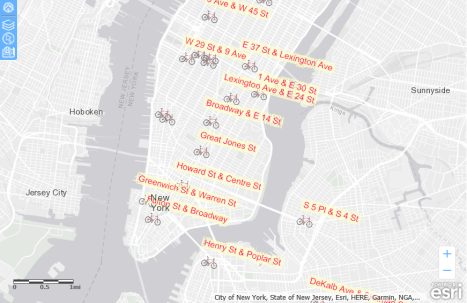
下図のように、HTML ページの ESRI コンポーネントはこのリクエストを使用して XY 座標レイヤを生成します。

下図のように、XY 座標に使用されるシンボルは自転車のイメージ (URL https://ecl.informationbuilders.com/jschart/bicycle.png) で、角度は 15 度に設定されています。


ラベルは [オン] に設定されており、各ポイントのラベルテキストとして、START_STATION_NAME フィールドの値が使用されます。ラベルは 15 度の角度で、ポイントシンボルの右上に表示されます。フォントは、赤色の Arial 16 ポイントです。ハロー効果は [オン] に設定されています。ハローの色は黄色で、サイズは 5 に設定されています。下図は、これらのプロパティを設定した [ラベル] ダイアログボックスを示しています。

HTML ページを実行します。下図は、出力結果を示しています。
ポップアップの有効化
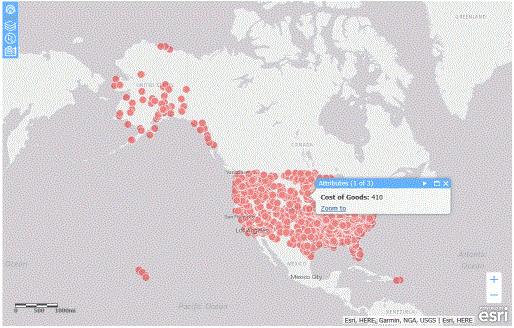
[ESRI オブジェクトの設定] パネルの [レイヤの表示] セクションで [ポップアップ有効] を [オン] に設定した場合、マーカーまたはポリゴンをクリックした際に情報ウィンドウが開き、描画されたマップレイヤの追加情報が表示されます。このポップアップは、デザイン時に有効にしたレイヤ属性に基づいて決定されます。
下図は、マップレイヤ上のマーカーの情報ウィンドウを示しています。
注意:ポップアップにフィールド名の代わりにカスタム名を表示するには、マスターファイルの TITLE 属性でカスタム名を定義しておく必要があります。リクエストに AS 名を使用して作成されたカスタム名は、情報ウィンドウではサポートされません。
情報ウィンドウを閉じるには、ヘッダの X アイコンをクリックするか、別のマーカーをクリックします。
[ズーム] をクリックすると、マップ上でクリックしたマーカーの位置にズームされます。
デフォルト範囲の有効化
デフォルト範囲の表示をオフ (デフォルト設定) にすると、レイヤの初期画面に、定義されたデータレイヤのマップビューが表示されます。複数のデータレイヤが存在する場合は、1 つのレイヤのみでデフォルト範囲を有効化することができます。この場合、マップビューは、デフォルト範囲を有効化にしたマップレイヤによって決定されます。デフォルト範囲が有効化されているレイヤがない場合は、マップに定義された 1 つ目のデータレイヤの範囲が適用されます。
下図は、2 つのレイヤを持つマップを示しています。この場合、1 つのレイヤは国に基づき、もう 1 つのレイヤは米国州に基づいています。
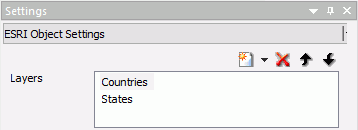
下図のように、HTML ページを実行すると両方のレイヤが表示され、デフォルト範囲は国のレイヤで設定されます。

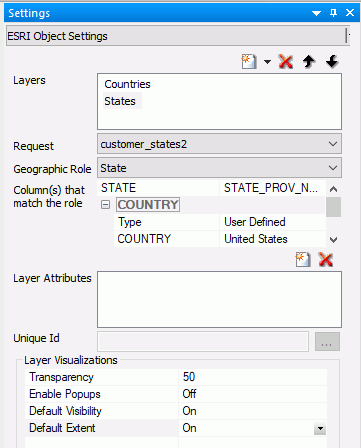
下図は、デフォルト範囲を有効化した米国州のマップレイヤを示しています。
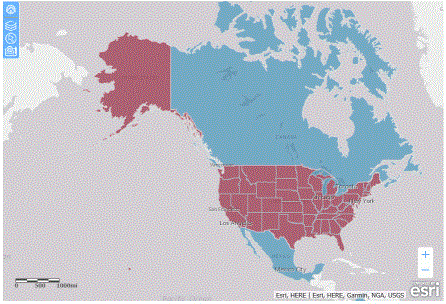
下図は、米国州マップレイヤのデフォルト範囲にズームするマップを示しています。
下図のように、[ズーム] コントロールを使用してマップをズームした場合、[デフォルト範囲] コントロールを使用してデフォルト範囲に戻すことができます。

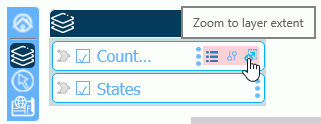
下図のように、すべてのレイヤで、[目次] コントロールを使用して、レイヤ範囲にズームすることができます。