ポリゴンデータレイヤのシンボル構成
ポリゴンを定義する地理データの場合、マップ上で各ポリゴンを表す領域を複数の分類方法に基づいて色分けすることも、色、太さ、線スタイルで定義される外枠を割り当てることも、塗りつぶしスタイルを適用することもできます。
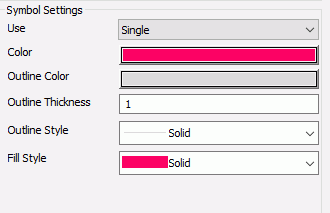
下図は、[ESRI オブジェクトの設定] パネルでポリゴンベースのデータレイヤが選択された場合の [シンボルの設定] セクションを示しています。下図には表示されていませんが、選択した項目に応じて追加オプションが表示される場合があります。
下表は、ポリゴンレイヤで使用可能なシンボルのタイプについての概要です。シンボルの各タイプについては、後続の各セクションにそれぞれ記載されています。
|
シンボルのタイプ |
説明 |
構成ボックス |
|---|---|---|
|
単一 |
ポリゴンに適用する単一色、外枠色、外枠の太さ、外枠スタイルを選択します。 |
使用 シンボルのタイプを選択します (このオプションでは [単一])。 色 ポリゴンの塗りつぶし色を選択します。デフォルト値は赤色です。 外枠色 ポリゴン周囲の境界線に適用する色を選択します。デフォルト値は灰色です。 外枠の太さ ポリゴン境界線の太さをピクセル単位で指定します。デフォルト値は 1 です。 外枠スタイル 次のポリゴン境界線スタイルのいずれかを選択します。
詳細は、ポリゴンデータレイヤのシンボル構成を参照してください。 |
|
色 |
ポリゴン色の分類に使用するフィールドを指定します。 |
使用 シンボルのタイプを選択します (このオプションでは [色])。 フィールド ポリゴンの色分類に使用する、リクエスト内のフィールドを選択します。 分類方法 次の分類方法のいずれかを選択します。
クラス数 色のクラス分割数を指定します。デフォルト値は 5 です。 配色 ポリゴンの色パレットを選択します。デフォルト設定では、緑色の陰影が使用されます。 詳細は、ポリゴンデータレイヤのシンボル構成を参照してください。 |
|
動的 |
ポリゴンのプロパティは、位置ディメンションを提供する WebFOCUS リクエストで定義されます。 |
使用 シンボルのタイプを選択します (このオプションでは [動的])。 ラベル 凡例に表示するラベルテキストが格納されている、リクエスト内のフィールドを指定します。デフォルト値は、AS 名、タイトル、フィールド名のいずれかです。 色 ポリゴンの塗りつぶし色を定義する、リクエスト内のフィールドを指定します。 詳細は、ポリゴンデータレイヤのシンボル構成を参照してください。 |
|
ユニーク |
リクエスト内の各ディメンション値に対してポリゴンプロパティを選択します。 |
使用 シンボルのタイプを選択します (このオプションでは [ユニーク])。 フィールド リクエスト内の文字ディメンションを選択し、それぞれのディメンション値に対してポリゴンプロパティを割り当てます。 ディメンション値ボックス ボックスにディメンション値が挿入されます。値を選択して右側に移動し、これらの選択値にポリゴンプロパティを割り当てることができます。 ラベル 選択したディメンション値ごとに、凡例に表示するテキストを指定します。 色 選択したディメンション値ごとに、ポリゴンの塗りつぶし色を選択します。デフォルト値は赤色です。 外枠色 選択したディメンション値ごとに、ポリゴンの外枠色を選択します。デフォルト値は灰色です。 外枠の太さ 選択したディメンション値ごとに、ポリゴンの外枠太さをピクセル単位で指定します。デフォルト値は 1 です。 外枠スタイル 選択したディメンション値ごとに、ポリゴンの外枠スタイル (実線、なし、点線、破線) を選択します。デフォルト値は実線です。 詳細は、ポリゴンデータレイヤのシンボル構成を参照してください。 |
単一色を使用したポリゴンシンボル構成
下図のように、ポリゴンデータレイヤのデフォルトシンボルは、ポリゴンの色が赤色、外枠色が灰色、外枠太さが 1 ピクセルの実線に設定されています。
ポリゴンの色、外枠の色、外枠の太さ、外枠の線スタイル、ポリゴンの塗りつぶしスタイルは変更することができます。
シンボル設定として [単一] を使用する場合、次のボックスが表示されます。
説明 [色の選択] ダイアログボックスを開き、ポリゴンの色を選択することができます。色の選択方法として、パレットからの選択、定義済み色の選択、システム色の選択があります。また、カスタム色を作成し、色インスタンスをその値に設定することもできます。
ボックスのタイプ 色の選択ボタン
値の入力 ユーザ
制限事項 単一色のみを選択することができます。デフォルト値は赤色です。
説明 ポリゴンの塗りつぶしスタイルです。
ボックスのタイプ ドロップダウンリスト
値の入力 ユーザ
制限事項 選択可能なオプションは次のとおりです。
- 後方斜線
- 十字
- 斜め十字
- 前方斜線
- 横
- なし
- 実線 - これがデフォルト値です。
- 縦
注意:ハッチパターンは、ESRI からのイメージです。これらの色は [設定] パネルで変更することができません。
単一ポリゴンシンボルの使用
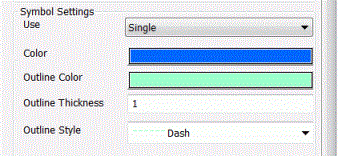
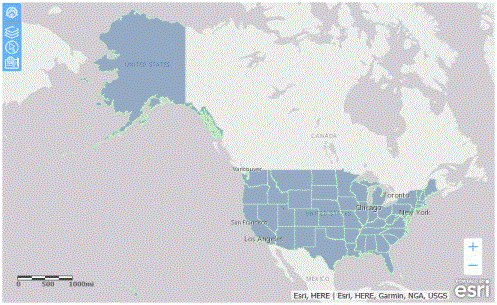
この例では、ポリゴンの色を青色、外枠を水色の破線に設定します。使用する WebFOCUS リクエストは、マップデータレイヤの構成に記載されている customer_states プロシジャです。[リクエストとデータソース] パネルを使用して、このリクエストを HTML ページに追加します。
マップデータレイヤの構成 に記載されている customer_states プロシジャを使用するようマップレイヤを構成します。地理的役割は [US state (Name)] です。その役割に一致するフィールドは [STATE_PROV_NAME] です。下図のように、[ESRI オブジェクトの設定] パネルで [シンボルの設定] セクションを構成します。[色] ボックスをクリックして濃い青色を選択し、[外枠色] ボックスをクリックして水色を選択し、[外枠スタイル] ドロップダウンリストから [破線] を選択します。
HTML ページを実行します。下図は、出力結果を示しています。
ユニークポリゴンシンボルの構成
[ユニーク] シンボルを構成すると、リクエスト内の文字ディメンションフィールドの値ごとに異なる色を表示することができます。この方法は、カテゴリを定義する場合に適しています。
下図は、[ESRI オブジェクトの設定] パネルで [ユニーク] シンボルを選択した際の [シンボルの設定] セクションのプロパティを示しています。
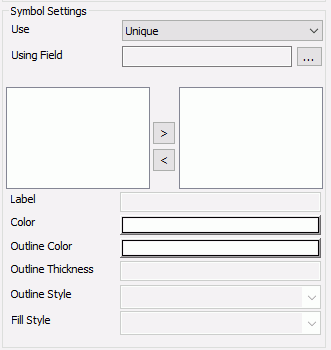
[ユニーク] ポリゴンシンボルを選択した場合、次のボックスが表示されます。
説明 リクエスト内の文字ディメンションフィールドです。このフィールドの値に基づいて、使用する形状またはイメージが決定されます。
ボックスのタイプ コンボボックス
値の入力 ユーザ
制限事項 リクエストで使用されている文字ディメンションフィールドを指定する必要があります。
説明 [フィールド] ボックスで指定したフィールドの値リストです。任意の値を選択することができます。左右の矢印キーを使用して、左側 (すべての値) リストボックスと右側 (ユーザ選択値) リストボックス間で値を移動します。ユーザ選択値リストに含まれていない値はすべて、デフォルト色で表示されます。
ボックスのタイプ リストボックス
値の入力 システム
制限事項 システム生成リストから値を選択することができます。
説明 選択した値ごとに、凡例に表示するラベルを入力することができます。
ボックスのタイプ テキストボックス
値の入力 ユーザ
制限事項 フィールドの値ごとに、単一ラベルを入力することができます。
説明 選択した値ごとに、ポリゴンの色を選択することができます。デフォルト値は赤色です。
ボックスのタイプ 色の選択ボタン
値の入力 ユーザ
制限事項 [フィールド] ボックスで指定したフィールドの値ごとに、単一色を選択することができます。
説明 選択した値ごとに、ポリゴンの外枠色を選択することができます。デフォルト値は淡い灰色です。
ボックスのタイプ 色の選択ボタン
値の入力 ユーザ
制限事項 [フィールド] ボックスで指定したフィールドの値ごとに、単一色を選択することができます。
説明 外枠の太さをピクセル単位で指定します。
ボックスのタイプ 整数
値の入力 ユーザ
制限事項 単一値のみを入力することができます。デフォルト値は 1 です。
説明 ポリゴンの外枠スタイルを指定します。
ボックスのタイプ ドロップダウンリスト
値の入力 ユーザ
制限事項 選択可能なオプションは次のとおりです。
- 実線 - これがデフォルト値です。
- なし
- 点線
- 破線
説明 ポリゴンの塗りつぶしスタイルです。
ボックスのタイプ ドロップダウンリスト
値の入力 ユーザ
制限事項 選択可能なオプションは次のとおりです。
- 後方斜線
- 十字
- 斜め十字
- 前方斜線
- 横
- なし
- 実線 - これがデフォルト値です。
- 縦
注意:ハッチパターンは、ESRI からのイメージです。これらの色は [設定] パネルで変更することができません。
ポリゴンのユニーク色シンボルの構成
この例では、米国の地域ごとのポリゴンに使用するユニークイメージを構成します。
リクエストは、レポートキャンバスで作成することも、テキストエディタでリクエストコードを入力して作成することもできます。レポートキャンバスで WebFOCUS レポートリクエストを作成する方法についての詳細は、レポートの作成を参照してください。
以下は、州名に基づいて地域を定義する WebFOCUS リクエストのコードです。このリクエストをテキストエディタに貼り付けて、「customer_states4.fex」という名前で保存します。
DEFINE FILE WF_RETAIL_LITE
STATE/A20 = STATE_PROV_NAME;
REGION/A10 = IF STATE EQ 'Connecticut' OR 'Maine' OR 'Massachusetts' OR
       'New Hampshire' OR 'Rhode Island' OR 'Vermont' OR
       'New Jersey' OR 'New York' OR 'Pennsylvania' THEN 'Northeast'
       ELSE IF STATE EQ 'Illinois' OR 'Indiana' OR 'Michigan' OR 'Ohio'
       OR 'Wisconsin' OR 'Iowa' OR 'Kansas' OR 'Minnesota' OR 'Missouri'
       OR 'Nebraska' OR 'North Dakota' OR 'South Dakota' THEN 'Midwest'
       ELSE IF STATE EQ 'Delaware' OR 'Florida' OR 'Georgia' OR 'Maryland'
       OR 'North Carolina' OR 'South Carolina' OR 'Virginia' OR
       'Washington D.C.'OR 'West Virginia' OR 'Alabama' OR 'Kentucky' OR
       'Mississippi' OR 'Tennessee' OR 'Arkansas' OR 'Louisiana' OR
       'Oklahoma' OR 'Texas' THEN 'South' ELSE 'West';
END
TABLE FILE WF_RETAIL_LITE
SUM QUANTITY_SOLD
BY REGION
BY STATE_PROV_NAME
WHERE COUNTRY_NAME EQ 'United States'
ON TABLE PCHOLD FORMAT XML
END
[ESRI オブジェクトの設定] パネルで、このリクエストを使用するようマップレイヤを構成します。地理的役割は [US state (Name)] です。その役割に一致するフィールドは [STATE_PROV_NAME] です。下図のように、REGION フィールドを使用してユニークシンボル設定を構成します。
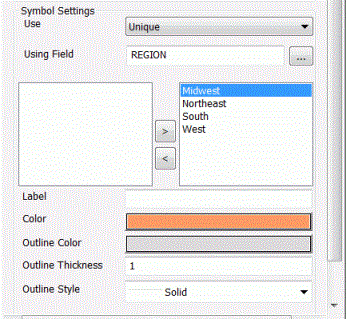
右矢印を使用して REGION フィールドの値を右側リストボックスに移動し、それぞれの値を次のように構成します。
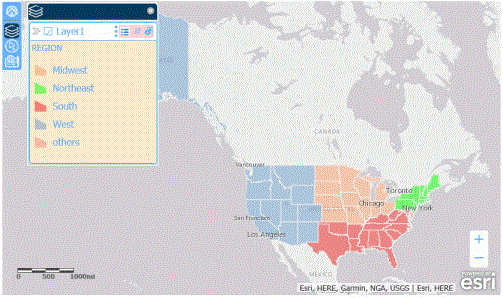
Northeast 地域の場合、[ラベル] ボックスに「Northeast」と入力し、ポリゴンの色として [色の選択] ダイアログボックスから緑色を選択します。
West 地域の場合、[ラベル] ボックスに「West」と入力し、ポリゴンの色として [色の選択] ダイアログボックスから青色を選択します。
South 地域の場合、[ラベル] ボックスに「South」と入力し、ポリゴンの色としてデフォルト値の赤色を使用します。
Midwest 地域の場合、[ラベル] ボックスに「Midwest」と入力し、ポリゴンの色として [色の選択] ダイアログボックスからオレンジ色を選択します。
HTML ページを実行します。下図は、出力結果を示しています。目次が開き、設定したラベルと色が表示されます。
色を使用したポリゴンシンボル構成
[ESRI オブジェクトの設定] パネルの [シンボルの設定] セクションで、[使用] ドロップダウンリストから [色] を選択し、下図のように色分類方法のいずれか選択すると、その色分類に基づいてポリゴンが色分けされます。
![シンボルの設定の [色] オプション](82_esri_points_color1_333x165.gif)
説明 リクエスト内の数値フィールドです。このフィールドの値が、クラス分割を定義する分類方法で使用されます。
ボックスのタイプ コンボボックス
値の入力 ユーザ
制限事項 選択可能なフィールドは 1 つのみです。メジャー (数値) フィールドを選択する必要があります。
説明 表示するクラス分割数です。
ボックスのタイプ コンボボックス
値の入力 ユーザ
制限事項 選択可能な値は 3 から 8 までです。デフォルト値は 5 です。
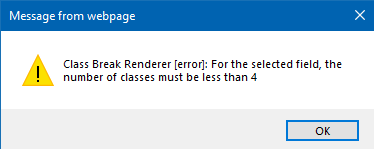
注意:マップが選択したクラス数に分割されない場合、マップが描画されず、次のようなメッセージが表示されます。
説明 クラス分割および範囲の割り当てに使用する分類方法です。
ボックスのタイプ ドロップダウンリスト
値の入力 ユーザ
制限事項 選択可能なオプションは次のとおりです。
- 自然分類 (Jenks) データに内在する自然なクラス分割を使用する分類方法です。類似した複数の値をグループ化し、グループ間の差異を最大化します。これがデフォルトオプションです。
- 等量 各クラスに属するポイント数を等しくする分類方法です。
- 等間隔 データを同一の値範囲に分割する分類方法です。
- 標準偏差 平均値からの標準偏差の値に基づいてクラス分割を定義する分類方法です。
- 等比間隔 等比級数を持つ間隔に基づいてクラス分割を定義する分類方法です。
説明 色値の配列を選択して、色の傾斜を定義することができます。先頭色は最小データクラスの表示に使用され、最終色は最大データクラスの表示に使用されます。
ボックスのタイプ ドロップダウンリスト
値の入力 ユーザ
制限事項 選択可能な色配列は 1 つのみです。デフォルト配列では、黄色がかった白色と緑色の陰影が使用されます。
色を使用したポリゴンシンボル表示
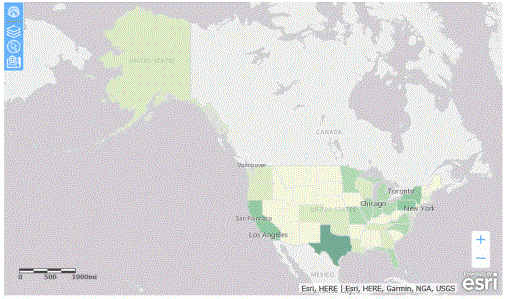
下図のように、この例では [自然分類 (Jenks)] 分類方法を使用し、QUANTITY_SOLD フィールドに基づいて色分けします。ポイントデータを提供する WebFOCUS リクエストは、customer_states4 プロシジャです。地理的役割は [US state (Name)] です。その役割に一致するフィールドは [STATE_PROV_NAME] です。
![[自然分類 (Jenks)] 分類方法を使用して色分けされたシンボルの設定](82_esri_poly_symbol_color1b_333x143.gif)
HTML ページを実行します。下図は、出力結果を示しています。
動的ポリゴンシンボルの構成
下図のように、ポリゴンのシンボルを [動的] に設定した場合、ポリゴンのラベルおよび色を提供するリクエスト内のフィールドを指定することができます。
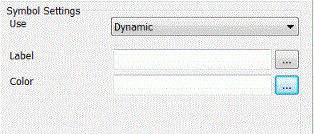
[シンボルの設定] セクションの [使用] ドロップダウンリストから [動的] を選択した場合、次のボックスが表示されます。
説明 このフィールドから、凡例に表示される値が提供されます。
ボックスのタイプ コンボボックス
値の入力 ユーザ
制限事項 選択可能なフィールドは、レイヤリクエスト内のフィールド 1 つのみです。
説明 このフィールドから、ポリゴンの色を定義する値が提供されます。デフォルト値は赤色です。
ボックスのタイプ コンボボックス
値の入力 ユーザ
制限事項 選択可能なフィールドは、レイヤリクエスト内のフィールド 1 つのみです。
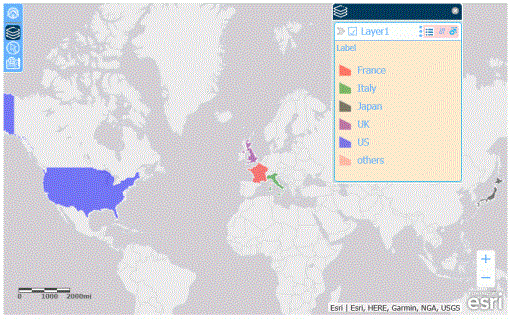
- シンボルを [動的] に設定すると、「その他」カテゴリが自動的に作成されます。このカテゴリは、ピンク色のシンボルで表示されます。Edge ブラウザでは、「その他」カテゴリにデフォルトのピンク色は表示されず、代わりに白色の枠線が表示されます。
- 動的シンボルの場合、コンボボックスに文字を入力することはできません。フィールド名は、リストから選択する必要があります。
動的ポリゴンシンボルの使用
この例では、ポリゴンに動的なイメージおよびラベルを使用します。
リクエストは、レポートキャンバスで作成することも、テキストエディタでリクエストコードを入力して作成することもできます。レポートキャンバスで WebFOCUS レポートリクエストを作成する方法についての詳細は、レポートの作成を参照してください。
次の WebFOCUS プロシジャは、国ごとの色およびラベルを提供するフィールドを定義します。このプロシジャをテキストエディタに貼り付けて、「customer_countries.fex」という名前で保存します。
DEFINE FILE WF_RETAIL_LITE
COLOR/A10 = IF COUNTRY_NAME EQ 'United States' THEN 'blue'
      ELSE IF COUNTRY_NAME EQ 'France' THEN 'red'
      ELSE IF COUNTRY_NAME EQ 'Italy' THEN 'green'
      ELSE IF COUNTRY_NAME EQ 'Japan' THEN 'black'
      ELSE 'purple';
Label/A20 = IF COUNTRY_NAME EQ 'United States' THEN 'US'
      ELSE IF COUNTRY_NAME EQ 'France' THEN 'France'
      ELSE IF COUNTRY_NAME EQ 'Japan' THEN 'Japan'
      ELSE IF COUNTRY_NAME EQ 'Italy' THEN 'Italy'
      ELSE 'UK';
END
TABLE FILE WF_RETAIL_LITE
SUM
   COGS_US
   QUANTITY_SOLD
   Label
   COLOR
BY COUNTRY_NAME
WHERE COUNTRY_NAME EQ 'United States' OR 'France' OR 'Italy' OR 'Japan'
   OR 'United Kingdom';
ON TABLE NOTOTAL
ON TABLE PCHOLD FORMAT XML
END
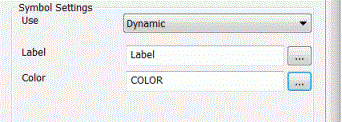
[リクエストとデータソース] パネルを使用して、このリクエストを [Customer] レイヤに追加します。次に、このリクエストを使用するようマップレイヤを構成します。地理的役割は [Country (Name)] です。その役割に一致するフィールドは [COUNTRY_NAME] です。下図のように、[ESRI オブジェクトの設定] パネルの [シンボルの設定] セクションで、リクエストから適切なフィールドを選択してシンボル設定を構成します。[ラベル] の値はリクエストの Label フィールドから取得され、[色] の値はリクエストの COLOR フィールドから取得されます。
HTML ページを実行します。下図は、フレームサイズに合わせてズームインした出力結果を示しています。凡例が開き、使用されているラベルおよび色が表示されています。