ラインデータレイヤのシンボル構成
地理ラインデータは、マップレイヤ上に線で配置されます。これらの線は、さまざまなサイズ、色、太さのオプションを使用して構成することができます。
下図は、[ESRI オブジェクトの設定] パネルでポイントベースのデータレイヤが選択された場合の [シンボルの設定] セクションを示しています。下図には表示されていませんが、選択した項目に応じて追加オプションが表示される場合があります。
下表は、ラインレイヤで使用可能なシンボルのタイプについての概要です。シンボルの各タイプについては、後続の各セクションにそれぞれ記載されています。
|
シンボルのタイプ (サブタイプ) |
説明 |
構成ボックス |
|---|---|---|
|
単一 |
単一の線を使用します。 |
使用 シンボルのタイプを選択します (このオプションでは [単一])。 色 線の色を選択します。デフォルト値は赤色です。 太さ 線の太さをピクセル単位で指定します。デフォルト値は 12 で、最大値は 99 です。 スタイル 次の線スタイルのいずれかを選択します。
詳細は、ラインデータレイヤのシンボル構成を参照してください。 |
|
色 |
線の色の分類に使用するフィールドを指定します。 |
使用 シンボルのタイプを選択します (このオプションでは [色])。 フィールド 線の色分類に使用する、リクエスト内のフィールドを選択します。 分類方法 次の分類方法のいずれかを選択します。
クラス数 色のクラス分割数を指定します。デフォルト値は 5 です。 配色 線の色パレットを選択します。デフォルト設定では、緑色の陰影が使用されます。 太さ 線の太さをピクセル単位で指定します。デフォルト値は 1 で、最大値は 99 です。 詳細は、ラインデータレイヤのシンボル構成を参照してください。 |
|
太さ |
線の太さの分類に使用するフィールドを指定します。 |
使用 シンボルのタイプを選択します (このオプションでは [太さ])。 フィールド 線の太さの分類に使用する、リクエスト内のフィールドを選択します。 色 線の色を選択します。 最小 太さの最小値を指定します。デフォルト値は 1 です。 最大 太さの最大値を指定します。デフォルト値は 10 です。 詳細は、ラインデータレイヤのシンボル構成を参照してください。 |
|
動的 |
線のプロパティは、位置ディメンションを提供する WebFOCUS リクエストで定義されます。 |
使用 シンボルのタイプを選択します (このオプションでは [動的])。 ラベル 凡例のラベルテキストが格納されている、リクエスト内のフィールドを指定します。デフォルト値は、AS 名、タイトル、フィールド名のいずれかです。 色 マーカーの色を定義する、リクエスト内のフィールドを指定します。 サイズ 線の太さをピクセル単位で定義する、リクエスト内のフィールドを指定します。デフォルト値は 12 で、最大値は 99 です。 スタイル 線のスタイルが格納されている、リクエスト内のフィールドを指定します。 詳細は、ラインデータレイヤのシンボル構成を参照してください。 |
|
ユニーク |
リクエスト内の各ディメンション値に対して線のプロパティを選択します。 |
使用 シンボルのタイプを選択します (このオプションでは [ユニーク])。 フィールド リクエスト内の文字ディメンションを選択し、それぞれのディメンション値に対してマーカープロパティを割り当てます。 太さ 線の太さをピクセル単位で指定します。デフォルト値は 12 で、最大値は 99 です。 ディメンション値ボックス ボックスにディメンション値が挿入されます。値を選択して右側に移動し、これらの選択値に線のプロパティを割り当てることができます。 ラベル 選択したディメンション値ごとに、凡例に表示するテキストを指定します。 色 選択したディメンション値ごとに色を選択します。 スタイル 選択したディメンション値ごとに線スタイルを選択します。 詳細は、ラインデータレイヤのシンボル構成を参照してください。 |
注意:シンボルのサイズは、単一のシンボルの場合、マップ出力のズームレベルによって動的に変更されますが、ユニークシンボル、動的シンボル、太さに基づくシンボル、色に基づくシンボルの場合は変更されません。
単一ラインシンボルを使用したラインシンボルの構成
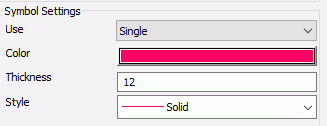
下図のように、ラインに使用されるデフォルトシンボルは 12 ピクセルの赤色の実線です。
色を指定するには、[色] ボックスをクリックして [色の選択] ダイアログボックスを開きます。また、[サイズ] ボックスにサイズをピクセル単位で入力したり、[スタイル] ドロップダウンリストから別のスタイル (破線、一点鎖線、二点鎖線、点) を選択したりできます。サポートされる最大サイズは 99 です。
単一ラインシンボルを使用したラインシンボルの構成
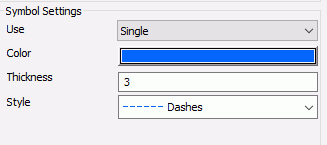
この例では、青色の破線のラインシンボルを使用します。線の太さは 3 ピクセルです。下図は、[シンボルの設定] を示しています。
ポイントデータを提供するために使用する外部 WebFOCUS リクエストは、マップデータレイヤの構成で作成した citibike_tripdata_line1 プロシジャです。地理的役割は [図形線] で、この役割に一致するフィールドは CONNECTION_LINE_A です。
HTML ページを実行します。下図は、出力結果を示しています。

色を使用したラインシンボル構成
[ESRI オブジェクトの設定] パネルの [シンボルの設定] セクションで、[使用] ドロップダウンリストから [色] を選択し、下図のように色分類方法のいずれか選択すると、その色分類に基づいて線が色分けされます。

説明 リクエスト内の数値フィールドです。このフィールドの値が、クラス分割を定義する分類方法で使用されます。
ボックスのタイプ コンボボックス
値の入力 ユーザ
制限事項 選択可能なフィールドは 1 つのみです。メジャー (数値) フィールドを選択する必要があります。
説明 表示するクラス分割数です。
ボックスのタイプ コンボボックス
値の入力 ユーザ
制限事項 選択可能な値は 3 から 8 までです。デフォルト値は 5 です。
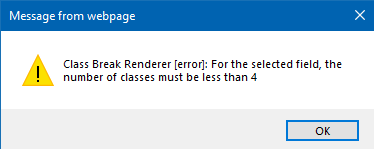
注意:選択したクラス数にデータが分割できない場合は、マップは作成されません。たとえば、データが 4 つのクラスにしか分割できない場合にクラス数を 5 に設定すると、マップが作成されず、次のようなメッセージが表示されます。
説明 クラス分割および範囲の割り当てに使用する分類方法です。
ボックスのタイプ ドロップダウンリスト
値の入力 ユーザ
制限事項 選択可能なオプションは次のとおりです。
- 自然分類 (Jenks) データに内在する自然なクラス分割を使用する分類方法です。類似した複数の値をグループ化し、グループ間の差異を最大化します。これがデフォルトオプションです。
- 等量 各クラスに属するポイント数を等しくする分類方法です。
- 等間隔 データを同一の値範囲に分割する分類方法です。
- 標準偏差 平均値からの標準偏差の値に基づいてクラス分割を定義する分類方法です。
- 等比間隔 等比級数を持つ間隔に基づいてクラス分割を定義する分類方法です。
説明 色値の配列を選択して、色の傾斜を定義することができます。先頭色は最小データクラスの表示に使用され、最終色は最大データクラスの表示に使用されます。
ボックスのタイプ ドロップダウンリスト
値の入力 ユーザ
制限事項 選択可能な色配列は 1 つのみです。デフォルト配列では、黄色がかった白色と緑色の陰影が使用されます。
説明 線の太さをピクセル単位で指定します。デフォルト値は 1 で、最大値は 99 です。
ボックスのタイプ テキストボックス
値の入力 ユーザ
制限事項 1 から 99 までの整数値のみを入力します。
色を使用したラインシンボル表示
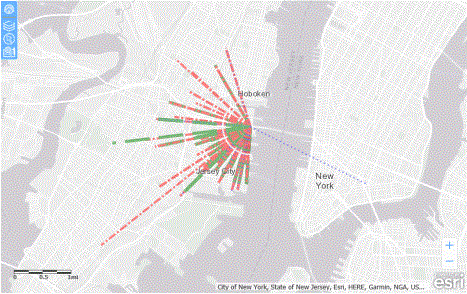
この例では、色を使用してラインをシンボル表示します。ポイントデータを提供するために使用する外部 WebFOCUS リクエストは、マップデータレイヤの構成で作成した citibike_tripdata_line1 プロシジャです。地理的役割は [図形線] で、この役割に一致するフィールドは CONNECTION_LINE_A です。この例では、下図のように、GENDER フィールドに基づいて [自然分類 (Jenks)] の分類方法を使用します。クラス数は 3 です。これは、データ内の性別の値数です。デフォルト値の 5 を使用すると、エラーが発生します。

HTML ページを実行します。下図は、出力結果を示しています。

ユニークラインシンボルの構成
[ユニーク] シンボルを構成すると、リクエスト内の文字ディメンションフィールドの値ごとに異なる線スタイルを表示することができます。
下図は、[ESRI オブジェクトの設定] パネルで [ユニーク] シンボルを選択した際の [シンボルの設定] セクションのプロパティを示しています。
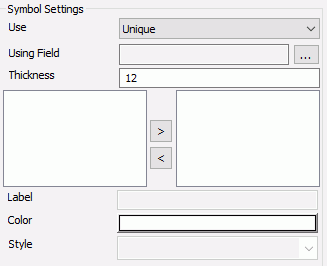
[ユニーク] ラインシンボルを選択した場合、次のボックスが表示されます。
説明 リクエスト内の文字ディメンションフィールドです。このフィールドの値に基づいて、使用する線スタイルが決定されます。
ボックスのタイプ コンボボックス
値の入力 ユーザ
制限事項 リクエストで使用されている文字ディメンションフィールドを指定する必要があります。
説明 線の太さをピクセル単位で指定します。デフォルト値は 12 で、最大値は 99 です。
ボックスのタイプ テキストボックス
値の入力 ユーザ
制限事項 リクエストで使用されているメジャーフィールドを指定する必要があります。
説明 [フィールド] ボックスで指定したフィールドの値リストです。任意の値を選択することができます。左右の矢印キーを使用して、左側 (すべての値) リストボックスと右側 (ユーザ選択値) リストボックス間で値を移動します。ユーザ選択値リストに含まれていない値はすべて、デフォルト線スタイルで表示されます。
ボックスのタイプ リストボックス
値の入力 システム
制限事項 システム生成リストから値を選択することができます。
説明 選択した値ごとに、凡例に表示するラベルを入力することができます。
ボックスのタイプ テキストボックス
値の入力 ユーザ
制限事項 [フィールド] ボックスで指定したフィールドの値ごとに、単一ラベルを入力することができます。
説明 選択した値ごとに、線の色を選択することができます。デフォルト値は赤色です。
ボックスのタイプ 色の選択ボタン
値の入力 ユーザ
制限事項 [フィールド] ボックスで指定したフィールドの値ごとに、単一色を選択することができます。
説明 選択した値ごとに、標準の線スタイルを選択することができます。
ボックスのタイプ ドロップダウンリスト
値の入力 システム定義
制限事項 [フィールド] ボックスで指定したフィールドの値ごとに、単一形状を選択することができます。選択可能なオプションは次のとおりです。
- 実線 ‐ これがデフォルトスタイルです。
- 破線
- 一点鎖線
- 二点鎖線
- 点
ユニークラインシンボルの構成
この例では、性別の値ごとにユニークラインシンボルのスタイルを構成します。
citibike_tripdata_line1 プロシジャを使用してマップを構成し、[ESRI オブジェクトの設定] パネルの地理的役割には [図形線] を使用します。下図のように、GENDER フィールドを使用してユニークシンボル設定を構成します。
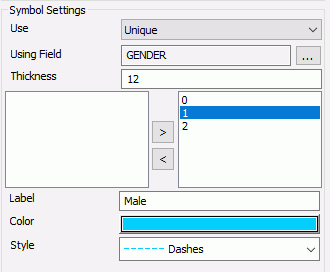
右矢印 (>) を使用して、GENDER フィールドの値を右側に移動し、値ごとにラベルを入力して、色および線スタイルを選択します。
下図は、出力結果を示しています。凡例が開き、使用されているラベルおよび線スタイルが表示されています。

太さを使用したラインシンボル構成
[ESRI オブジェクトの設定] パネルの [シンボルの設定] セクションで、[使用] ドロップダウンリストから [太さ] を選択すると、リクエストの数値フィールドに基づいて各線の太さが設定されます。下図のように、線に適用する単一色を選択することもできます。

[太さ] ラインシンボルを選択した場合、次のボックスが表示されます。
説明 リクエスト内の数値フィールドです。このフィールドの値に基づいて、使用する線の太さが決定されます。
ボックスのタイプ コンボボックス
値の入力 ユーザ
制限事項 リクエストで使用されている数値フィールドを指定する必要があります。
説明 線の色です。デフォルト値は赤色です。
ボックスのタイプ 色の選択ボタン
値の入力 ユーザ
制限事項 単一色を選択することができます。
説明 適用する太さの最小値です。
ボックスのタイプ テキストボックス
値の入力 ユーザ
制限事項 1 から 99 までの値を入力することができます。デフォルト値は 1 です。
説明 適用する太さの最大値です。
ボックスのタイプ テキストボックス
値の入力 ユーザ
制限事項 1 から 99 までの値を入力することができます。デフォルト値は 10 です。
太さを使用したラインシンボル表示
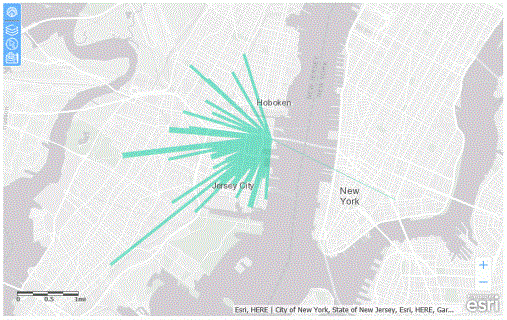
この例では、下図のように、GENDER フィールドを使用して線の太さを設定し、線の色を緑色に指定します。

値を提供する WebFOCUS リクエストは、citibike_tripdata_line1.fex です。詳細は、マップデータレイヤの構成を参照してください。HTML ページを実行します。下図は、出力結果を示しています。
動的ラインシンボルの構成
下図のように、ラインシンボルを [動的] に設定した場合、線のラベル、色、サイズ、スタイルを提供するリクエスト内のフィールドを指定することができます。
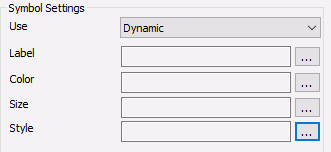
[シンボルの設定] セクションの [使用] ドロップダウンリストから [動的] を選択した場合、次のボックスが表示されます。
説明 このフィールドから、凡例に表示されるテキストが提供されます。
ボックスのタイプ コンボボックス
値の入力 ユーザ
制限事項 選択可能なフィールドは、レイヤリクエスト内のフィールド 1 つのみです。
説明 このフィールドから、マーカーの色を定義する値が提供されます。任意の有効な色値を使用することができます (例、RGB、16 進数値、名前指定)。デフォルト値は赤色です。
ボックスのタイプ コンボボックス
値の入力 ユーザ
制限事項 選択可能なフィールドは、レイヤリクエスト内の文字フィールド 1 つのみです。
説明 このフィールドから、線の太さをピクセル単位で定義する値が提供されます。デフォルト値は 12 で、最大値は 99 です。
ボックスのタイプ コンボボックス
値の入力 ユーザ
制限事項 選択可能なフィールドは、レイヤリクエスト内の数値フィールド 1 つのみです。
説明 このフィールドから、線のスタイルを定義する値が提供されます。デフォルト値は実線です。
ボックスのタイプ コンボボックス
値の入力 ユーザ
制限事項 選択可能なフィールドは、レイヤリクエスト内の文字フィールド 1 つのみです。
このフィールドの有効な値には、接頭語 STYLE_ の後に使用する線スタイルの組み合わせを区切り文字を使用せずに追加します。たとえば、長破線と点をこの順序で使用する場合は、STYLE_LONGDASHDOT と入力します。
注意:動的シンボルの場合、コンボボックスに文字を入力することはできません。フィールド名は、リストから選択する必要があります。
動的ラインシンボルの使用
この例では、ラインシンボルに動的な色、サイズ、ラベル、スタイルを使用します。
リクエストは、レポートキャンバスで作成することも、テキストエディタでリクエストコードを入力して作成することもできます。レポートキャンバスで WebFOCUS レポートリクエストを作成する方法についての詳細は、レポートの作成を参照してください。
次の WebFOCUS プロシジャは、マップラインの色、スタイル、サイズを提供するフィールドを動的に定義します。このプロシジャをテキストエディタに貼り付けて、「citibike_tripdata_line2.fex」という名前で保存します。
DEFINE FILE esri8203/201709_citibike_tripdata
COLOR/A10 = IF GENDER EQ 0 THEN 'blue'
            ELSE IF GENDER EQ 1 THEN 'red'
					       ELSE 'green';
SIZE/I2 =  IF GENDER EQ 0 THEN 2
           ELSE IF GENDER EQ 1 THEN 4
					      ELSE 6;
STYLE/A20=DECODE GENDER(0 'STYLE_DOT' 1 'STYLE_SHORTDASHDOT' 2 'STYLE_LONGDASH' ELSE 'STYLE_SOLID');

END
TABLE FILE esri8203/201709_citibike_tripdata
PRINT  BIKE_PATH_ID
BY TRIPDURATION
BY GENDER
BY START_STATION_NAME AS 'start station name'
BY END_STATION_NAME AS 'end station name'
BY CONNECTION_LINE_A
BY COLOR
BY SIZE
BY STYLE
WHERE END_STATION_LATITUDE NE 0;
WHERE END_STATION_LONGITUDE NE 0;
WHERE START_STATION_NAME EQ 'Newport Pkwy'
ON TABLE PCHOLD FORMAT XML
END
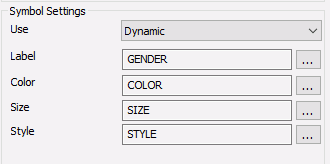
[リクエストとデータソース] パネルを使用して、このリクエストを HTML ページに追加します。次に [ESRI オブジェクトの設定] パネルで、[Customer] レイヤに対してこのリクエストを使用するよう構成します。下図のように、リクエストから適切なフィールドを選択してシンボル設定を構成します。
下図は、出力結果を示しています。