地理情報の構成
事前に設定された 58 個の世界行政区画および最下位の郵便番号レベルまでをサポートするために、地理的役割のリストが統合されました。
サーバには、地理的役割、ベースマップ、参照レイヤ、人口統計レイヤのリストをカスタマイズするための地理構成エディタが付属しています。カスタム地理的役割は、アップロードしたシェープファイルを参照することも、既存の ESRI フィーチャレイヤを参照することもできます。
- 多くの地理情報機能には、ESRI ArcGIS アダプタの構成が必要です。
- Unicode を使用するようサーバを構成する必要があります。
- 第 1 レベルと第 2 レベルの行政区画リストを表示するには、[地理情報サービス] メニューの [全般マップ情報] をクリックします。[Maps license] 列に [Paid] という値が表示されている行は、第 2 レベルライセンスで使用可能な行政区画を表します。任意の列を右クリックすると、その地理的役割の詳細情報を表示することができます。
地理情報構成の設定を編集するには
デフォルト設定では、サーバは統合された地理的役割を使用するよう構成されています。この構成は、次の設定で制御されています。
- 手順
- [ワークスペース] ページに移動し、[設定]、[地理情報サービス]、[設定の編集] を順に選択します。
下図のように、[GEO services の設定の変更] ページが開きます。
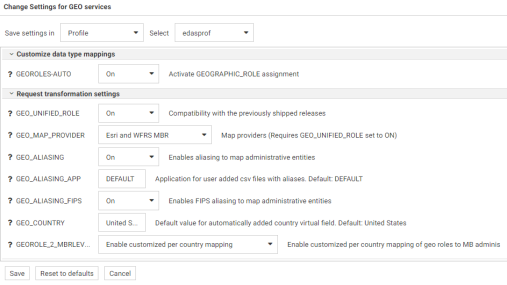
- 次の設定は、地理的役割がフィールド名の分析を使用して自動的に割り当てられるかどうかを制御します。
GEOROLES-AUTO デフォルト値は [オン] です。たとえば、文字フィールドのフィールド名が COUNTRY の場合は、地理的役割には Country が割り当てられます。
- 次の設定は、統合された地理的役割を制御します。
- GEO_UNIFIED_ROLE この互換性設定は、統合された地理的役割を有効にするために [オン] (デフォルト設定) にする必要があります。以前のバージョンの地理的役割を使用する場合は、[オフ] にします。[オン] に設定すると、以前のバージョンで使用された役割のサブセットを組み合わせ、新しく統合した地理的役割が使用されます。[オフ] に設定すると、以前のバージョンに付属の地理的役割が使用されます。
- GEO_MAP_PROVIDER マップのプロバイダの名前を割り当てます。マップ変換コードで使用するには、名前のリストをスラッシュ (/) で区切る必要があります。デフォルト設定は、[ESRI と WFRS MBR] です。現在サポート対象のプロバイダには、WFRS (WebFOCUS Reporting Server で提供される地理境界) および ESRI があります。
- GEO_ALIASING [オン] に設定すると、行政区画マップに対するエイリアスが有効になります。エイリアスは、対応するジオメトリを検知するためのキーとして使用される行政区画名の別名および別の綴りをサポートするメカニズムです。同一の行政区画 (同一キーとして定義される) に対するさまざまなバリエーションの名前および綴りがフィールドデータに含まれる場合は、マップ上に警告メッセージや誤った結果が生成されます。エイリアス名は、.csv ファイルに格納されます。付属のエイリアスファイルは、EDAHOME 下の etc フォルダの geomaps サブディレクトリに保存されています。名前規則は、geo_srv_dbl_geo_role です。データファイルにはそれぞれ、同一名の関連シノニムが含まれます。エイリアスは、COUNTRY、STATE、COUNTY、CITY の 4 つの地理的役割で現在サポートされています。STATE のエイリアスデータファイルには、各州の有効な国名が含まれます。COUNTY および CITY のファイルには、有効な国名および州名が含まれます。「Valid」は、ジオメトリの取得に実際のキー値を使用することを意味します。デフォルト値は [オン] です。
- GEO_ALIASING_APP ユーザが追加した、エイリアスを含む .csv ファイルを格納するアプリケーションフォルダ名を設定します。[DEFAULT] に設定されている場合、ユーザ独自のファイルは存在しません。ユーザが追加したエイリアスデータファイルは、COUNTRY、STATE、COUNTY、CITY の 4 つの地理的役割でサポートされます (GEO_ALIASING 設定の説明を参照)。デフォルト値は、[DEFAULT] です。この場合、サーバのエイリアスファイルを使用します。
必要な .csv ファイルを edahome/etc/geomaps フォルダから、この設定で名前を付けたアプリケーションフォルダにコピーして編集し、エイリアスを変更するか新しいエイリアスにレコードを追加します。必須パラメータの ISO2 国名コードを格納する geo_srv_mapkey_<geo_role> と名付けられたプロシジャが 4 つあります。次のサンプルリクエストは、南アフリカの都市名を州名でソートしたレポートを生成します。
EX geo_srv_mapkey_city ISO2='ZA'
次の例は、取得したレポートに基づいてユーザが作成したレコードを示しています。
"South Africa", "Gauteng", "Johannesburg", "City of Johannesburg" "South Africa", "Western Cape", "Paarl", "Drakenstein"
- GEO_ALIASING_FIPS [オン] に設定すると、米国行政区画マップに対する FIPS エイリアスが有効になります。この設定では、GEO_ALIASING 設定を [オン] にする必要があります。米国 FIPS エイリアスを格納するデータファイルは、エイリアスデータの主ファイルの拡張ファイルとして処理されます。デフォルト値は [オン] です。
- GEO_COUNTRY 自動的に追加された一時項目 (DEFINE) にデフォルト値の GEOGRAPHIC_ROLE 'Country' を割り当てます。このメカニズムは、GEOROLES-AUTO 設定が [オン] で、地理的役割 COUNTRY を含むフィールドが検知されない場合のメタデータの作成処理に有効です。生成された一時項目 (DEFINE) は、マップの作成に必要な地理階層の作成に使用されます。デフォルト値は、'United States' です。
- GEOROLE_2_MBRLEVEL [国別カスタムマップ作成を有効にする] に設定すると、地理的役割 (STATE、COUNTY、CITY) を使用した国別カスタムマップの作成を MBR 行政区画レベルで有効にします。これがデフォルト値です。[国別カスタムマップ作成を無効にする] に設定すると、すべての国について地理的役割 (STATE、COUNTY、CITY) を使用した統一マップの作成を MBR 行政区画レベル (それぞれレベル 1、レベル 3、レベル 5) に設定します。カスタム行政区画レベルを使用した国を表示するには、geo_role2mbrlev プロシジャを使用します。レポートは、この設定に依存しません。
- [保存] をクリックします。
地理情報構成の編集
地理情報構成エディタは、地理的役割、ベースマップ、参照レイヤ、人口統計レイヤのプロパティを編集、追加するためのツールを提供します。また、マップおよびシェープファイルを構成に追加することもできます。
[ワークスペース] ページに移動します。[設定] をクリックして [地理情報サービス] を選択し、[構成の編集] をクリックします。下図のように、[地理情報構成エディタ] が開き、構成済みの地理的役割が表示されます。
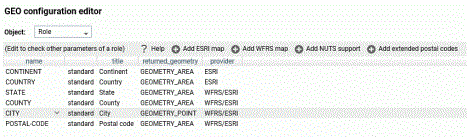
次のオブジェクトを [オブジェクト] ドロップダウンリストから選択することができます。
- Role
- Basemap
- ContextLayer
ベースマップまたはコンテキストレイヤ (参照レイヤまたは人口統計レイヤ) のプロパティを編集したり、新しく追加したりできます。標準地理的役割のプロパティは編集できません。カスタム地理的役割を追加するには、最初に ESRI マップまたはシェープファイル (WFRS マップ) を追加し、このマップまたはシェープファイルに地理的役割を割り当てます。
地理的役割リストの編集
次の標準の統合された地理的役割はデフォルト設定で構成され、変更することはできません。これらの地理的役割は、マップ、レポート、グラフの行政区画間のドリルダウンまたはドリルアップに使用される階層を生成します。
- CONTINENT
- COUNTRY
- STATE
- COUNTY
- CITY
- POSTAL CODE
地理的役割を構成に追加するには、新しい ESRI マップまたはサーバでホスティングされるシェープファイルを追加して、新しいマップに地理的役割を関連付けることができます。NUTS 地理的役割サポートを実装することもできます。
地理的役割のプロパティの構成
ここでは、構成エディタの地理的役割フィールドについて説明します。
地理的役割の一意の名前です。ブランクは使用できませんが、アンダースコア (_) は含めることができます。
名前の横の識別子は、この役割が標準の役割かカスタマイズされた役割かを示します。
レポートおよび WebFOCUS ツールのドロップダウンリストに表示される地理的役割の説明です。
地図上に描画するために、マップサービスから返される地理データのタイプです。
有効な値は次のとおりです。
- GEOMETRY_AREA
- GEOMETRY_POINT
- GEOMETRY_LINE
プロパティを構成後、[OK] をクリックして地理情報構成エディタに戻ります。
新しい役割が地理的役割リストに表示されます。[保存] をクリックして地理構成ファイルに保存します。
ESRI マップでの新しい役割の追加
ESRI 地理的役割を追加するには、地理情報構成エディタで [ESRI マップの追加] をクリックします。
下図のように、[新規 ESRI マップロールの作成] ダイアログボックスが開きます。
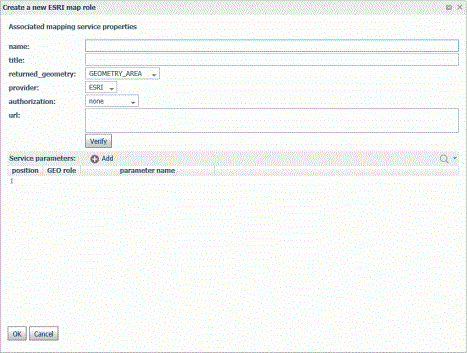
次のマップサービスのプロパティを構成します。
地理的役割の名前です。
WebFOCUS ツールに表示されるタイトルです。
この役割に対してマップサービスから返されるジオメトリのタイプです。有効な値には、次のものがあります。
- GEOMETRY_AREA JSON ポリゴンの定義を返します。
- GEOMETRY_LINE JSON ラインの定義を返します。
- GEOMETRY_POINT JSON ポイントの定義を返します。
地理データを提供するマップサービスの URL です。
URL を入力して、指定した URL からマップサービスが利用可能であることを確認後、[確認] をクリックします。
新しいロールの正確な位置の特定に必要な追加の地理的役割があれば、パラメータとして追加します。たとえば、都市名には州および市区郡のパラメータが必要です。
WebFOCUS の REGION 地理的役割の追加
次のプロパティは、WebFOCUS の REGION ロールを構成に追加します。
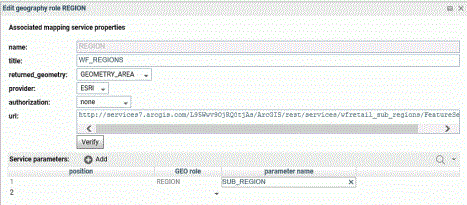
注意:パラメータ名は、次の URL で参照されるフィーチャレイヤのフィールド名に対応しています。
http://services7.arcgis.com/L95Wwv9OjRQ0tjAs/ArcGIS/rest/services/wfretail_sub_regions/FeatureServer/0
プロパティの構成終了後、[OK] をクリックします。
下図のように、新しいロールがカスタムロールとして構成に追加されます。
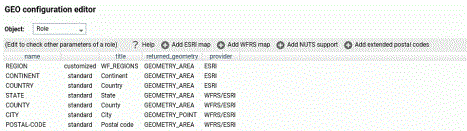
[保存] をクリックし、このロールを構成に保存します。
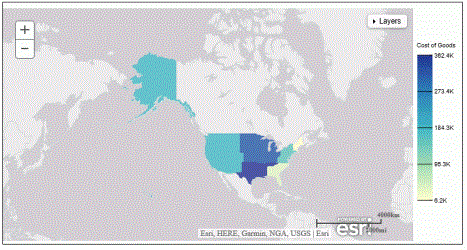
次のリクエストは、マップリクエストに WebFOCUS の REGION 地理的役割を使用します。
DEFINE FILE WF_RETAIL_LITE

REGION/A50 (GEOGRAPHIC_ROLE=REGION) = BUSINESS_SUB_REGION;
END

GRAPH FILE WF_RETAIL_LITE
SUM COGS_US
BY REGION
WHERE COUNTRY_NAME EQ 'United States'
ON GRAPH PCHOLD FORMAT JSCHART
ON GRAPH SET LOOKGRAPH CHOROPLETH
ON GRAPH SET STYLE *
TYPE=REPORT, CHART-LOOK=com.esri.map, $
TYPE=DATA, COLUMN=N2, BUCKET=color, $
*GRAPH_JS_FINAL
"extensions": {
"com.esri.map": {
"overlayLayers":
[
{
"ibiDataLayer": {
"map-metadata": {
"map_by_field": "
REGION"
}
}
}
],
"baseMapInfo":
{
"customBaseMaps":
[
{
"ibiBaseLayer": "gray"
}
]
}
}
}
*END
ENDSTYLE
END
下図は、出力結果を示しています。
サーバでホストされるマップでの新規ロールの追加
サーバでホストされるマップは、シェープファイルに基づいています。シェープファイル (.dbf) は、サーバへのアクセスが可能なアプリケーションフォルダにアップロードする必要があります。サーバはこれを ibijson フォーマットに変換します。
実際の ESRI シェープファイルは、4 つ以上のファイルの集合です。
- .dbf ファイル .dbf ファイルは標準のデータベースファイルで、属性データおよびオブジェクト ID の保存に使用されます。.dbf ファイルは、シェープファイルの必須ファイルです。
- .shp ファイル .shp ファイルは必須の ESRI ファイルで、フィーチャジオメトリを格納します。すべてのシェープファイルには、空間ベクタデータを表す独自の .shp ファイルが含まれます。
- .shx ファイル .shx ファイルは、ESRI シェープファイルの必須のインデックスファイルです。このファイルタイプは、前方検索および後方検索に使用されます。
- .prj ファイル .prj ファイルはオプションで、シェープファイルの座標および投影システムに関連するメタデータを格納します。
ファイルはすべて同一の名前にし、同一のディレクトリに格納する必要があります。そうでない場合は、シェープファイルの変換に失敗します。
ジオメトリに関連する使用可能なキーがいくつかある場合、検知されたキーのドロップダウンリストが表示されます。これらのフィールドからいずれか 1 つを選択します。ジオメトリキーが 1 つしかない場合は、選択は必要ありません。
シェープファイルは、GCS_WGS_1984 (World Geodetic System 1984 (十進法緯経度)) 地理座標系のみを使用します。
サーバでホストされるマップの地理的役割を追加するには、地理情報構成エディタで [WFRS マップの追加] をクリックします。
下図のように、[WFRS ホストマップの追加] ダイアログボックスが開きます。
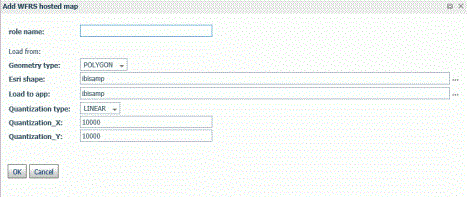
次のプロパティを構成します。
地理的役割の名前です。
ドロップダウンリストから [POLYGON] または [POINT] のいずれかを選択します。
シェープファイルの格納先のアプリケーションディレクトリの名前を入力するか、参照ボタンをクリックしてアプリケーションディレクトリに移動します。このロールの .dbf ファイルを選択します。
ibijson ファイルを保存するアプリケーションディレクトリの名前を入力するか、参照ボタンをクリックしてアプリケーションディレクトリに移動します。
量子化は、多数の入力値セットを少数の値セットに変換するプロセスです。シェープファイルを変換する場合、サーバは、地図描画機能を最適化するために密に接近したポイントを量子化します。量子化に使用される方法には、LINEAR と GRID の 2 つの方法があります。デフォルト値は [LINEAR] です。
X 軸のしきい値です。
Y 軸のしきい値です。
マップに複数のキーがある場合は、いずれか 1 つを選択できるようドロップダウンリストが表示されます。
プロパティの構成終了後、[OK] をクリックします。
下図のように、新しいロールがカスタムロールとして構成に追加されます。
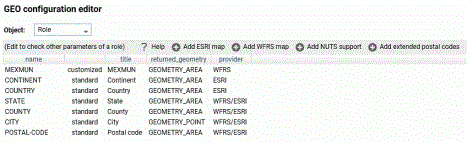
[保存] をクリックし、このロールを構成に保存します。
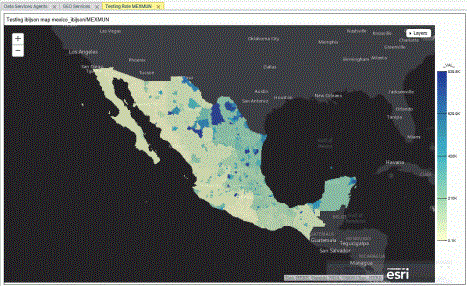
地理情報構成エディタでロールを右クリックして [テスト] をクリックすると、ロールのテストが行えます。下図のようにサンプルマップが生成されます。
NUTS サポートの追加
地域統計分類単位 (NUTS) は、欧州連合 (EU) 特有の地理的役割です。
NUTS の地理的役割を構成に追加するには、地理情報構成エディタで [NUTS サポートの追加] をクリックします。
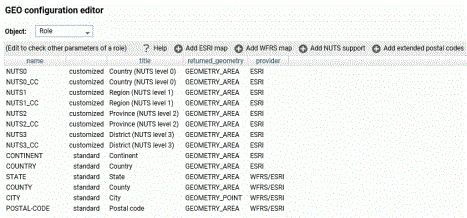
下図のように、NUTS の地理的役割が追加されます。
[保存] をクリックし、これらのロールを構成に保存します。
拡張郵便番号サポートの追加
[拡張郵便番号の追加] をクリックすると、特定の国で使用される Level 1 および Level 2 郵便番号のサポートを追加することができます。
ボキャブラリルールのカスタマイズ
各地理的役割について、フィールド名が自動的にロールに割り当てられる際の認識方法は、一連のボキャブラリルールで定義されます。ロールを右クリックすると、ショートカットメニューから [ボキャブラリのカスタマイズ] を選択することができます。
ルール内の各要素は、ブール論理演算子 OR で接続されます (1 つの要素のみが条件を満たす必要あり)。各ボキャブラリ要素には、特殊文字で囲まれた単語が格納されます。ルール要素内の各単語は、ブール論理演算子 AND で接続されます (すべての単語が条件を満たす必要あり)。
任意の連続文字を表すプレースホルダとして、パーセント記号 (%) を単語の先頭または末尾に追加することができます。要素に複数の単語が含まれている場合は、各単語の先頭にプラス記号 (+) またはマイナス記号 (-) を追加する必要があります。プラス記号 (+) は、その単語がフィールド名に存在する必要があることを示します。マイナス記号 (-) は、その単語がフィールド名に存在できないことを示します。
たとえば、次の例は COUNTRY というロールのボキャブラリルールです。
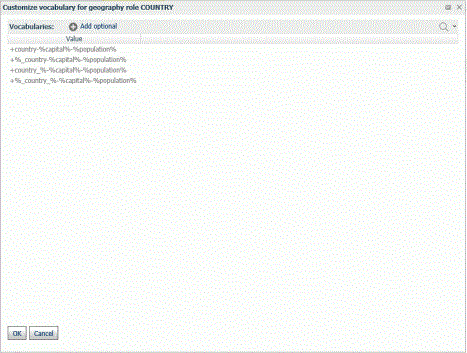
ルールを追加するには、[オプションの追加] をクリックします。
完了後、[OK] をクリックします。
[保存] をクリックして、これらのルールを構成に保存します。
ベースマップリストのカスタマイズ
既存のベースマップ定義の編集やカスタムベースマップの追加が可能です。
ベクターベースマップ以外のベースマップは、事前に描画されたイメージタイルです。ベクターベースマップは、ArcGIS Online からベクタータイルとして提供され、そのベクタータイルに付属のスタイルファイルに基づいてクライアント側で描画されます。事前に描画されたイメージタイルとは異なり、ベクターベースマップでは、カスタマイズオプションを使用することができます。
Reporting Server の地理情報構成エディタでは、一連のデフォルトベクターベースマップが構成されています。ただし、必要に応じて他のベクターベースマップを構成することもできます。これらのベースマップ URL およびスタイル URL は、「http://www.arcgis.com」から取得可能です。
標準ベースマップの使用
新しいベースマップを追加したり、既存のベースマップをカスタマイズしたりするには、[オブジェクト] ドロップダウンリストから [Basemap] を選択します。
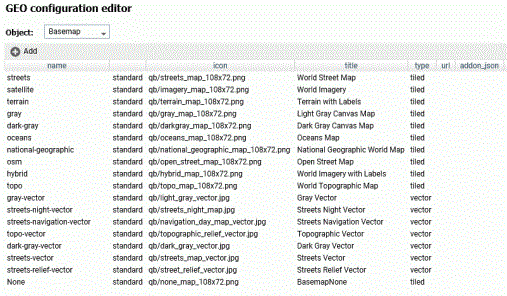
下図は、地理情報構成エディタを示しています。ここでは、[Basemap] オブジェクトが選択され、標準ベースマップのリストが表示されています。
ベースマッププロパティの構成
以下は、ベースマップの構成に使用されるプロパティについての説明です。
ベースマップの名前です。
名前の横の識別子は、ベースマップが標準ベースマップかカスタムベースマップかを示します。
WebFOCUS ツールまたは [ベースマップの変更] マップウィジェットの [ベースマップ] ドロップダウンリストに表示されるベースマップのサムネールの名前 (標準ベースマップの場合) またはサムネールの URL (カスタムベースマップの場合) です。
WebFOCUS ツールまたは [ベースマップの変更] マップウィジェットの [ベースマップ] ドロップダウンリストに表示されるタイトルです。
カスタムベースマップの場合に、ベースマップを提供するマップサービスの URL です。カスタムベースマップのページの URL テキストボックスから、マップサービスの URL をコピーすることができます。標準ベースマップの場合は、URL がすでにサーバの地理構成ファイルに保存されているため、表示されません。
有効な値は tiled または vector です。
マップの描画に必要な追加の JSON プロパティを指定します。カスタムベクターベースマップの場合、マップの描画に必要なベースマップサービスの URL とスタイル URL を入力します。マップが複数レイヤで構成されている場合、レイヤごとにマップサービス URL とスタイル URL があります。各レイヤのスタイル URL を取得するには、マップレイヤのページで [スタイルの表示] をクリックします。マップレイヤのページの [URL] テキストボックスから、各レイヤのマップサービス URL をコピーすることができます。次のフォーマットで情報を入力します。
  {"baseMapLayers":
   [
     {"url": "url_to_map_service", "styleUrl": "url_to_style"},
     {"url": "url_to_map_service", "styleUrl": "url_to_style"},
      ...
   ]
  }
注意:ベクターベースマップが複数レイヤで構成されている場合、ArcGIS Online のベクターベースマップページに、各レイヤのリンクが表示されます。
標準ベースマップのプロパティの編集
既存ベースマップのプロパティをカスタマイズするには、ベースマップの行を右クリックして [ベースマップのカスタマイズ] をクリックします。
下図のように、[ベースマップのカスタマイズ] ダイアログボックスが開きます。
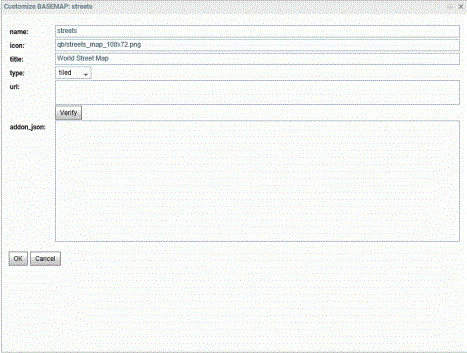
変更するプロパティを編集します。URL を変更する場合は、[確認] をクリックして、マップサービスが有効でアクセス可能なことを確認することができます。
完了後、[OK] をクリックし、地理情報構成エディタのベースマップのページで [保存] をクリックします。
カスタムベースマップの追加
新しいベースマップを構成に追加するには、[追加] をクリックします。
下図のように、[ベースマップの作成] ダイアログボックスが開きます。
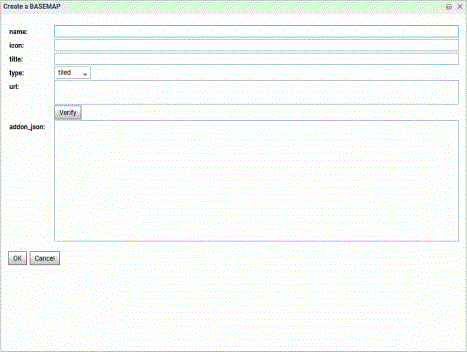
ベースマップの名前、サムネールの URL、表示するタイトル、およびベースマップを提供するマップサービスの URL を入力し、[確認] をクリックします。
プロパティの構成後、[OK] をクリックし、地理情報構成エディタのベースマップのページで [保存] をクリックします。
Nova ベクターベースマップの構成
Nova ベクターベースマップに関連するプロパティを指定するには、次の手順を実行する必要があります。
- 次の URL に移動して、Nova ベースマップを取得します。
https://www.arcgis.com/home/item.html?id=75f4dfdff19e445395653121a95a85db
下図のように、Nova ベースマップページが表示されます。
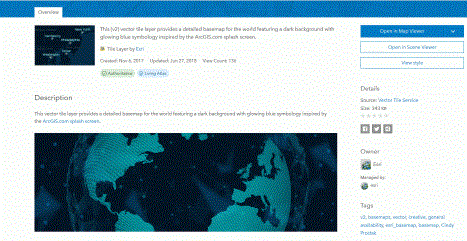
addon_json 構文では、ベクターベースマップで定義されているベースマップ URL ごとに styleUrl が必要です。
- [スタイルの表示] ボタンをクリックして styleUrl を取得します。この場合、移動先は次の URL です。
- 地理情報構成エディタの [url] テキストボックスと、このベースマップの addon_json 構文の両方に、次の ESRI ベクターマップサービス URL を入力します。この URL は、Nova ベースマップページ右下の [URL] テキストボックスからコピーすることができます。
https://basemaps.arcgis.com/arcgis/rest/services/World_Basemap_v2/VectorTileServer
- アイコンの値は URL 参照にする必要があります。この例では、Web マップのサムネールで参照されている次の URL を使用します。この URL を取得するには、ページ最上部のサムネールイメージを右クリックし、イメージの URL をコピーします。
https://www.arcgis.com/apps/mapviewer/index.html?layers=75f4dfdff19e445395653121a95a85db
地理情報構成エディタで上記のプロパティを追加し、単一レイヤで構成される Nova ベクターベースマップを定義します。名前、タイプ、タイトルを次のように追加します。
名前:Nova
タイトル:Nova
アドオン JSON:
{"baseMapLayers":[{"url": "https://basemaps.arcgis.com/arcgis/rest/services/World_Basemap_v2/VectorTileServer","styleUrl": "https://www.arcgis.com/sharing/rest/content/items/75f4dfdff19e445395653121a95a85db/resources/styles/root.json?f=pjson"}]}
下図は、WebFOCUS Reporting Server の地理情報構成エディタで Nova ベクターベースマップを構成する際の [ベースマップの作成] ページを示しています。
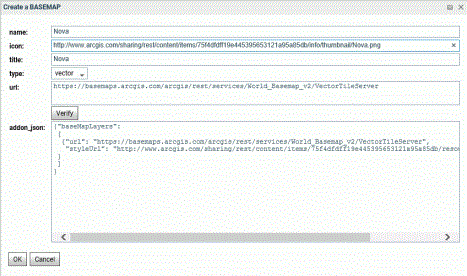
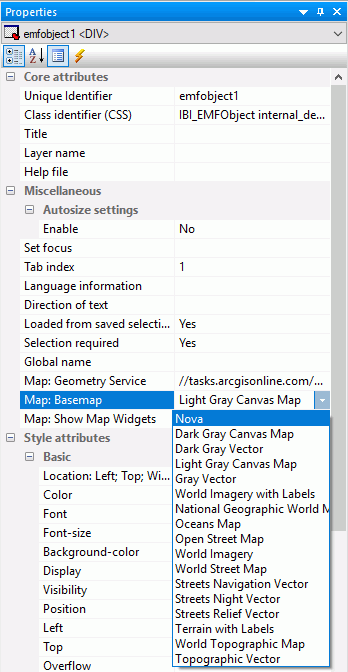
[OK] をクリックした後、[保存] をクリックすると、下図のように、ESRI マップコンポーネントの [プロパティ] パネルでカスタムベクターベースマップが選択可能になります。
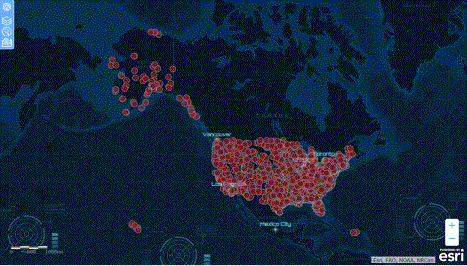
WebFOCUS App Studio の ESRI コンポーネントには、次のリクエスト (customer_locations.fex) を使用します。
TABLE FILE WF_RETAIL_LITE
PRINT
     ID_CUSTOMER
     COGS_US
	 QUANTITY_SOLD
     COMPUTE LONGITUDE/D12.2 =CUSTOMER_LONGITUDE;
     COMPUTE LATITUDE/D12.2 = CUSTOMER_LATITUDE;
BY  STATE_PROV_NAME
BY  ID_CUSTOMER NOPRINT
WHERE COUNTRY_NAME EQ 'United States';
ON TABLE NOTOTAL
ON TABLE PCHOLD FORMAT XML
END
[XY 座標] レイヤにこのリクエストを使用するよう ESRI マップの [設定] パネルを構成します。
下図のように、HTML ページを実行するとマップが生成され、ベースレイヤとして Nova ベクターベースマップが表示されます。
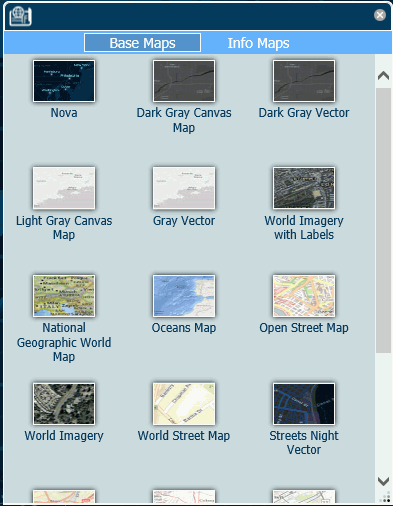
下図のように、Nova ベクターベースマップは [ベースマップの変更] ウィジェットでも選択可能になります。
コンテキストレイヤリストのカスタマイズ
新しいコンテキストレイヤを追加する場合、また既存のコンテキストレイヤをカスタマイズする場合は、[オブジェクト] ドロップダウンリストから [ContextLayer] を選択します。
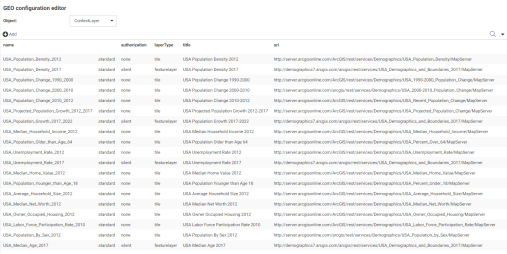
下図は、[オブジェクト] で [ContextLayer] を選択した場合の地理情報構成エディタを示しています。
コンテキストレイヤのプロパティの構成
以下は、コンテキストレイヤの構成に使用されるプロパティについての説明です。
コンテキストレイヤの名前です。
名前の横の識別子は、標準のコンテキストレイヤかカスタマイズされたコンテキストレイヤかを示します。
このコンテキストレイヤへのアクセスに必要な認可のタイプです。有効な値には、次のものがあります。
- silent ArcGIS アプリケーションのユーザ認証情報は、ESRI ArcGIS アダプタの接続文字列に記述されています。
- none 認可は必要ありません。
- named ユーザの認証情報は、ESRI アダプタの接続文字列に記述されています。
- on premises ローカルホストの ArcGIS サーバのユーザ認証情報は、ESRI アダプタの接続文字列に記述されています。
コンテキストレイヤのタイプです。キャッシュされたレイヤでは、レイヤタイプは tile になります。動的に返されるレイヤでは、レイヤタイプは featurelayer になります。
WebFOCUS ツールの人口統計レイヤドロップダウンリストに表示されるタイトルです。
コンテキストレイヤを提供するマップサービスの URL です。
コンテキストレイヤの描画に必要な追加の JSON プロパティを指定します。たとえば、smartMapping プロパティは、コンテキストレイヤ内の境界スタイルを定義します。
既存コンテキストレイヤのプロパティのカスタマイズ
既存コンテキストレイヤのプロパティをカスタマイズするには、コンテキストレイヤ名の横の下向き矢印をクリックするか、コンテキストレイヤ行を右クリックし、[コンテキストレイヤのカスタマイズ] をクリックします。
下図のように、[コンテキストレイヤのカスタマイズ] ダイアログボックスが開きます。
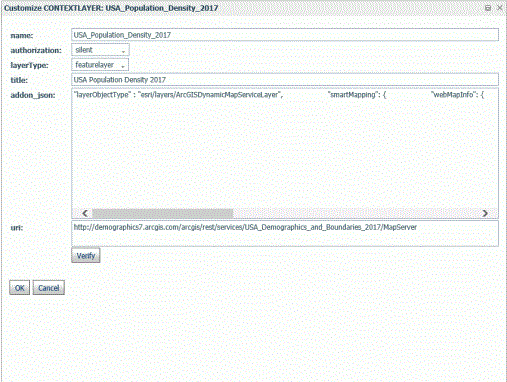
変更するプロパティを編集します。URL を変更する場合は、[確認] をクリックして、マップサービスが有効でアクセス可能なことを確認することができます。
完了後、[OK] をクリックし、地理情報構成エディタのコンテキストレイヤのページで [保存] をクリックします。
新しいコンテキストレイヤの追加
新しいコンテキストレイヤを構成に追加するには、[追加] をクリックします。
下図のように、[カスタムコンテキストレイヤの作成] ダイアログボックスが開きます。
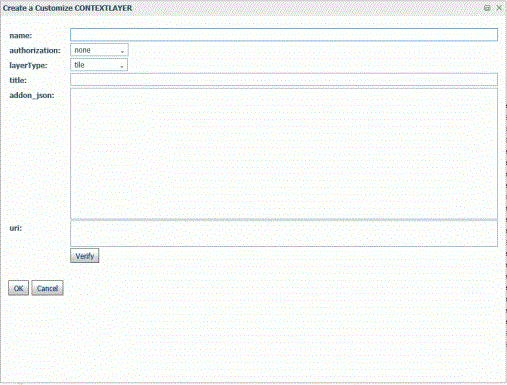
コンテキストレイヤの名前、認可タイプ、レイヤタイプ、表示するタイトル、コンテキストレイヤの描画に必要なアドオン JSON、およびコンテキストレイヤを提供するマップサービスの URI を入力し、[確認] をクリックします。
プロパティの構成後、[OK] をクリックし、地理情報構成エディタの コンテキストレイヤのページで [保存] をクリックします。