HTML キャンバスでの連鎖の設定
[パラメータ] タブで、複数のコントロールに連鎖を設定し、その連鎖に条件を適用することができます。連鎖を設定すると、連鎖内で前のコントロールで選択した値に基づいて、コントロールに値が入力されます。静的コントロールおよび動的コントロールに連鎖を設定することや、連鎖の一部へのリンクの設定と解除、連鎖内のリンクの設定、条件の作成が可能です。[パラメータ] タブで、連鎖はコントロールオブジェクトを接続する線として表示されます。連鎖は、パラメータではなく、コントロールにのみ適用されます。
注意
- コントロールの連鎖は [デザイン] タブで設定できますが、連鎖内のリンクに条件を作成する操作は [パラメータ] タブでのみ行うことができます。
連鎖のリンクの矢じり部分をクリックすると、[設定] パネルで、連鎖のプロパティや条件の設定および変更を行うことができます。
- 静的コントロールを使用する場合、連鎖のリンクそれぞれに、条件を適用する必要があります。連鎖元コントロールの各値に条件を作成し、それらの値を連鎖の設定先コントロールに表示される値に正しくマッピングする必要があります。
新規パラメータダイアログボックスによるパラメータの自動連鎖
自動連鎖オプションを使用して、[新規パラメータ] ダイアログボックスで選択したコントロールに、連鎖を自動的に設定することができます。連鎖を設定すると、連鎖内で前のコントロールで選択した値に基づいて、コントロールに値が入力されます。自動連鎖オプションを使用することにより、連鎖および連鎖のリンクを自動的に作成することができます。
注意:自動連鎖では、条件を含まないデフォルト機能で、基本的な連鎖が作成されます。連鎖の条件は、[パラメータ] タブを使用して作成することができます。
デフォルト設定では、HTML ページにパラメータ付きレポートをインポートまたは参照して挿入する場合、コントロールの連鎖は設定されません。[新規パラメータ] ダイアログボックスの [連鎖コントロール] 列で、連鎖にコントロールを含めるか除外するかを、個別に選択することができます。
さらに、自動連鎖のオプションを選択した場合、[新規パラメータ] ダイアログボックスのパラメータリストに、区切りが追加されます。区切り文字はコントロールを複数の連鎖に区切るために使用され、連鎖内を上下に移動することができます。
新規パラメータダイアログボックスでコントロールに自動連鎖を設定するには
自動連鎖オプションを使用すると、自動的に連鎖、つまり連鎖のリンクが作成されます。自動連鎖オプションを選択すると、パラメータリストに区切りが追加されます。区切り文字はコントロールを複数の連鎖に区切るために使用され、連鎖内を上下に移動することができます。
- 手順
- HTML キャンバスで、パラメータを含むレポートを HTML ページにインポートするか、そのレポートを参照として挿入します。
[新規パラメータ] ダイアログボックスが表示されます。
- [上記の順序でコントロールに自動連鎖を設定する] を選択します。
ヒント:このオプションを選択する前に、上向きまたは下向き矢印を使用して、選択したコントロールの順序を変更することができます。
すべてのコントロールに対して [連鎖コントロール] オプションが選択され、パラメータリストの最後のオブジェクトとして [区切り] が追加されます。
- 複数の連鎖を作成するには、[区切り] の行をクリックし、上向きまたは下向き矢印を使用して連鎖内で区切り文字の位置を変更します。
注意:デフォルトの区切りを上に移動すると、別の区切りがリストの最後に追加されます。
- [OK] をクリックして [新規パラメータ] ダイアログボックスを閉じ、コントロールを HTML ページに追加します。
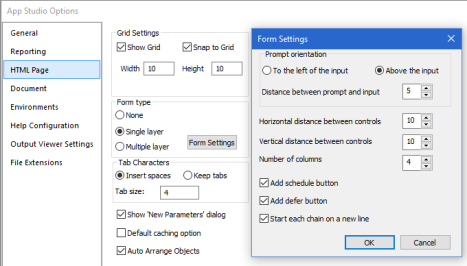
[新規パラメータ] ダイアログボックスで複数の連鎖を作成すると、[新規パラメータ] ダイアログボックスで選択したグループ化オプションに関係なく、[デザイン] タブには連鎖が設定されたパラメータの各セットがそれぞれ別の行に配置されます。この動作は、[フォームの設定] ダイアログボックスの [各連鎖を別の行に配置] オプションで設定されます。このダイアログボックスを開くには、[WebFOCUS App Studio オプション] ダイアログボックスの [HTML ページ] タブで [フォームの設定] ボタンをクリックします。これにより、フォーム内の連鎖の関係が分かります。[各連鎖を別の行に配置] はデフォルト設定で選択されています。
[パラメータ] タブでは、連鎖はコントロールオブジェクトを接続する線で表されます。
- 連鎖を削除するには、連鎖のリンクを選択して右クリックし、コンテキストメニューから [バインディングの解除] を選択します。
新規パラメータダイアログボックスでコントロールの連鎖を設定するには
- 手順
- HTML キャンバスで、パラメータを含むレポートを HTML ページにインポートするか、そのレポートを参照として挿入します。
[新規パラメータ] ダイアログボックスが表示されます。
- 連鎖に含めるコントロールの [連鎖コントロール] のチェックをオンにします。
コントロールの連鎖は、[新規パラメータ] ダイアログボックスに表示されている順序で設定されます。コントロールの連鎖を設定する前に、上向きまたは下向き矢印を使用して、選択したコントロールの順序を変更することができます。
注意:コントロールのいずれかを連鎖から除外すると、連鎖のリンクは、選択されているコントロールのみを対象として自動的に設定されます。
- [OK] をクリックして [新規パラメータ] ダイアログボックスを閉じ、コントロールを HTML ページに追加します。
[新規パラメータ] ダイアログボックスで複数の連鎖を作成すると、[新規パラメータ] ダイアログボックスで選択したグループ化オプションに関係なく、[デザイン] タブには連鎖が設定されたパラメータの各セットがそれぞれ別の行に配置されます。この動作は、[フォームの設定] ダイアログボックスの [各連鎖を別の行に配置] オプションで設定されます。このダイアログボックスを開くには、[WebFOCUS App Studio オプション] ダイアログボックスの [HTML ページ] タブで [フォームの設定] ボタンをクリックします。これにより、フォーム内の連鎖の関係が分かります。[各連鎖を別の行に配置] はデフォルト設定で選択されています。
[パラメータ] タブでは、連鎖はコントロールオブジェクトを接続する線で表されます。
- 連鎖を削除するには、連鎖のリンクを選択して右クリックし、コンテキストメニューから [バインディングの解除] を選択します。
ポップアップコントロールの作成
DOCUMENT オブジェクトの [ポップアップコントロールの作成] プロパティを使用して、次のことを行えます。
- あらゆるデバイスでシームレスに実行される、斬新な外観のコントロールを作成する。
- コントロールの外観は同一であるが、単一値または複数値の選択に応じて機能が異なるコントロールを作成する。
ポップアップコントロールを作成する手順は次のとおりです。
- DOCUMENT オブジェクトの [プロパティ] パネルで [ポップアップコントロールの作成] プロパティを設定する。
- 右クリックのコンテキストメニューから [ポップアップスタイル] オプションを選択して、標準のコントロールにするか、ポップアップスタイルのコントロールにするかを指定する。ただし、テキストボックス、テキスト領域、カレンダー、スライダの場合、このオプションは表示されません。
- [新規パラメータ] ダイアログボックスを使用する。このオプションは、次の項目として表示されます。
- [パラメータ] リストの [ポップアップ] 列のチェックボックス
- [パラメータ] リストのすべてのパラメータを選択するための [ポップアップコントロールの作成] チェックボックス
- [新規パラメータ] ダイアログボックスで、[コントロールの作成] 列の値を [ポップアップ] に設定する。
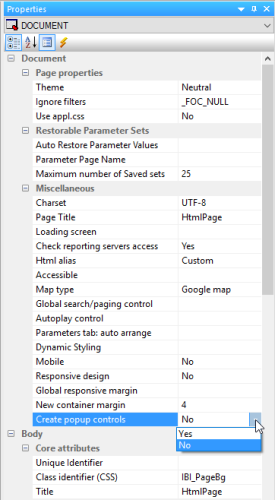
下図は、[プロパティ] パネルの [ポップアップコントロールの作成] プロパティを示しています。選択可能な値は、[はい] または [いいえ] です。デフォルト値は [いいえ] です。
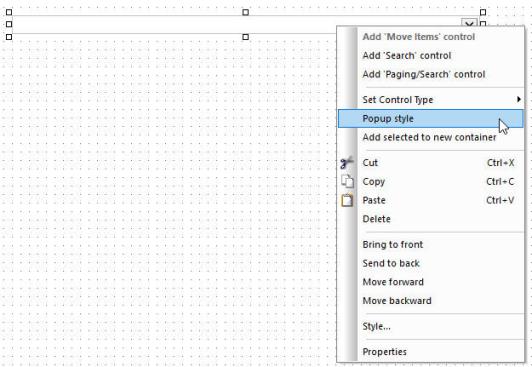
下図は、ドロップダウンリストコントロールを右クリックした際にコンテキストメニューに表示される [ポップアップスタイル] オプションを示しています。ただし、テキストボックス、テキスト領域、カレンダー、スライダの場合、このオプションは表示されません。
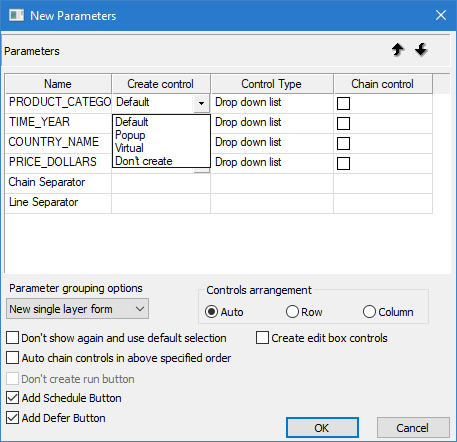
下図は、[新規パラメータ] ダイアログボックスを示しています。このオプションは、[パラメータ] リストの [ポップアップ] 列のチェックボックス、および [パラメータ] リストのすべてのパラメータを選択するための [ポップアップコントロールの作成] チェックボックスとして表示されます。[ポップアップ] オプションは、[コントロールの作成] 列のドロップダウンリストから選択できます。
![[コントロールの作成] の [ポップアップ] を選択した [新規パラメータ] ダイアログボックス](8204_new_parameters-1_433x444.jpg)
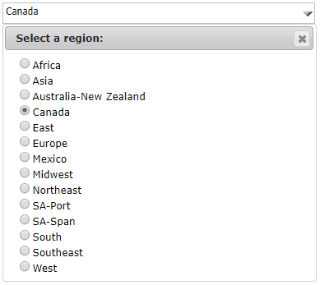
下図は、ポップアップコントロールの例を示しています。
![[ポップアップ] ドロップダウンコントロール](8205_popup_control.jpg)
ポップアップコントロールにタイトルを追加するには
HTML ページで、ポップアップコントロールにタイトルバーを追加し、カスタマイズしたタイトルを指定することができます。
タイトルバーを追加するには、[プロパティ] パネルで [タイトルバーの表示] を [はい] に設定します。[タイトルバーの表示] を [はい] に設定すると、[タイトルテキスト] プロパティが入力可能になります。このフィールドに値を入力すると、実行時にポップアップコントロールのタイトルバーが表示されます。次の手順を実行します。
- 手順
- コントロールオブジェクトを含む HTML ページを作成します。
- コントロールをポップアップコントロールに変更します。
これは、次のいずれかの方法で行います。
- ページにコントロールを追加する前に、[プロパティ] パネルを開きます。DOCUMENT レベルで、[ポップアップコントロールの作成] プロパティを [はい] に設定します。
このページに追加したコントロールはすべて、ポップアップコントロールとして作成されます。
- コントロールを作成する際に、[新規パラメータ] ダイアログボックスで [コントロールの作成] 列から [ポップアップ] を選択します。
- コントロールを右クリックし、[ポップアップスタイル] を選択します。
注意
- テキストボックス、テキスト領域、カレンダー、スライダでは、ポップアップスタイルを使用することはできません。
- リストボックスでは、デフォルト設定でポップアップスタイルが使用されます。
- ページにコントロールを追加する前に、[プロパティ] パネルを開きます。DOCUMENT レベルで、[ポップアップコントロールの作成] プロパティを [はい] に設定します。
- コントロールを選択し、[プロパティ] パネルを開きます。コントロールにポップアップスタイルを使用するよう設定した場合、[タイトルバーの表示] プロパティが選択可能になります。
- [タイトルバーの表示] プロパティを [はい] に設定します。
- [タイトルバーの表示] プロパティを [はい] に設定すると、[タイトルテキスト] プロパティが表示されます。下図のように、このテキストボックスにコントロールのタイトルテキストを入力します。
![ポップアップコントロールタイトルを設定するオプションが表示された [プロパティ] パネル](8204_popup_props_333x244.jpg)
[タイトルテキスト] テキストボックスをブランクにすると、コントロールの一意の ID、またはコントロールに割り当てられているラベル (存在する場合) がタイトルテキストとして使用されます。
- HTML ページを実行し、コントロールをクリックします。
下図のように、[タイトルテキスト] のプロパティで指定した文字列が、コントロールのタイトルバーとして表示されます。
連鎖の区切りと行区切りの使用
[連鎖の区切り] および [行区切り] オプションを使用すると、それぞれの設定のオンとオフを切り替えて、連鎖およびパラメータをグループ化したり、分離したりすることができます。これらの 2 つの区切りオプションを使用すると、次のような結果になります。
連鎖の区切り [各連鎖を別の行に配置] をオンに設定した場合、この区切りを基点として新しい連鎖グループが新しい行に作成されます。[各連鎖を別の行に配置] をオフに設定した場合、[新規パラメータ] ダイアログボックスでどこに区切りを配置しても、この区切りを基点として新しい連鎖が開始されます。複数のコントロールが 1 行に配置され、フォームの端で折り返されます。
注意:デフォルトの状態では、[各連鎖を別の行に配置] はオンに設定されています。このオプションは、下図のように、[WebFOCUS App Studio オプション] ダイアログボックスの [HTML ページ] セクションからアクセス可能な [フォームの設定] ダイアログボックスに表示されます。
行区切り この区切りを配置した位置に改行が挿入されます。
連鎖の区切りと行区切りを使用するには
- 手順
- GGSALES データソースを使用して新しいプロシジャを作成し、表示フィールドとして REGION、CATEGORY、PRODUCT、BUDDOLLARS を追加します。
- 手順 1 で追加したものと同一のフィールドを使用して、動的パラメータの WHERE ステートメントを作成します。
- このプロシジャに「separator_example.fex」という名前を付けて保存します。
- 新しい HTML ファイルを作成します。
- 新しいレポートを挿入します。
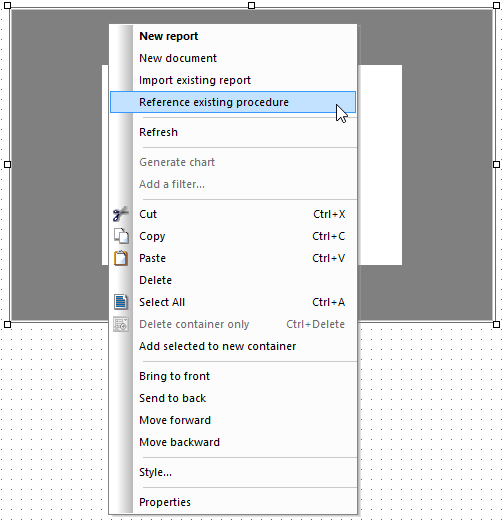
- 下図のように、レポートを右クリックし、[既存プロシジャの参照] を選択します。
- 上記で作成したプロシジャ (separator_example.fex) を選択し、[OK] をクリックします。
下図のように、[新規パラメータ] ダイアログボックスが開きます。
![[新規パラメータ] ダイアログボックス](8204_new_parameters_433x444.png)
![4 つのパラメータが表示された [新規パラメータ] ダイアログボックス](8205_newparameters2_433x419.jpg)
- [上記の順序でコントロールに自動連鎖を設定する] のチェックをオンにします。
- 矢印ボタンを使用して、行区切りを BUDDOLLARS の上に移動します。
行区切りのコピーが上へ移動し、元の行区切りは最初の位置に残ります。この方法で複数の行区切りを追加することができます。
- 矢印ボタンを使用して、連鎖の区切りを PRODUCT の上に移動します。
連鎖の区切りのコピーが上へ移動し、元の連鎖の区切りは最初の位置に残ります。この方法で複数の連鎖の区切りを追加することができます。
[新規パラメータ] ダイアログボックスは、下図のように表示されます。
![連鎖区切りと行区切りを設定した [新規パラメータ] ダイアログボックス](8204_chain_line_419x430.jpg)
![連鎖区切りと行区切りを設定した [新規パラメータ] ダイアログボックス](8205_chain_line.jpg)
- [OK] をクリックします。
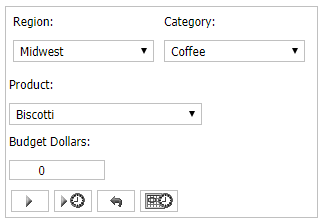
レポートが HTML ページに追加されます。REGION および CATEGORY は 1 行目に表示され、1 つの連鎖を形成しています。PRODUCT は 2 行目に、BUDDOLLARS は 3 行目に表示されます。
パラメータは、下図のように表示されます。
パラメータタブのコントロール連鎖
連鎖により、2 つ以上の値を関連付けることができます。複数のコントロールに連鎖を設定すると、最初のコントロールで選択されたパラメータ値に基づいて、連鎖が設定された後続のコントロールのパラメータ値がフィルタされます。たとえば、STATE パラメータと PLANT パラメータの 2 つのコントロールに連鎖が設定されている場合、コントロールにはデータソース内のすべての PLANT 値が表示されるのではなく、現在選択されている STATE 値に対応する PLANT 値のみが表示されます。選択が行われるたびに、後続の連鎖コントロールがすべて動的に更新されます。連鎖内のコントロールの追加や削除、順序の変更を行うこともできます。
値はキャッシュメカニズムにより処理され、必要な値はすべてページをロードする前に収集されます。この方法は、必要なリクエストをすべて 1 つの HTTP リクエストに自動的に統合し、結果セットをそれぞれに該当するコントロールにマッピングするため、複数のデータリクエストの送信に要するロード時間を大幅に短縮します。
パラメータに 2 つ以上の入力バインディングが設定されている場合、最後に選択された値がパラメータとして表示されます。
注意:パラメータに 2 つ以上のコントロールから値が挿入される場合、最後に使用されたコントロール値がパラメータに割り当てられます。
パラメータタブでコントロール間に連鎖を設定するには
- 手順
- 入力コントロールを使用して、パラメータ値を提供する HTML ページを作成します。
- [パラメータ] タブをクリックします。
- コントロールオブジェクトの中央を選択し、連鎖を設定する次のコントロールオブジェクトの中央にドラッグしします。
連鎖を設定するコントロールすべてに対してこの手順を繰り返します。
- 必要に応じて、連鎖に条件設定を適用し、パラメータの入力方法を指定することができます。
静的コントロールを使用する場合、連鎖のリンクそれぞれに、条件を適用する必要があります。連鎖元コントロールの各値に条件を作成し、それらの値を連鎖の設定先コントロールに表示される値に正しくマッピングする必要があります。
連鎖のリンクを削除するには
連鎖コントロールの順序を逆にするには
- 手順
- [パラメータ] タブで矢印部分を右クリックし、[バインディングの解除] を選択します。
- コントロールオブジェクトの中央を選択し、連鎖を設定する次のコントロールオブジェクトの中央にドラッグしします。
コントロールオブジェクト間の矢印の方向に注意してください。連鎖内のリンクの方向を変更することで、連鎖の順序を逆にすることができます。
- 連鎖のリンクの方向を逆にするには、前回の操作と逆の順序でコントロールオブジェクトをドラッグします。
ヒント:[パラメータ] タブで、連鎖の設定された値の順序を逆にする際に、連鎖の方向が確認しにくい場合は、デフォルト設定の配置を変更します。[パラメータ] タブのオブジェクトを移動しても、[デザイン] 表示のレイアウトに影響はありません。
- Shift キーを押しながらコントロールオブジェクトとバインドパラメータを選択し、これらのオブジェクトをグループとして移動します。
- 複数のコントロールオブジェクトに連鎖を設定します。
- 必要に応じて、連鎖に条件設定を適用し、パラメータの入力方法を指定することができます。
複数コントロールの整列
複数のパラメータコントロールを作成した後、[新規パラメータ] ダイアログボックスの [コントロールの整列] オプションを使用して、追加手順を必要とせずに、これらのコントロールを整列させることができます。これにより、複数のコントロールの作成後に手動で移動する必要がなくなり、HTML ページのデザイン時の柔軟性が向上します。
下図は、複数コントロールの整列方法を指定する [コントロールの整列] オプションを示しています。
![4 つのパラメータが表示された [新規パラメータ] ダイアログボックス](8205_newparameters2.jpg)
[コントロールの整列] オプションで選択可能な値は次のとおりです。
- 自動 この値は、[フォームの設定] ダイアログボックスの [列数] プロパティの値に依存します。このダイアログボックスは、[WebFOCUS App Studioオプション] ダイアログボックスの [HTML ページ] セクションから表示することができます。複数のコントロールは、この値に基づいて次の行に折り返されます。[列数] プロパティの有効値は 1 から 99 です。デフォルト値は [自動] です。
- 行 フォーム内で複数のコントロールを横方向に配置します。
- 列 フォーム内で複数のコントロールを縦方向に配置します。
連鎖への条件適用
連鎖の各リンクには、条件が設定されています。条件は、コントロールオブジェクトで選択された値とリンクしています。複数の条件をリンクに適用することができます。条件の設定により、リンクの動作が定義されます。次のオプションがあります。
- 連鎖のリンクに [アクション] を適用します。
- 条件に [値の比較演算子] を適用します。
- [複数選択演算子] で [選択した値] に条件を適用します。
- 条件に、[パラメータの解決] の値を適用します。
- 条件に [比較演算子] を適用します。
静的コントロールを使用する場合、連鎖のリンクそれぞれに、条件を適用する必要があります。連鎖元コントロールの各値に条件を作成し、それらの値を連鎖の設定先コントロールに表示される値に正しくマッピングする必要があります。
設定パネル (条件)
[パラメータ] タブで連鎖リンクの条件を作成すると、[設定] パネルが開きます。連鎖の各リンクには、条件が設定されています。
条件は、コントロールオブジェクトで選択された値とリンクしています。条件の設定では、以前のバインドコントロール値が継承され、別の条件設定を追加することもできます。ここでは、追加の条件設定について説明します。
条件を作成する場合、[設定] パネルには次の項目とオプションが表示されます。
条件リストにより、リンクに複数の条件を作成することができます。初期条件として、常に [デフォルト] が表示されます。
- 新しい条件を作成するには、[新規作成] アイコンをクリックします。「Conditionn」という条件が作成され、この条件が [条件] ドロップダウンリストに追加されます。ここで、n には番号が割り当てられます。一意の条件名を入力し、選択した値を選択して、条件を設定することができます。
- 選択した条件をリストから除外するには、[削除] ボタンをクリックします。条件名 [デフォルト] を削除することはできません。
連鎖をコントロールとリンクするアクションを選択します。値の入力、表示、非表示、実行、選択オプションがあります。利用可能なオプションは次のとおりです。
- 入力、表示 コントロールに入力し、実行時に表示します。すべての条件で、これがデフォルトのアクションです。
- 入力、非表示 コントロールに入力し、実行時に表示しません。
- 代替値の入力、表示 プロシジャまたは値リストから継承した代替値をコントロールに入力します。デフォルト設定ではなく、実行時にコントロールを表示します。
- 代替値の入力、非表示 プロシジャまたは値リストから継承した代替値をコントロールに入力します。デフォルト設定ではなく、実行時にコントロールを表示しません。
- 表示 コントロールを表示しますが、入力はしません。
- 非表示 コントロールを非表示にしますが、入力はしません。
- 実行 バインドされたオブジェクトを実行します。たとえば、コントロールを [実行] ボタンにバインド後、実行時にそのコントロールの値を変更すると、値が変更されたところで、[実行] ボタンをクリックしなくても、レポートまたはグラフが自動的に実行されます。
- 選択 バインドするオブジェクトを選択します。たとえば、コントロールをタブ項目にバインド後、実行時にそのコントロールの値を選択すると、バインドされたオブジェクト (タブ項目) は、ページのアクティブタブとして、自動的に選択されます。
- ターゲットとして使用 このアクションは、値がプロシジャ名または HTML ファイル名のコントロールとともに使用します。このオプションを選択すると、コントロールが出力のフレームにバインドされます。
値の比較演算子では、「等しくない」、「より大きい」、「より小さい」などの連鎖論理を使用することができます。このオプションは、リンクされたコントロールに値を入力する方法を設定するものです。
デフォルト設定の値の比較演算子は [等しい] です。
[選択した値] により、条件で使用する値を入力することができます。新しい条件を作成する場合、[選択した値] セクションがアクティブになります。[選択した値] は、テキストボックスに入力することや、[...] (参照) ボタンをクリックしてリストから選択することができます。
表示される値リストは、前の連鎖内バインドコントロール値に基づいて入力されます。
選択した値が入力されると、複数選択演算子がアクティブになります。
複数選択演算子オプションは、選択した値が条件に入力されたときに有効になります。オプションには、[単一]、[すべて] があります。[単一] は、[選択した値] に表示される、連鎖内の前のコントロールで選択された値の 1 つに基づいています。[すべて] には、[選択した値] に表示される、連鎖内の前のコントロールで選択されたすべての値に基づいて入力されます。
デフォルト設定の複数選択演算子は [単一] です。
開始 [開始] テキストボックスでは、連鎖元のコントロールがマップコントロールまたは ActiveX コントロールの場合に、[終了] テキストボックスで使用する値の取得元を指定します。
終了 [終了] テキストボックスのパラメータに基づいて、連鎖先のコントロールに値を挿入するための選択リストが動的に生成されます。このテキストボックスには、条件の評価を決定するパラメータが表示されます。デフォルト設定では、連鎖内で前のコントロールにリンクしたパラメータ名が表示されます。[...] (参照) ボタンをクリックすると、ダイアログボックスが開いて、(レポート内で) 解決可能な他のパラメータ値が表示されます。
パラメータの比較演算子では、「等しくない」、「より大きい」、「より小さい」などの連鎖論理を使用することができます。これにより、比較演算子がコントロールに入力されるよう設定されます。
デフォルトの比較演算子は [等しい] です。
新しい条件を作成するには
- 手順
- HTML キャンバスで、パラメータ付きレポートを作成します。
- [パラメータ] タブで、コントロールオブジェクトをドラッグして連鎖を作成します。
[パラメータ] タブでは、連鎖はコントロールオブジェクトを接続する線として表示されます。
複数のコントロールに連鎖を設定すると、実行時に連鎖内の前のコントロールで選択された値に基づいて、次のコントロールにパラメータ値が自動的に挿入されます。
- 連鎖上のリンクをクリックします。
[設定] パネルに、バインドされたコントロール値と、連鎖内のリンクの [デフォルト] 条件設定が表示されます。
- [新規作成] アイコンをクリックし、連鎖の複数条件を作成します。
「Conditionn」という条件が作成されて [条件] ドロップダウンリストに追加され、[選択した値] セクションが有効になります。ここで、n には番号が割り当てられます。一意の条件名を入力できます。
- 一意の条件名を入力し、選択値を選択して、新しい条件を設定することができます。
- 必要に応じて、[削除] ボタンをクリックし、リストから選択した条件を除外します。
注意:[デフォルト] (初期条件) を削除することはできません。
条件のアクションを選択するには
- 手順
- HTML キャンバスで、パラメータ付きレポートを作成します。
- [パラメータ] タブで、コントロールオブジェクトをドラッグして連鎖を作成します。
[パラメータ] タブでは、連鎖はコントロールオブジェクトを接続する線として表示されます。
複数のコントロールに連鎖を設定すると、実行時に連鎖内の前のコントロールで選択された値に基づいて、次のコントロールにパラメータ値が自動的に挿入されます。
- 連鎖上のリンクをクリックします。
- [設定] パネルの [アクション] ドロップダウンリストから、条件に適用するアクションを選択します。たとえば、連鎖を設定するコントロールを非表示にするには、[非表示] を選択します。
デフォルトオプションは [入力、表示] です。
HTML ページ実行時に、連鎖コントロールのアクションが適用されます。
条件値の比較演算子を選択するには
- 手順
- HTML キャンバスで、パラメータ付きレポートを作成します。
- [パラメータ] タブで、コントロールオブジェクトをドラッグして連鎖を作成します。
[パラメータ] タブでは、連鎖はコントロールオブジェクトを接続する線として表示されます。
複数のコントロールに連鎖を設定すると、実行時に連鎖内の前のコントロールで選択された値に基づいて、次のコントロールにパラメータ値が自動的に挿入されます。
- 連鎖上のリンクをクリックします。
- [設定] パネルで、連鎖されたパラメータの連鎖論理を、条件内の [値の比較演算子] ドロップダウンリストから選択します。
デフォルトオプションは「等しい」です。
比較演算子は選択した値に適用されます。
複数選択演算子を含む選択値を条件に適用するには
- 手順
- HTML キャンバスで、パラメータ付きレポートを作成します。
- [パラメータ] タブで、コントロールオブジェクトをドラッグして連鎖を作成します。
[パラメータ] タブでは、連鎖はコントロールオブジェクトを接続する線として表示されます。
連鎖コントロールにより、連鎖の以前のコントロールで選択された値に基づいて、実行時にパラメータに値が入力されます。
- 連鎖上のリンクをクリックします。
- [設定] パネルで [新規作成] アイコンをクリックし、連鎖に適用する複数の条件を作成します。
「Conditionn」という条件が作成されて [条件] ドロップダウンリストに追加され、[選択した値] セクションが有効になります。ここで、n には番号が割り当てられます。一意の条件名を入力できます。
- [選択した値] は、テキストボックスに入力することや、[...] (参照) ボタンをクリックしてリストから選択することができます。
表示される値リストは、前の連鎖内バインドコントロール値に基づいて入力されます。
ヒント:ポップアップアイコンを使用してフィールドを選択し、ポップアップダイアログボックスを閉じることもできます。緑のアイコンは「OK」、赤のアイコンは「キャンセル」を示します。値をダブルクリックすると、ボタンを使用しなくても、その値が選択され、ダイアログボックスが閉じます。Esc キーを押すと、ボタンを使用しなくてもダイアログボックスの選択内容がキャンセルされます。
選択した値が入力されると、複数選択演算子がアクティブになります。
- [複数選択演算子] ドロップダウンリストで、選択した値の連鎖論理を選択します。
- [単一] は、[選択した値] に表示される、連鎖内の前のコントロールで選択された値の 1 つに基づいています。これがデフォルト値です。
- [すべて] は、[選択した値] に表示される、連鎖内の前のコントロールで選択された値のすべてに基づいています。
選択値と複数選択演算子が条件に適用されます。
条件のパラメータを決定するには
連鎖を設定する前に、コントロールに値を入力しておくことをお勧めします。あらかじめ値を入力しておくと、必要な情報が取得され、[パラメータの解決] として最適な値が決定されます。最初に連鎖を設定してから値を入力する場合、連鎖が確定済みのため、この情報を取得することはできません。最初に連鎖を設定する場合は、[パラメータの解決] を手動で設定する必要があります。
- 手順
- HTML キャンバスで、パラメータ付きレポートを作成します。
- [パラメータ] タブで、コントロールオブジェクトをドラッグして連鎖を作成します。
[パラメータ] タブでは、連鎖はコントロールオブジェクトを接続する線として表示されます。
複数のコントロールに連鎖を設定すると、実行時に連鎖内の前のコントロールで選択された値に基づいて、次のコントロールにパラメータ値が自動的に挿入されます。
- 連鎖上のリンクをクリックします。
- [設定] パネルで、[パラメータの解決] の [...] (参照) ボタンをクリックして、解決するパラメータ名を選択します。コントロールの値が、フィルタを含むカスタムプロシジャから入力される場合は、そのフィルタのパラメータが値リストに表示されます。コントロールの値がデータソースから入力される場合は、オブジェクトインスペクタに表示されるデータソースのすべてのフィールドが値リストに表示されます。
[パラメータの解決] テキストボックスには、次のいずれかの値を指定する必要があります。
- 連鎖内の次のコントロールの値を制限するフィールド名 (コントロールの値がデータソースから入力される場合)。
- プロシジャのパラメータ名 (コントロールの値がプロシジャから入力される場合)。
ほとんどの場合、デフォルト設定でこの値が入力され、変更する必要はありません。
ヒント:ポップアップアイコンを使用してフィールドを選択し、ポップアップダイアログボックスを閉じることもできます。緑のアイコンは「OK」、赤のアイコンは「キャンセル」を示します。値をダブルクリックすると、ボタンを使用しなくても、その値が選択され、ダイアログボックスが閉じます。Esc キーを押すと、ボタンを使用しなくてもダイアログボックスの選択内容がキャンセルされます。
フィルタが指定されていない場合、パラメータ値は連鎖内で解決されます。
パラメータの比較演算子を選択するには
連鎖論理の適用の例として、フォームで、開始と終了の日付範囲として 2 つの日付リストを提供する場合が挙げられます。これらのパラメータに連鎖を設定して、パラメータの比較演算子として「より大きい」を適用することで、ユーザが開始日パラメータの日付を選択した際に、終了日の日付コントロールに開始日以降の日付のみを表示して、無効な日付範囲の選択を回避することができます。
- 手順
- HTML キャンバスで、パラメータ付きレポートを作成します。
- [パラメータ] タブで、コントロールオブジェクトをドラッグして連鎖を作成します。
[パラメータ] タブでは、連鎖はコントロールオブジェクトを接続する線として表示されます。
複数のコントロールに連鎖を設定すると、実行時に連鎖内の前のコントロールで選択された値に基づいて、次のコントロールにパラメータ値が自動的に挿入されます。
- 連鎖上のリンクをクリックします。
- [設定] パネルの [比較演算子] ドロップダウンリストから、連鎖の論理オプションを選択します。これにより、比較演算子がコントロールに入力されるよう設定されます。
デフォルトオプションは「等しい」です。
選択したパラメータに、比較演算子が適用されます。
連鎖値のキャッシュ処理を有効にするには
連鎖値のキャッシュ処理は、次の 2 つの方法で有効にすることができます。
- HTML ページのキャッシュオプションおよびすべてのオブジェクトを有効にします。
- 動的コントロールまたは条件のキャッシュ実行時データを有効にします。
連鎖の各リンクには、条件が設定されています。条件は、コントロールオブジェクトでバインドされた値とリンクしています。条件のオプションを変更すると、変更はコントロールにも適用されます (逆も同様)。
キャッシュオプションは デフォルト設定でオフになっています。
- 手順
- [WebFOCUS App Studio オプション] ダイアログボックスで HTML ページ上のすべてのオブジェクトのキャッシュオプションを有効にするには、次の手順を実行します。
- [HTML ページ] タブを選択します。
- [デフォルトキャッシュオプション] のチェックをオンにします。
- [OK] をクリックし、[WebFOCUS App Studio オプション] ダイアログボックスを閉じます。
- 動的コントロールまたは条件のキャッシュオプションを有効にするには、次の手順を実行します。
連鎖の各リンクには、条件が設定されています。条件は、コントロールオブジェクトで連鎖された値とリンクしています。条件のオプションを変更すると、変更はコントロールにも適用されます (逆も同様)。
動的コントロールの場合は、次の手順を実行します。
- パラメータ値を提供する動的入力コントロールを作成します。
- [パラメータ] タブで、動的コントロールオブジェクトを選択します。
[設定] パネルに動的コントロールのオプションが表示されます。
- [実行データをキャッシュ] を選択し、選択した入力コントロールの実行時データをキャッシュすることができます。
注意:この設定は、[WebFOCUS App Studio オプション] ダイアログボックスの [HTML ページ] タブで設定された [デフォルトキャッシュオプション] を上書きします。
- コントロールオブジェクトの中央を選択し、そのコントロールオブジェクトを次のコントロールオブジェクトの中央にドラッグします。
コントロールに連鎖が設定されると、動的コントロールで設定された値が条件に継承されます。
動的条件の場合は、次の手順を実行します。
- 連鎖上のリンクをクリックして、その条件の [設定] パネルを開きます。
- [実行データをキャッシュ] を選択し、選択した入力コントロールの実行時データをキャッシュすることができます。このオプションは、動的コントロールでのみ利用可能です。
この設定は、[WebFOCUS App Studio オプション] ダイアログボックスの [HTML ページ] タブで設定された [デフォルトキャッシュオプション] を上書きします。
HTML ページ実行中は、パフォーマンス向上のため、連鎖値データはキャッシュされます。