アプリケーションの別言語での表示
WebFOCUS App Studio で HTML ページを翻訳し、アプリケーションをポータルに表示する際の言語を別の言語に切り替えることができます。翻訳 XML ファイルは、埋め込みファイルにすることも、参照ファイルにすることもできます。
HTML キャンバスで HTML ページを作成する際に、DOCUMENT オブジェクトの [プロパティ] パネルの [言語の設定] グループを使用して、次のことを行えます。
- デザイン時に使用する言語を選択する。
- 実行時に表示するデフォルト言語を選択する (選択済み言語が定義されていない場合)。
- 翻訳ファイルに埋め込みファイルを使用するか、外部ファイルを使用するかを指定する。
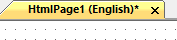
- 選択した言語を画面上で確認する。HTML ファイルのタブに、ファイル名とともにデフォルト言語が括弧内に表示されます。この表示は、画面上で確認するためのものです。ファイルを保存しても、そのファイルに追加言語情報は含まれません。
下図は、DOCUMENT オブジェクトの [プロパティ] パネルの [言語の設定] グループを示しています。
![[プロパティ] パネルの [言語の設定] グループ](dyn_lang.gif)
[言語の設定] グループには、次のプロパティがあります。
- 選択済み ドロップダウンリストに、WebFOCUS 管理コンソールで選択されている WebFOCUS 言語リストが表示されます。この言語リストは、選択されたコードページに基づきます。デフォルト値は、[WebFOCUS App Studio オプション] ダイアログボックスの [全般] セクションで設定されている言語です。
- デフォルト ドロップダウンリストに、埋め込みファイルまたは参照ファイル (XML) で使用可能な言語のリストが表示されます。[選択済み] ドロップダウンリストから言語のいずれかを選択すると、その言語が [デフォルト] ドロップダウンリストに追加されるとともに、XML ファイル内にその言語のセクションが追加されます。このページを [ワークスペース] エリア (BI Portal ツリー) から実行した際に、選択された WebFOCUS 言語がその HTML ファイルで使用可能になっていない場合、そのページは [デフォルト] ドロップダウンリストから選択された言語で実行されます。[選択済み] ドロップダウンリストで新しい値を選択すると、[デフォルト] プロパティの値が、[WebFOCUS App Studio オプション] ダイアログボックスの [全般] セクションの [言語] ドロップダウンリストに自動的に設定されます。
- ロケールファイル 下図のように、翻訳 XML ファイルが埋め込みファイルまたは参照ファイルのどちらであるかを指定します。
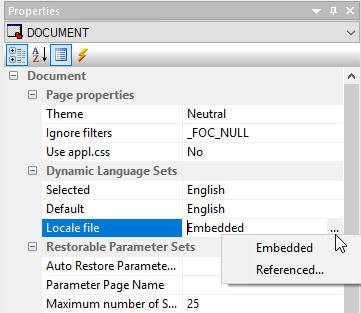
利用可能な値には、次のものがあります。
- 埋め込み すべての XML 言語文字列が HTML ファイルに書き込まれます。これがデフォルト値です。
- 参照 [ファイルを開く] ダイアログボックスから既存の XML ファイルを選択するよう要求されます。[ファイル名] テキストボックスに名前を入力して、新しい XML ファイルを作成することができます。WebFOCUS App Studio ダイアログボックスで [はい] を選択すると、新しいファイルが作成されます。
- ロケールファイルをはじめて作成する際は、新しいファイルとして参照ファイルを作成する必要があります。
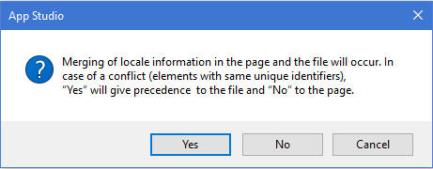
[はい] を選択すると、ファイル内で翻訳されている文字列がページに挿入されます。[いいえ] を選択すると、HTML ファイルが保存された時点で、ページ内の情報がファイルに書き込まれます。
- 参照ファイルでは、1 つのファイルを複数ページに使用することができます。各オブジェクトが同じ一意の識別子を使用することで、ファイル内の正確な翻訳エントリにアクセスするようにします。
- ロケールファイルをはじめて作成する際は、新しいファイルとして参照ファイルを作成する必要があります。
下図のように、ロケールオプションを設定する別の方法として、右クリックのコンテキストメニューから [ロケールセクション] を選択することもできます。
![[ロケール] セクションを表示した右クリックメニュー](locale_sections.jpg)
次のオプションがあります。
- すべて作成 XML ファイルに、[プロパティ] パネルの [選択済み] ドロップダウンリストに表示されている言語すべてのセクションを作成します。また、これらの言語すべてが [デフォルト] ドロップダウンリストにも追加されます。[すべて作成] オプションを選択した後、XML ファイルからセクションを削除するまで、このオプションは選択不可 (灰色表示) になります。
- 更新 HTML ページを作成し、ページを保存した時点で、XML ファイル内のセクションを更新します。
注意:HTML ページ内のセクションが XML ファイルに書き込まれていない場合、[更新] を選択すると、それらの欠落したセクションに対応する XML ファイルセクションが更新されます。
- 選択項目の削除 XML ファイルから、[選択済み] ドロップダウンリストで選択された言語のセクションを削除します。[選択済み] ドロップダウンリストの値は、デフォルト言語に戻ります。その言語は、[デフォルト] ドロップダウンリストからも削除されます。
アプリケーションを別の言語で表示するには
- 手順
- フォルダを右クリックし、[新規作成]、[HTML/ドキュメント] を順に選択して、新しい HTML ページを作成します。
下図のように、HTML ファイルのタブに、デフォルト言語が括弧内に表示されます。
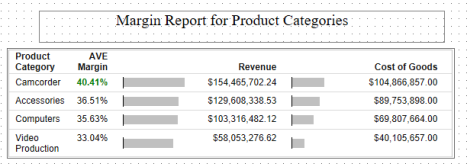
- 下図のように、HTML ページにレポートおよび見出しコントロールを追加します。見出しのテキストを英語で入力します。
- HTML ページを保存します。
- [プロパティ] パネルで [選択済み] ドロップダウンリストをクリックし、別の言語を選択します (例、フランス語)。
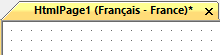
下図のように、HTML ファイルのタブのタイトルが、選択された言語に変更されます。
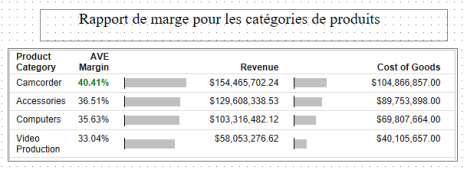
- 下図のように、見出しのテキストをフランス語で入力します。
- HTML ページを保存します。
- DOCUMENT オブジェクトの [プロパティ] パネルで、[選択済み] プロパティのドロップダウンリストから [English] を選択します。
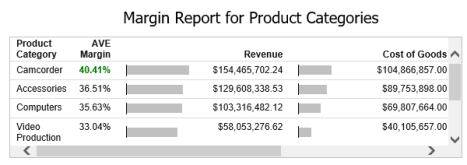
- HTML ページを実行します。下図のように、レポート見出しが英語で表示されます。
- DOCUMENT オブジェクトの [プロパティ] パネルで、[選択済み] プロパティのドロップダウンリストから [フランス語] を選択します。
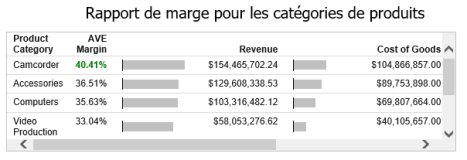
- HTML ページを実行します。下図のように、レポート見出しがフランス語で表示されます。