リボン形式の機能へのアクセス
WebFOCUS App Studio では、従来のツールバーの代わりにリボンが採用され、さまざまなコマンドやコントロールが一連の固定型タブと状況依存型タブに分類された単一コマンドバーが使用されます。リボンからは、[スタイル] メニュー、[ヘルプ] メニューにアクセスすることができます。
下図は、デフォルトのリボンを示しています。

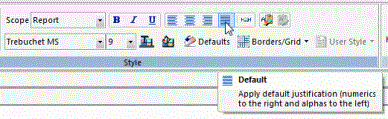
固定型タブまたは状況依存型タブに関係なく、リボンの各タブには、さまざまなコマンドやコントロールが、その機能性および関連性に基づいてグループ別に分類されています。すべてのタブおよびグループには、名前が付けられています。各グループのコントロールおよびコマンドは、アイコンで表されます。デフォルト設定では、すべてのアイコンに名前が付けられています。[スタイル] タブにはスタイル設定のアイコンがありますが、これらの中には名前が表示されていないものもあります。アイコンの上にマウスポインタを置くと、そのアイコンを識別するツールヒントが表示されます。下図は、これらのアイコンの一例を示しています。
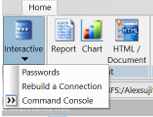
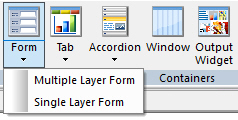
リボンには 1 回のクリックで実行できるコマンド以外に、関連する矢印をクリックすると、サブメニューにオプションが表示されるコマンドもあります。これらの矢印は、ラベルの下または横に表示されます。サブメニューにオプションが表示されるコマンドには、[データ] および [フォーム] コマンドがあります。下図は、この例を示しています。
注意:デフォルトのリボンサイズは設定されていません。モニタまたはアプリケーションウィンドウのサイズが変更されると、リボン上のコマンドおよびコントロールのサイズも、利用可能な領域に合わせて変更されます。モニタまたはアプリケーションウィンドウのサイズが大きい場合、アイコンが大きくなり、グループ全体が表示されます。モニタまたはアプリケーションウィンドウのサイズが小さい場合、グループはラベルのみが表示された単一アイコンとして表示され、このアイコンをクリックするとサブメニューが開きます。
アプリケーションの作成 - ホームタブの使用
[ホーム] タブでは、アプリケーションの作成、新しいコンポーネントの作成、既存のコンポーネントを開く、既存のコンポーネントの実行、コンポーネントの編集に必要な機能にアクセスすることができます。[ホーム] タブには、[データ]、[コンテンツ]、[構成]、[表示] グループがあります。[ホーム] タブは、常に表示される固定型タブです。このタブは、下図のように WebFOCUS App Studio インターフェースの左上、クイックアクセスツールバーの下に表示されます。

注意:[ホーム] タブは、WebFOCUS App Studio で唯一の固定型タブです。
データの管理 - データグループの使用
[データ] グループには、データ接続、データアップロード、メタデータの編集、データアクセスの管理に使用できるツールが含まれています。下図は、[データ] グループを示しています。
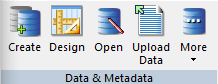
[データ] グループには、次のコマンドがあります。
次のオプションがあります。
- パスワード [パスワード] ダイアログボックスが表示されます。[環境ツリー] パネルで選択したデータソースのパスワードを入力することができます。
- 接続のリビルド [リビルド] ダイアログボックスが開きます。ファイルの再編成、ファイル内の特定のフィールドのインデックス化、ファイルの整合性のチェックを行えます。
- コマンドコンソール 編集用のコマンドタブを開き、WebFOCUS App Studio からサーバにコマンドを直接送信することができます。ソース構文の作成、表示、編集についての詳細は、ソース構文の作成、表示、編集を参照してください。
サーバへのコマンドの送信 - コマンドコンソールの使用
コマンドコンソールを使用すると、WebFOCUS App Studio からサーバにコマンドを直接送信することができます。この方法は、コマンド構文に精通したユーザが WebFOCUS の製品を使用する際に役立ちます。
コマンドコンソールは、出力を Web ブラウザまたは WebFOCUS ビューアに送信します。この出力には、エラーメッセージ、クエリコマンドに対する応答、レポート出力などの情報が含まれます。コマンドコンソールは、トラブルシューティングおよびデバッグのツールとしても使用することができます。
コマンドコンソールでコマンドを入力する際は、次の規則に準拠する必要があります。
- コマンドコンソールでは、大文字と小文字が区別されます。そのため、テキストを入力する際は、それぞれの処理に適した文字を使用する必要があります。たとえば、キーワードは大文字で入力しなければなりません。
- コマンドコンソールは対話式ではありません。そのため、すべての必須コマンドを順序どおりに入力し、その一連のコマンドを 1 つの処理として実行する必要があります。コマンドコンソールからは、情報を入力するよう要求されません。
- コマンドコンソール自体または外部ウィンドウからテキストを切り取りまたはコピーし、そのテキストをコマンドコンソール内に貼り付けることができます。
- コマンドコンソール内では、コマンド構文をドラッグすることができます。
リボンの [コマンドコンソール] タブは、次のグループで構成されています。
使用可能なパスのリスト表示 - 実行パスグループの使用
[実行パス] グループには、コマンドの実行時に使用可能なパスのリストが表示されます。下図は、[実行パス] グループを示しています。

コマンドは次のとおりです。
コマンドの実行に使用可能なパスのリストが表示されます。
使用可能な実行パスのリストは、[環境ツリー] パネルで選択したノードに基づいて決定されます。WebFOCUS App Studio をはじめて起動した場合、[実行パス] リストにパスのリストを表示するには、[環境ツリー] パネルを展開し、ノードのいずれかを選択する必要があります。
コンソールに入力したコマンドを実行する際は、選択した実行パス、およびその実行パスに関連付けられた WebFOCUS Reporting Server を使用してコマンドが実行されます。
コマンドのロード - 編集グループの使用
[編集] グループでは、コマンドのロード、コンソールのクリア、入力スタックのクリアを行えます。入力スタックは、コマンドコンソールで入力した一連のコマンドです。下図は、[編集] グループを示しています。

次のコマンドがあります。
入力スタックから前のコマンドをロードします。
入力スタックから次のコマンドをロードします。
コンソールから現在のコマンドをクリアします。
これまでに入力したコマンドを保存先メモリからクリアします。クリアする入力済みコマンドが存在しない場合、このオプションは使用できません。
このオプションを選択すると、コマンドの実行後にコンソールが自動的にクリアされます。
注意:[コマンドコンソール] タブの [検索]、[ブックマーク]、[位置]、[大文字小文字/コメント]、[オプション] グループは、[テキストエディタ] タブにも表示されます。
アプリケーションの作成 - コンテンツグループの使用
[コンテンツ] グループには、アプリケーションの作成に使用するコンポーネントおよびツールがあります。これらは、[データ]、[レポート]、[グラフ]、[HTML/ドキュメント] コマンドです。下図は、[コンテンツ] グループを示しています。
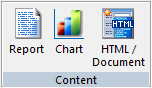
[コンテンツ] グループには、次のコマンドがあります。
レポートウィザードでプロシジャ名を入力し、レポートの格納先を選択した後、レポートキャンバスがレポートモードで開きます。
レポートモードでは、単純なレポートや複雑なレポートの作成とスタイル設定、レポートキャンバスへのデータの追加、レポートページをグラフィカルに表現するためのデータのスタイル設定を行えます。レポートモードでは、実行時にレポートがどのように表示されるかを確認することができます。
レポートモードでは、次のことを行えます。
- データの表示とソート
- レコードの選択
- 合計、中間合計、フィールドの計算、見出し、脚注、イメージの挿入
- フィールドのフォーマット設定
- フォント、色、罫線のスタイル設定
- 詳細レポートおよび URL へのドリルダウン機能の追加
- 表示や再利用のための多様なフォーマットでの出力保存
- Analytic Document の作成
- 予測分析の実行 (RStat ライセンスが必要)
プロシジャ名およびパスを入力し、WebFOCUS InfoAssist のグラフキャンバスを開きます。
グラフモードでは、ほとんどのタイプのデータを効果的なカスタムグラフに簡単に変換することができます。棒グラフ、折れ線グラフ、散布図、円グラフなど、ユーザがさまざまな視点でデータを分析するためのグラフが多数用意されています。データのパラメータを定義することで、選択条件を含めることもできます。また、ドリルダウン機能や条件付きスタイルを適用することで、グラフ上の特定のデータを強調表示することができます。
グラフキャンバスのリボンに配置された機能やオプションを使用して、グラフにデータを追加したり、データにスタイルを設定したりします。状況依存型タブは、WebFOCUS App Studio リボン上ではなく、グラフキャンバス内に開きます。
HTML/ドキュメントウィザードを開きます。作成するページのタイプを選択します。これらのページタイプには、[HTML ページ]、[ガイド付きレポートページ]、[ドキュメント] があります。選択したページタイプに応じたキャンバスが開きます。
HTML モードでは、ユーザがデータをインタラクティブに操作できる HTML ページを作成するための機能が用意されています。HTML キャンバスでは、リボンの状況依存型タブを使用してページにオブジェクトを追加することで、HTML ページを作成、カスタマイズすることができます。HTML モードは、JavaScript およびカスケードスタイルシート (CSS) と完全に統合されています。
- HTML 起動ページを作成する。
- アプリケーション内の WebFOCUS レポートを起動するためのプッシュボタン、ハイパーリンク、その他のコントロールを追加する。
- パラメータを含む 1 つまたは複数のレポートの起動ページを作成する。
- 複数のレポートやグラフで構成された HTML ページを作成する。
- イメージ、フレーム、その他の Web オブジェクトを含めた高度なレポートレイアウトを作成する。
- ページレイアウト内のすべてのオブジェクトの位置、サイズ、プロパティを変更する。
- 背景、フォント、その他のページプロパティを設定する。
ドキュメントキャンバスでは、複数のレポートやグラフで構成されるレイアウトを作成し、単一のドキュメントとして出力することができます。また、レポートやグラフをページ上の任意の位置に配置したり、単一のドキュメント内で複数のレイアウトを組み合わせたりすることもできます。ドキュメントキャンバスで複合レポートを作成する場合は、出力フォーマットとして、PDF、HTML、Analytic Document、Analytic PDF、PowerPoint、Excel が使用可能です。
画面表示の制御 - 表示グループの使用
[表示] グループでは、画面上のパネルやバーの表示を制御することができます。たとえば、[環境ツリー] パネルや [ヘルプウィザード] パネルの表示と非表示を切り替えます。下図は、[表示] グループを示しています。
![[ホーム]タブの [表示] グループ](820502_hometab_viewgroup.jpg)
[表示] グループには、次のコマンドがあります。
[環境ツリー] パネルの表示と非表示を切り替えます。このパネルは画面の左側に配置され、環境に関する情報が表示されます。
[環境の詳細] パネルの表示と非表示を切り替えます。
[ファイル/フォルダのプロパティ] パネルの表示と非表示を切り替えます。
[プロシジャビュー] パネルの表示と非表示を切り替えます。
コンテキストバーの表示と非表示を切り替えます。コンテキストバーは、リボンの下に表示されます。
ステータスバーの表示と非表示を切り替えます。ステータスバーは、画面の下部に表示されます。
インターフェース外観のカスタマイズ - スタイルメニューの使用
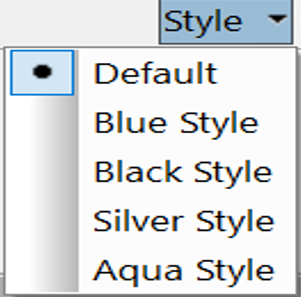
WebFOCUS App Studio インターフェースの外観をカスタマイズするには、[スタイル] メニューを使用します。このメニューから、WebFOCUS App Studio インターフェースの外観をカスタマイズするテーマを選択します。選択可能なテーマは、Microsoft Office 用にインストールされているテーマに基づいて決定されます。[スタイル] メニューは常に表示されます。WebFOCUS App Studio インターフェース右上の [ヘルプ] をクリックすると、下図のような [ヘルプ] メニューが表示されます。
注意
- 選択したテーマは、WebFOCUS App Studio を閉じる際に保存されるため、次回起動時にもそのテーマが表示されます。
- [デフォルト] 以外のスタイルを使用すると、各種パネルのタイトルバーからドロップダウン矢印が削除されます。パネルのタイトルバーを右クリックすることで、同一のメニューにアクセスすることができます。
ibi WebFOCUS App Studio ヘルプコンテンツへのアクセス
[ヘルプ] メニューから、WebFOCUS App Studio ヘルプコンテンツ、Focal Point フォーラム、WebFOCUS App Studio ライセンス情報にアクセスすることができます。[ヘルプ] ボタンは常に表示されます。WebFOCUS App Studio インターフェース右上の [ヘルプ] をクリックすると、下図のような [ヘルプ] メニューが表示されます。
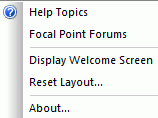
[ヘルプ] メニューを使用して、次のことを行えます。
- オンラインヘルプシステムにアクセスする。WebFOCUS App Studio の [ヘルプ] ウィンドウを開くには、[ヘルプ項目] を選択します。
- 「ようこそ」画面を閉じた後に、この画面を再表示する。「ようこそ」画面を再表示するには、[ようこそ画面の表示] を選択します。
- インターフェースのレイアウトをリセットする。WebFOCUS App Studio インターフェース (例、リボン、クイックアクセスツールバー、パネル、スタイル) をデフォルト設定に戻すには、[レイアウトのリセット] を選択します。この変更は、WebFOCUS App Studio の再起動後に有効になります。
- ライセンス情報および製品情報を表示する。[WebFOCUS App Studio について] ダイアログボックスを開くには、[バージョン情報] を選択します。