パネルのカスタマイズ
リボンのタブと同様に、パネルには WebFOCUS App Studio の機能が表示され、アプリケーションの作成を支援する追加オプションが提供されます。すべてのパネルが同時に開くことはなく、各パネルで提供されるオプションはそれぞれ異なります。WebFOCUS App Studio をはじめて起動した際は、[環境ツリー] パネルのみが、キャンバスの端にドッキングされた状態で表示されます。[ファイル/フォルダのプロパティ] パネルも開きますが、自動的に最小化されます。
[環境ツリー] パネルを除いて、すべてのパネルはデフォルト設定で自動的に最小化されます。[ホーム] タブの [表示] グループで、パネルの表示と非表示を制御することができます。また、パネルカスタマイズオプションを使用することもできます。このオプションは、パネルの右上に表示され、パネルの外観およびキャンバス周囲のパネルの位置を変更することができます。
キャンバス上のパネルの位置を変更するには
パネルのプロパティメニューを使用してキャンバス上のパネルの位置を変更するには、次の手順を実行します。
- 手順
- [ウィンドウの位置] ボタン
 をクリックします。
パネルのプロパティメニューが開きます。
- パネルのプロパティメニューからオプションを選択します。
キャンバスにパネルを固定または固定解除するには
キャンバスにパネルを固定することで、アプリケーションの作成中にパネルを開いた状態にすることができます。パネルの固定を解除すると、パネルが再び最小化され、キャンバスの端にタブとして表示されます。このタブの上にマウスポインタを置くと、パネルが開きます。
- キャンバスにパネルを固定するには、[自動的に隠す] (横向きの押しピン) ボタン
 をクリックします。
 - キャンバスからパネルの固定を解除するには、[自動的に隠す (縦向きの押しピン) ボタン
 をクリックします。
パネルを閉じるまたは再び開くには
 をクリックします。
ハンドルの使用
フローティングパネルは、アクセスを容易にするためにキャンバスの端にドッキングすることができます。WebFOCUS App Studio キャンバス上でパネルをドラッグすると、一連のハンドルが表示されます。これらのハンドルを使用すると、パネルの配置が容易になります。パネルをドラッグしながらハンドル上にマウスポインタを置くと、パネルがキャンバスの端に自動的にドッキングされます。
下図は、[環境ツリー] パネルをキャンバス上でドラッグしたときに表示されるハンドルの例を示しています。
![フローティング表示された [環境ツリー] パネルとアンカーハンドル](environmentree_page106_667x400.png)
ハンドルを使用してパネルをキャンバスの周囲にドッキングするには
- 手順
- パネルのカスタマイズツールバーで下向き矢印をクリックし、[フローティング] を選択します。
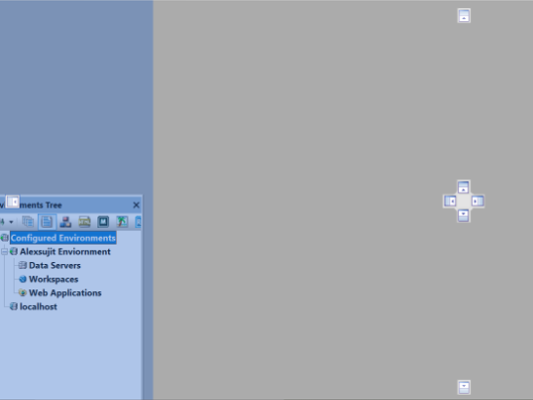
- キャンバス上でパネルをドラッグし、マウスポインタをハンドルの上に置きます。
ハンドルの上にマウスポインタを置くと、影の付いた領域が表示されます。下図のように、マウスボタンを離したときのパネルの移動先が、影の付いた領域としてプレビュー表示されます。
- プレビュー表示されたパネルの位置が適切であれば、マウスボタンを離します。
パネルがキャンバスの端に自動的にドッキングされます。
App Studio では、アプリケーションを作成中に別のパネルが開く場合があります。キャンバス周囲の作業領域を確保するために、これらのパネルを結合することができます。フローティングパネルをドラッグし、ドッキングされた別のパネル上にマウスポインタを置くと、下図のような十字形のタブ付きハンドルが表示されます。
![タブハンドル付き [環境ツリー] パネル](properties_page108_535x451.png)
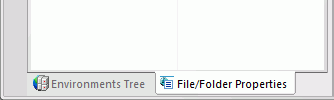
このハンドルを使用すると、複数のパネルが結合され、1 つのコンテナ内にタブ付きパネルとして表示されます。パネルの表示を切り替えるには、コンテナ下部のタブをクリックします。下図は、[環境ツリー] パネルと [ファイル/フォルダのプロパティ] パネルが結合され、1 つのコンテナ内でタブ付きパネルとして表示された例を示しています。