レポートウィザードの起動
レポートウィザードを使用して、新しいレポートプロシジャや SQL レポートプロシジャを作成したり、既存のレポートを開いたりすることができます。
レポートウィザードを起動するには、次の手順を実行します。
- [ホーム] タブの [コンテンツ] グループで、[レポート] をクリックします。
- [環境ツリー] パネルでアプリケーションフォルダを右クリックし、[新規作成]、[レポート]、[レポート] を順に選択します。
注意:[環境ツリー] パネルのコンテキストメニューから新しいレポートを作成するよう選択した場合、レポートウィザードの最初の画面は省略されます。レポートを作成するか、SQL レポートを作成するかを指定する必要はありません。代わりに、[データソースの選択] ウィンドウが開き、レポートの作成先として選択したディレクトリのパスが表示されます。
下図のように、レポートウィザードが開きます。
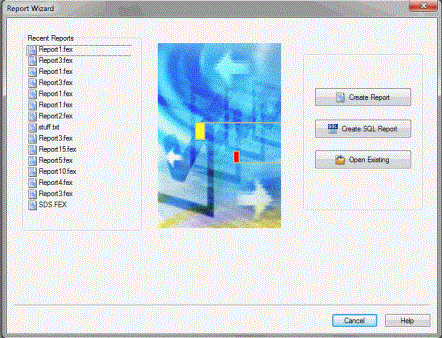
レポートウィザードでは、新しいレポートプロシジャまたは SQL レポートプロシジャを作成することも、最近使用したプロシジャを開くこともできます。
レポートウィザードを使用してレポートを作成するには
レポートウィザードの起動後、レポートプロシジャの作成を開始することができます。
注意:[環境ツリー] パネルのコンテキストメニューから新しいレポートを作成するよう選択した場合、レポートウィザードの最初の画面は省略されます。レポートを作成するか、SQL レポートを作成するかを指定する必要はありません。代わりに、[データソースの選択] ウィンドウが開き、レポートの作成先として選択したディレクトリのパスが表示されます。
- 手順
- [レポートの作成] ボタンをクリックします。
[レポートウィザード - プロシジャパスの選択] ウィンドウが開きます。
- 新しいレポートの作成先ディレクトリに移動し、[次へ] をクリックします。
[データソースの選択] ウィンドウが開きます。
- アプリケーションフォルダツリー下でアプリケーションフォルダを選択し、マスターファイルリストでマスターファイルを選択します。選択したアプリケーションフォルダ内のデータソースのみを表示し、修飾ファイル名参照を生成するには、[修飾パスの使用] のチェックをオンにします。
- [完了] をクリックします。
レポートキャンバスと [プロシジャビュー] パネルが開きます。
- オブジェクトインスペクタでフィールドをダブルクリックするか、フィールドをキャンバスにドラッグして、そのフィールドをレポートに追加します。
- [レポート]、[フォーマット]、[データ]、[レイアウト]、[表示]、[イメージ]、[フィールド]、[外観] タブのオプションを使用して、レポートにフォーマットを設定します。
ヒント:[フィールド] および [外観] タブは、レポートキャンバス上でデータフィールドを選択した場合に表示されます。
- レポートを保存するには、クイックアクセスツールバーの [上書き保存] をクリックするか、ハンバーガーメニューから [保存] または [名前を付けて保存] を選択します。
- レポートを実行するには、クイックアクセスツールバーの [実行] をクリックするか、ハンバーガーメニューから [実行] を選択します。
外部 .sql ファイルから SQL レポートを作成するには
レポートウィザードの起動後、SQL レポートプロシジャの作成を開始することができます。このオプションを選択すると、ワークスペースに存在する外部プロシジャを参照して選択することができます。
注意:[環境ツリー] パネルのコンテキストメニューから新しい SQL レポートを作成するよう選択した場合、レポートウィザードの最初の画面は省略されます。レポートを作成するか、SQL レポートを作成するかを指定する必要はありません。代わりに、[SQL レポートウィザード - ようこそ] ウィンドウが開きます。
- 手順
- [SQL レポートの作成] をクリックします。
[レポートウィザード - 新規 SQL レポートパスの選択] ウィンドウが開きます。
- SQL レポートの作成先ディレクトリを選択し、[次へ] をクリックします。
[SQL レポートウィザード - ようこそ] ウィンドウが表示されます。
- [外部 '.sql' ファイルを取り込む] オプションをクリックします。
- [次へ] をクリックします。
[SQL レポートウィザード - データアクセス情報] ウィンドウが開きます。
- [SQL データベースエンジン] エリアのドロップダウンリストから、データベースを選択します。ドロップダウンリストに表示されるオプションは、Reporting Server 構成に応じて異なります。
- [接続情報] エリアのドロップダウンリストから、選択したエンジンで使用可能な接続を選択します。
- [次へ] をクリックします。
[SQL レポートウィザード - 外部 SQL ファイルの取り込み] ウィンドウが開きます。
- [参照] ボタンをクリックして外部 SQL ファイル名を選択するか、テキストボックスに外部 SQL ファイル名を入力します。
必要に応じて、[SQL を実行] をクリックし、レコード件数を制限して SQL を実行します。デフォルト設定では、[レコードを制限して実行] のチェックはオンになっています。選択したエンジンでサポートされている場合は、レコード数を制限してプロシジャをテストすることができます。チェックボックスの横に表示されたテキストボックスに、読み取りレコード数を入力することができます。デフォルトの制限数は 100 です。
- [次へ] をクリックします。[SQL レポートウィザード - SQL オプションの確認] ウィンドウが開きます。指定したオプションを確認し、[次へ] をクリックすると、[レポートウィザード - SQL データソース] ウィンドウが開きます。
- 新しいプロシジャの作成先ディレクトリに移動します。
- [プロシジャ名を入力] テキストボックスに、SQL レポートの名前を入力します。
- [完了] をクリックします。
レポートキャンバスと [プロシジャビュー] パネルが開きます。リボンの各タブを使用して、レポートにデータを追加し、データのフォーマットを設定することができます。
SQL パススルーを使用してリレーショナルデータベースに SQL コマンドを渡すには
レポートウィザードの起動後、SQL コマンドを入力して SQL レポートプロシジャの作成を開始することができます。これらの SQL コマンドは、SQL パススルー機能を使用して RDBMS に渡されます。
注意:[環境ツリー] パネルのコンテキストメニューから新しい SQL レポートを作成するよう選択した場合、レポートウィザードの最初の画面は省略されます。レポートを作成するか、SQL レポートを作成するかを指定する必要はありません。代わりに、[レポートウィザード - 新規 SQL レポートパスの選択] ウィンドウが開き、レポートの作成先として選択したディレクトリのパスが表示されます。
- 手順
- [SQL レポートの作成] をクリックします。
[レポートウィザード - 新規 SQL レポートパスの選択] ウィンドウが開きます。
- SQL レポートの作成先ディレクトリを選択し、[次へ] をクリックします。
[SQL レポートウィザード - ようこそ] ウィンドウが表示されます。
- [SQL ステートメントをこのレポートリクエスト内に入力する] をクリックします。
- [次へ] をクリックします。
[SQL レポートウィザード - データアクセス情報] ウィンドウが開きます。
- [SQL データベースエンジン] エリアのドロップダウンリストから、データベースを選択します。ドロップダウンリストに表示されるオプションは、Reporting Server 構成に応じて異なります。
- [接続情報] エリアのドロップダウンリストから、選択したエンジンで使用可能な接続を選択します。
- [次へ] をクリックします。
[SQL レポートウィザード - SQL ステートメントの入力] ウィンドウが開きます。
- テキストボックスに、データベースに渡す SQL ステートメントを入力します。
必要に応じて、[SQL を実行] をクリックし、レコード件数を制限して SQL を実行します。デフォルト設定では、[レコードを制限して実行] のチェックはオンになっています。選択したエンジンでサポートされている場合は、レコード数を制限してプロシジャをテストすることができます。チェックボックスの横に表示されたテキストボックスに、読み取りレコード数を入力することができます。デフォルトの制限数は 100 です。
- [次へ] をクリックします。
[SQL レポートウィザード - SQL オプションの確認] ウィンドウが開きます。
- 選択したオプションを確認し、[次へ] をクリックします。
[レポートウィザード - SQL データソース] ウィンドウが開きます。
- 新しいプロシジャの作成先ディレクトリに移動します。
- [プロシジャ名を入力] テキストボックスに、SQL レポートの名前を入力します。
- [完了] をクリックします。
レポートキャンバスと [プロシジャビュー] パネルが開きます。リボンの各タブを使用して、レポートにデータを追加し、データのフォーマットを設定することができます。
既存の .sql ファイルから SQL コマンドをインポートするには
既存の .sql ファイルからコマンドをインポートすることができます。これにより、作成中のプロシジャに外部ファイルをインポートした後で、SQL コードを編集することが可能になります。コードの一部を使用してリクエストを編集することができます。
注意:[環境ツリー] パネルのコンテキストメニューから新しい SQL レポートを作成するよう選択した場合、レポートウィザードの最初の画面は省略されます。レポートを作成するか、SQL レポートを作成するかを指定する必要はありません。代わりに、[レポートウィザード - 新規 SQL レポートパスの選択] ウィンドウが開き、レポートの作成先として選択したディレクトリのパスが表示されます。
- 手順
- [SQL レポートの作成] をクリックします。
[レポートウィザード - 新規 SQL レポートパスの選択] ウィンドウが開きます。
- SQL レポートの作成先ディレクトリを選択し、[次へ] をクリックします。
[SQL レポートウィザード - ようこそ] ウィンドウが表示されます。
- [既存の '.sql' ファイルからインポートする] をクリックし、[次へ] をクリックします。
[SQL レポートウィザード - データアクセス情報] ウィンドウが開きます。
- [SQL データベースエンジン] エリアのドロップダウンリストから、データベースを選択します。ドロップダウンリストに表示されるオプションは、Reporting Server 構成に応じて異なります。
- [接続情報] エリアのドロップダウンリストから、選択したエンジンで使用可能な接続を選択します。
- [次へ] をクリックします。
[SQL レポートウィザード - 外部 SQL ファイルのインポート] ウィンドウが開きます。
- SQL ファイル名を入力するか、[参照] ボタンをクリックしてファイルを選択します。
必要に応じて、[SQL を実行] をクリックし、レコード件数を制限して SQL を実行します。デフォルト設定では、[レコードを制限して実行] のチェックはオンになっています。選択したエンジンでサポートされている場合は、レコード数を制限してプロシジャをテストすることができます。チェックボックスの横に表示されたテキストボックスに、読み取りレコード数を入力することができます。デフォルトの制限数は 100 です。これらのオプションはここで編集することも、次のステップで編集することもできます。
- [次へ] をクリックします。
[SQL レポートウィザード - SQL ステートメントの入力] ウィンドウが開きます。
- テキストボックスに、データベースに渡す SQL ステートメントを入力します。
- [次へ] をクリックします。
[SQL レポートウィザード - SQL オプションの確認] ウィンドウが開きます。
- 選択したオプションを確認し、[次へ] をクリックします。
[レポートウィザード - SQL データソース] ウィンドウが開きます。
- 新しいプロシジャの作成先ディレクトリに移動します。
- [プロシジャ名を入力] テキストボックスに、SQL レポートの名前を入力します。
- [完了] をクリックします。
レポートキャンバスと [プロシジャビュー] パネルが開きます。リボンの各タブを使用して、レポートにデータを追加し、データのフォーマットを設定することができます。