レポートのスタイル設定
レポートは、個別にスタイル設定が可能な複数のコンポーネントで構成されています。WebFOCUS App Studio には、一連のスタイルシートファイルが同梱され、各スタイルシートファイルでそれぞれ固有のテーマが定義されています。これらのテーマのいずれかを出力用として選択し、さらに特定のレポートコンポーネントを個別にカスタマイズすることができます。ユーザ独自のスタイルを作成することも、WebFOCUS App Studio に同梱されているテーマを使用することもできます。
スタイルテーマの使用は、レポートのさまざまなコンポーネントに簡単にスタイルを適用できるという点で優れた手法です。これらのコンポーネントには、見出し、脚注、フィールドタイトル、背景、フォント、罫線、境界線、イメージなどがあります。多くの企業では、社内レポートのすべてを洗練された統一感のある外観にするために、すべてのレポートに社内標準のスタイルテーマを適用しています。
最初にスタイルテーマをレポートに適用した後は、そのレポートを実行するたびに同一のスタイルテーマが使用されます。一部のデータの外観を変更したい場合は、すべてのデータのスタイルをカスタマイズすることも、特定の条件を満たすデータのスタイル (条件付きスタイル) をカスタマイズすることもできます。
スタイルの特性
レポートコンポーネントに適用するスタイルの物理的特性は、次の基本属性で構成されます。
- テキストフォント さまざまなフォントおよびフォントサイズを使用したり、特定のテキストスタイル (例、太字、斜体) を適用したりできます。
- 色 テキストまたは背景の色を選択することができます。
- 条件付きスタイル レポートの値に基づいて同一コンポーネントに異なるスタイルを適用することができます。
- 列幅 列のコンテンツに基づいて列幅を決定したり、マスターファイルで指定されたフィールドフォーマットに基づいて列幅を設定したりできます。任意の幅を指定することもできます。
- 列の配置 各列の開始位置を指定し、レポートリクエストで指定された順序に関係なく、列を任意の順序で配置することができます。また、各列の左側または右側の余白を指定することもできます。
- ページサイズ PDF レポートでは、さまざまなページサイズのいずれかを選択することができます。
- ページ方向 PDF、EXL2K レポートでは、縦方向または横方向を選択することができます。
- ページマージン PDF レポートでは、インチ、センチメートル、ポイントのいずれかの単位で上下左右のマージンを指定することができます。
- 整列 各レポートコンポーネントの位置を揃えることができます。
- 罫線、境界線、イメージ レポート内の見出し、脚注、フィールドタイトル周囲に境界線および罫線を追加することで、それらを強調することができます。レポートにイメージを追加し、位置を調整することができます。ロゴなどのイメージは、レポートに企業イメージの統一感や視覚的訴求力を与えます。
スタイルシートの概要
スタイルシートは、レポートをどのような外観にするかを定義するものです。スタイルシートは、レポートリクエスト内で作成することも (一連のスタイルを単一レポートにのみ適用する場合に効果的)、別のファイルとして作成することもできます (任意のレポートに適用可能なスタイルシートテーマを作成する場合に効果的)。また、スタイルシートを特定のプラットフォームで作成し、他のプラットフォームに移植して実行することも可能です。
スタイルの変更をレポート (データ、タイトル、他のすべてのレポートコンポーネント) に適用するには、[レポート] タブの [スタイル] グループを使用します。次のコマンドがあります。
- テーマの変更 使用可能なスタイルシートのリストから特定のファイルを選択することで、レポートのテーマを変更します。
- テーマの管理 外部スタイルシートを参照または埋め込みます。また、レポートにスタイルを適用しないよう選択することもできます。このボタンをクリックすると、[スタイルシートの選択] ダイアログボックスが開きます。スタイルシートを選択しない場合、デフォルトのスタイルシートが適用されます。
- テーマの保存 現在のスタイルオプションを再利用するためにスタイルシートファイル (.sty) として保存します。
スタイルシートは、一連の宣言で構成されます。
- レポートコンポーネントまたはサブコンポーネントを識別する。
- そのコンポーネントに適用するスタイルを記述する。
- 必要に応じて、コンポーネントが見出し、脚注、または列の場合にコンポーネントの位置および位置揃えを指定する。
- 必要に応じて、列の間隔、列の順序、列幅を指定する。
- 必要に応じて、スタイルを適用するために満たす条件を指定する。この手法は、条件付きスタイルと呼ばれます。
スタイルシートに追加する必要のある宣言は、スタイルを変更するコンポーネントの宣言のみです。各宣言に追加する必要のある属性は、変更する属性のみです。
スタイルシートの各宣言は、attribute=value の組み合わせで構成され、それぞれの組み合わせをカンマ (,) で区切り、カンマとドル記号 (,$) で終了します。構文は次のとおりです。
TYPE=component, attribute=value, ... ,$
以下はその例です。
TYPE=Report, FONT=Times, SIZE=10, $
TYPE=Data, COLUMN=REVENUE_US, BACKCOLOR=Aqua, COLOR=Navy, STYLE=Bold,
 WHEN=REVENUE_US GT 500, $
TYPE=Title, FONT='Helvetica', $
TYPE=Heading, FONT='Helvetica', STYLE=Bold, SIZE=14, JUSTIFY=Center,
 BACKCOLOR=Dark Turquoise, COLOR=White, $
TYPE=Heading, LINE=6, BACKCOLOR=White, COLOR=Dark  Turquoise,$
スタイルテーマを選択するには
次の手順は、デフォルトスタイルを定義済みテーマに変更する方法を示しています。
- 手順
- [ホーム] タブの [コンテンツ] グループで、[レポート] をクリックします。
レポートウィザードが開きます。
- [レポートの作成] ボタンをクリックします。
[データソースの選択] ウィンドウが開きます。
- [wf_retail.mas] データソースを選択し、[完了] をクリックします。
レポートキャンバスが開きます。
- [フルネーム]、[製品名]、[収益] フィールドをレポートに追加し、クイックアクセスツールバーの [実行] をクリックして、条件付きスタイルなしのレポートを表示します。
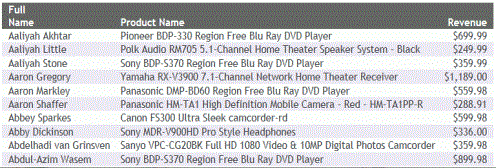
- [レポート] タブの [スタイル] グループで、[テーマの変更] をクリックします。
- 下図のように、[ファイルを開く] ダイアログボックスで [レガシースタイルテンプレート] をクリックします。
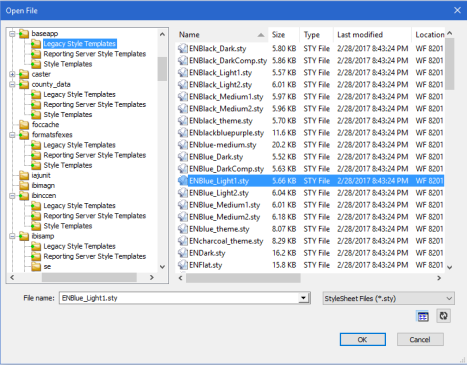
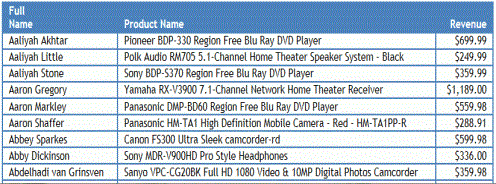
- 右側ウィンドウのスタイルファイルのリストから、テンプレートファイルを選択します (例、ENBlue_Light1.sty)。下図のように、キャンバス上のレポートのスタイルが自動的に変更されます。
WebFOCUS 構文を使用してスタイルテーマを適用するには
次のリクエストは、レポート出力に enblue_light1 テーマを適用します。インラインスタイルシートの開始および終了は、ON TABLE SET STYLE * および ENDSTYLE コマンドで指定されます。
TABLE FILE WF_RETAIL
SUM REVENUE_US
BY FULLNAME
BY PRODUCT_NAME
ON TABLE SET HTMLCSS ON
ON TABLE SET STYLE *
INCLUDE = enblue_light1,
$
ENDSTYLE
END
レポートリクエストでスタイルシートを作成するには
レポートリクエストでスタイルシートを作成するには、次のコマンドを使用してインラインスタイルシートの開始および終了を指定します。
ON TABLE SET STYLE *
.
.
.
ENDSTYLE
たとえば、次のレポートリクエストでは、スタイルシート構文は太字で示されています。
TABLE FILE WF_RETAIL
SUM REVENUE_US BY FULLNAME BY PRODUCT_NAME
ON TABLE SET STYLE *
TYPE=REPORT, FONT=ARIAL, SIZE=10, $
TYPE=REPORT, COLUMN=REVENUE_US, COLOR=RED, $
TYPE=REPORT, COLUMN=FULLNAME, COLOR=BLUE, $
TYPE=REPORT, COLUMN=PRODUCT_NAME, COLOR=GREEN, $
ENDSTYLE
END
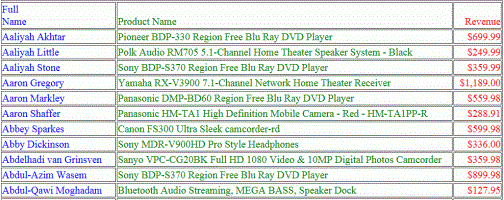
このリクエストから、次のレポートが生成されます。レポート全体のフォントは Arial 10、[フルネーム] 列は青色、[製品名] 列は緑色、[収益] 列は赤色で表示されています。
スタイルシートでのコンポーネントの条件付きスタイル設定
レポート内の値に基づいてレポートコンポーネントに条件付きスタイルを適用したり、レポート内にグラフィックスを表示したりすることができます。条件付きスタイルを使用して、次のことを行えます。
- レポートの特定の項目を強調する。
- 重要な値と値の差を強調する。
- ユーザがレポート内またはレポート間を移動して情報を参照できるようリソースをカスタマイズする。
選択条件機能を使用して条件付きスタイルを適用するには
次の手順では、選択条件機能を使用して、定義した条件に基づいてレポートにスタイルを適用する方法について説明します。スタイルは、行全体または列データのみのいずれかに適用することができます。この例では、赤色の背景色を使用して、収益が 500 未満の列データを強調表示します。
- 手順
- [ホーム] タブの [コンテンツ] グループで、[レポート] をクリックします。
レポートウィザードが開きます。
- [レポートの作成] ボタンをクリックします。
[レポートウィザード - プロシジャパスの選択] ウィンドウが開きます。
- レポートの作成先ディレクトリを選択し、[次へ] をクリックします。
[データソースの選択] ウィンドウが開きます。
- [wf_retail.mas] データソースを選択し、[完了] をクリックします。
レポートキャンバスが開きます。
- [フルネーム]、[製品名]、[収益] フィールドをレポートに追加し、クイックアクセスツールバーの [実行] をクリックして、条件付きスタイルなしのレポートを表示します。
- レポートキャンバスに戻り、[収益] フィールドの条件を作成します。この条件には、後からスタイルを指定します。[収益] フィールドを選択します。
- [外観] タブの [画面] グループで、[選択条件] ドロップダウンリストから [条件の追加/編集] を選択します。
注意:[外観] タブの [画面] グループは、列データのみを強調表示する場合に使用します。行全体を強調表示する場合は、[レポート] タブの [選択条件] グループを使用します。
[条件一覧] ダイアログボックスが開きます。
- [新規作成] をクリックします。
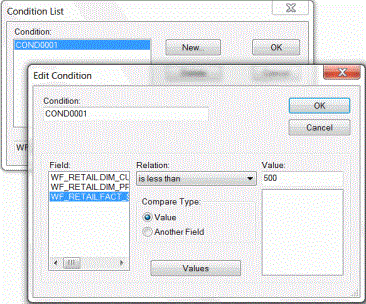
[条件の変更] ダイアログボックスが開きます。[条件] テキストボックスで、新しい条件のデフォルト名として「COND0001」が指定されています。この名前は、必要に応じて変更することができます。
- 下図のように、[条件の変更] ダイアログボックスの各テキストボックスで値を指定します。
- [フィールド] テキストボックスで [収益] を選択します。
- [関係] ドロップダウンリストから [より小さい (LT)] を選択します。
- [比較対象] エリアで [値] を選択します。
- [値] テキストボックスに「500」と入力します。
- [OK] をクリックして新しい条件を保存し、[条件の変更] ダイアログボックスを閉じます。
[条件一覧] ダイアログボックスに戻ります。新しい条件の COND0001 がリストに表示されます。
- [OK] をクリックします。
- 新しい条件のスタイルを指定するために、[選択条件] ドロップダウンリストから [COND0001] を選択します。
- [外観] タブの [スタイル] グループで、背景色を赤色に設定します。
[COND0001] を選択した際に、レポートキャンバスのプレビューが赤色で表示されます。
- クイックアクセスツールバーの [実行] をクリックして、条件付きスタイルありのレポートを表示します。
下図のように、収益が 500 未満の値のみが赤色の背景色で表示されます。
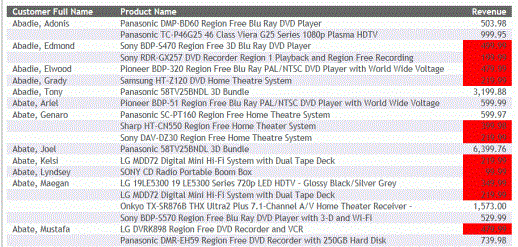
上記の例では、[外観] タブの [画面] グループを使用したため、条件付きスタイルは列データのみに適用されました。行全体を強調表示する場合は、[レポート] タブの [選択条件] グループを使用します。
WebFOCUS 構文を使用して条件付きスタイルを設定するには
次のリクエストは、赤色の背景色を使用して収益が 500 未満の値を強調表示する条件付きスタイルを設定します。
TABLE FILE WF_RETAIL
SUM REVENUE_US
BY FULLNAME
BY PRODUCT_NAME
ON TABLE SET HTMLCSS ON
ON TABLE SET STYLE *
   INCLUDE = endeflt,$
TYPE=DATA, COLUMN=REVENUE_US, WHEN=REVENUE_US LT 500, BACKCOLOR='RED' ,$
ENDSTYLE
END
レポートコンポーネントのスタイル設定
下表は、スタイル設定が可能なレポートコンポーネントのリストを示しています。
|
TYPE |
レポートコンポーネント |
|---|---|
|
REPORT |
レポート全体 |
|
PAGENUM |
デフォルトページ番号 |
|
TABHEADING |
レポートの先頭ページの見出し |
|
TABFOOTING |
レポートの最終ページまたはその後続ページの脚注 |
|
HEADING |
各レポートページ最上部の見出し |
|
FOOTING |
各レポートページ最下部の脚注 |
|
SUBHEAD |
特定のソートフィールドの中間見出し |
|
SUBFOOT |
特定のソートフィールドの中間脚注 |
|
DATA |
レポートデータ |
|
TITLE |
フィールドタイトル |
|
ACROSSTITLE |
ACROSS フィールド名 (ACROSS 句で使用されるフィールド名) |
|
ACROSSVALUE |
ACROSS フィールド値 (ACROSS フィールドの値) |
|
SUBTOTAL |
SUBTOTAL、SUB-TOTAL、RECOMPUTE、SUMMARIZE によって生成される合計 |
|
GRANDTOTAL |
レポートの最終合計。この合計は、COLUMN-TOTAL によって生成される列合計にすることも、SUBTOTAL、SUB- TOTAL、RECOMPUTE、SUMMARIZE のいずれかによって生成される総合計にすることもできます。 |
|
RECAP |
ON field name RECAP または ON field name COMPUTE によって生成される行 |
|
UNDERLINE |
ON field name UNDER-LINE によって生成される下線 |
|
SKIPLINE |
ON field name SKIP-LINE によって生成されるブランク行 |
|
FREETEXT |
FML テキスト |