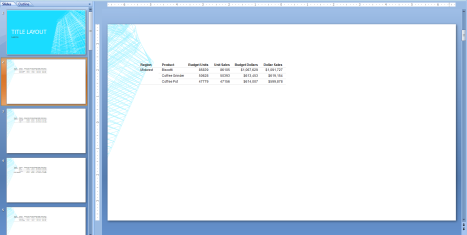
ibi WebFOCUS App Studio 生成プレゼンテーションでのテンプレートマスターとスライドレイアウトのサポート
スライドレイアウトは、Microsoft PowerPoint 2007 以降で作成された PowerPoint テンプレートまたはプレゼンテーションのスライドに適用されるスタイルです。このスタイルを構成するオブジェクトには、イメージ、背景色、テキスト、テーブルなどがあります。スライドレイアウトは、PowerPoint テンプレートのスライドマスターで使用することができます。また、カスタムレイアウトを作成することも可能です。
デフォルト設定では、WebFOCUS データが表示されるスライドには、1 つ目のスライドマスターの最初のスライドレイアウトが適用されます。この新機能を使用して、PowerPoint テンプレートファイル (POTX/POTM) またはプレゼンテーションファイル (PPTX/PPTM) に挿入されている任意のスライドマスターの任意のスライドレイアウトを選択することができます。たとえば、特定のスライドレイアウトをスライドに適用して標準レポートの出力を表示する一方で、別のスライドレイアウトを PPTX フォーマットの複合ドキュメントの各ページレイアウトに適用することができます。選択したスライドレイアウトは、WebFOCUS 出力を表示するスライドに適用されます。
この機能により、WebFOCUS から生成されるプレゼンテーション出力、および WebFOCUS と Microsoft PowerPoint 機能の統合が強化されます。
ドキュメント全体にスライドレイアウトを適用するには
- 手順
- PowerPoint (PPTX) フォーマットのドキュメントを作成します。
- ドキュメントキャンバスにレポートをインポートします (例、rep_ggsales.fex)。
- 下図のように、[プロパティ] パネルで [複合ドキュメント] を選択します。
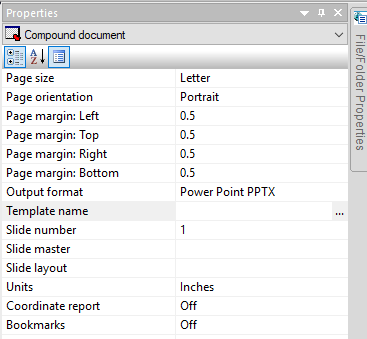
- [プロパティ] パネルで、次の手順を実行します。
- [ページサイズ] ドロップダウンリストから、[PowerPoint スライド] を選択します。
- [ページ方向] ドロップダウンリストから、[横] を選択します。
- [テンプレート名] プロパティ横の [...] (参照) ボタンをクリックします。
[ファイルを開く] ダイアログボックスが表示されます。
- テンプレートファイルを選択します (例、Title_layout.potx)。
[プロパティ] パネルに [Title_layout.potx] テンプレートが追加されます。
- [スライド番号] プロパティ横の下向き矢印をクリックし、[2] を選択します。
- [スライドマスター] プロパティ横の下向き矢印をクリックし、[TURQUOISE] を選択します。
- [スライドレイアウト] プロパティ横の下向き矢印をクリックし、[TITLE AND CONTENT] を選択します。
注意:スライドマスターとスライドレイアウトの両方を指定する必要があります。
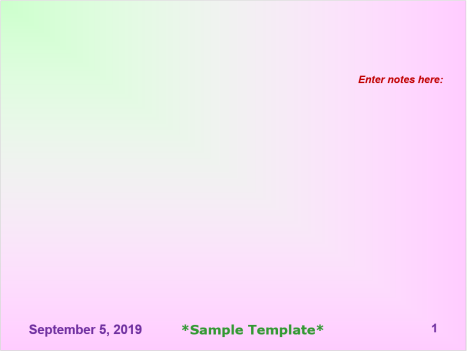
- ドキュメントを実行し、[開く] をクリックして、下図のように 2 枚目のスライドの WebFOCUS 出力にスライドレイアウトが適用されていることを確認します。
- 出力を閉じ、ドキュメントキャンバスに戻ります。
- クイックアクセスツールバーの [上書き保存] をクリックします。
- [名前を付けて保存] ダイアログボックスで、[ファイル名] テキストボックスに「slides_entire_doc」と入力します。
- ドキュメントを閉じます。
- 構文を表示するには、環境ツリーで [slides_entire_doc] を右クリックし、[テキストエディタで開く] を選択します。
ドキュメントレベルで適用されるスライドの構文は次のとおりです。
SECTION=section1:
COMPOUNT LAYOUT PCHOLD FORMAT PPTX
UNITS=IN
SECTION=section1, LAYOUT=ON, SLIDE-MASTER=’TURQUOISE’, SLIDE-LAYOUT=’TITLE AND CONTENT’,
注意:複合ドキュメントで、複数の異なるスライドレイアウトが PPTX フォーマット複合ドキュメントの各ページレイアウトに適用される場合、構文は次のようになります。
PAGELAYOUT=n, NAME='Page layout (n)', SLIDE-MASTER=‘slidemaster_name’,
SLIDE-LAYOUT='layout_name’,
テンプレートマスターとスライドレイアウトの構文についての詳細は、『ibi™ WebFOCUS® Language リファレンス』を参照してください。
- テキストエディタを終了します。
- ドキュメントを実行します。
下図のように、2 枚目のスライドの出力に [TITLE AND CONTENT] スライドレイアウトが適用されます。