コントロール値を自動実行するウィジェットの作成
HTML ページにウィジェットを挿入し、特定の時間間隔でコントロールの値を自動的に送信するウィジェットを作成することができます。このコントロールは、レポート、グラフ、マップのいずれかにリンクすることができます。
ウィジェット自動実行の設定は、[タスクとアニメーション] パネルで有効にします。選択したウィジェットには、次の構成が必要になる場合があります。
- 自動実行アクションのタイミングを設定し、値が切り替わる時間の長さを指定する。
- 日付スライダの再生間隔を設定し、時間間隔を日単位、週単位、月単位、年単位のいずれかに指定する。
表示される自動実行ウィジェットで、ページに設定するコントロールをウィジェットのドロップダウンリストから選択します。選択後または Esc キーを押すと、ドロップダウンリストが非表示になります。自動実行ウィジェットの再生ボタンを押すと、選択したコントロールの値が、指定した時間間隔で変更されます。
また、自動実行コントロールを作成して、ページ上の他のコントロールと関連を持たない、パラメータの唯一の入力コントロールにすることもできます。これは仮想コントロールと呼ばれます。
- [新規パラメータ] ダイアログボックスを使用してコントロールを作成する場合、[コントロールの作成] 列のドロップダウンリストで [仮想] を選択します。
- [パラメータ] 表示タブでコントロールオブジェクトを右クリックし、[コントロールタイプの設定]、[仮想コントロール] を順に選択します。
仮想コントロールの自動実行ウィジェットを表示するには、[タスクとアニメーション] パネルを使用してタスクを作成する必要があります。
コントロール値を自動実行するウィジェットを作成するには
- 手順
- マップに使用する XML パラメータレポートを作成します。以下はその例です。
TABLE FILE BASEAPP/WF_RETAIL_LITE
SUM
WF_RETAIL_LITE.WF_RETAIL_SALES.REVENUE_US
WF_RETAIL_LITE.WF_RETAIL_SALES.GROSS_PROFIT_US
BY WF_RETAIL_LITE.WF_RETAIL_GEOGRAPHY_STORE.COUNTRY_NAME
WHERE WF_RETAIL_LITE.WF_RETAIL_TIME_SALES.TIME_DATE_YEAR_COMPONENT EQ &TIME_DATE_YEAR_COMPONENT.(FIND WF_RETAIL_LITE.WF_RETAIL_TIME_SALES.TIME_DATE_YEAR_COMPONENT,
WF_RETAIL_LITE.WF_RETAIL_TIME_SALES.TIME_DATE_YEAR_COMPONENT IN
baseapp/wf_retail_lite|FORMAT=YYMDy).Sale,Year:.QUOTEDSTRING;
ON TABLE SET PAGE-NUM NOLEAD
ON TABLE SET ASNAMES ON
ON TABLE NOTOTAL
ON TABLE PCHOLD FORMAT XML
ON TABLE SET HTMLCSS ON
END
- 新しい HTML ページを作成します。
- [オブジェクト] グループで [ESRI マップ] をクリックし、キャンバスに ESRI マップコンポーネントを描画します。
- [リクエストとデータソース] パネルで [新規作成] ドロップダウン矢印をクリックし、[外部リクエスト]、[WebFOCUS プロシジャ] を順に選択します。[ファイルを開く] ダイアログボックスで、手順 1 で作成したレポートを選択します。
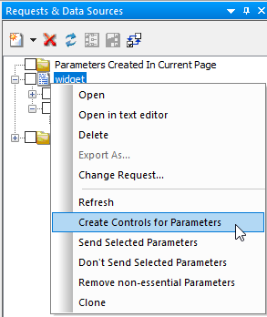
- 下図のように、[リクエストとデータソース] パネルでレポートを右クリックし、[パラメータコントロールの作成] を選択します。
- [新規パラメータ] ダイアログボックスで、次の手順を実行します。
- [コントロールタイプ] 列で [カレンダー] を右クリックします。
- [スライダ] を選択します。
- [横] を選択します。
下図は、[新規パラメータ] ダイアログボックスでの上記の手順を示しています。

![[リクエストとデータソース] パネルから表示した [新規パラメータ] ダイアログボックス](8204_calendar_487x293.png)
![スライダを選択した [新規パラメータ] ダイアログボックス](8205_calendar_487x263.jpg)
注意:ページ上の他のコントロールと関連しない、唯一の自動実行ウィジェットとしてコントロールを作成するには、[コントロールの作成] 列でドロップダウンリストを開き、[仮想] を選択します。
- [OK] をクリックします。
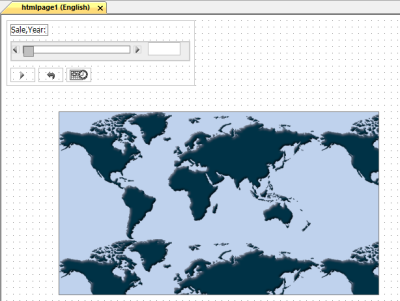
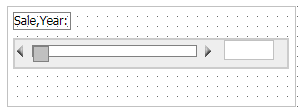
下図のように、HTML ページに横スライダが追加されます。
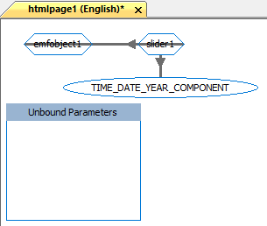
- [パラメータ] タブをクリックし、スライダコントロールを emfobject1 (マップオブジェクト) の上にドラッグして、2 つのオブジェクトの連鎖を表す線を描画します。下図のように、連鎖の方向が矢印で示されます。
- [デザイン] タブに戻り、マップオブジェクトを選択して [設定] パネルを開きます。
- [設定] パネルで、次の手順を実行します。
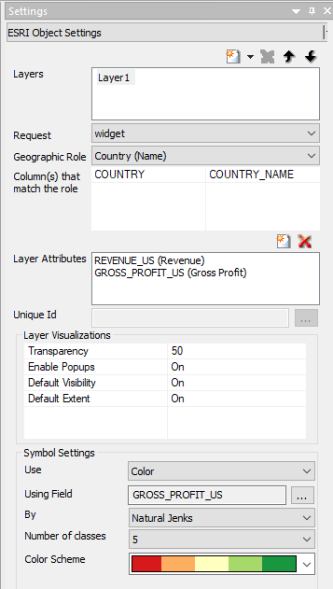
- [Layer1] を選択します。
- [リクエスト] ドロップダウンリストから、XML レポートの名前を選択します。
- [地理的役割] ドロップダウンリストから、[国 (名前)] を選択します。
- [役割に一致するフィールド] ボックスで、[COUNTRY_NAME] を選択します。
- [レイヤの属性] ボックスで、[REVENUE_US] および [GROSS_PROFIT_US] を選択します。
- [ポップアップ有効] 属性で、[オン] を選択します。
- [デフォルト範囲] 属性で、[オン] を選択します。
- [使用] 属性で、[色] を選択します。
- [フィールド] 属性で、[GROSS_PROFIT_US] を選択します。
- [配色] 属性で、赤から緑の配色を選択します。
下図は、構成完了後の [設定] パネルを示しています。
- 下図のように、フォーム内の [Submit]、[Reset]、[Schedule] ボタンを複数選択し、これらを削除します。
- [タスクとアニメーション] パネルで、次の手順を実行します。
- [task2] および [task3] を削除します。
- 新しいタスクを作成します。
- [トリガタイプ] 属性で、[クリック時] を選択します。
- [トリガ ID] に追加するコントロールのフォームを選択します。
- [form1] を選択します。
- [リクエスト/アクション] 属性で、[自動実行ウィジェットの表示] を選択します。
下図は、上記の手順完了後の [タスクとアニメーション] パネルを示しています。
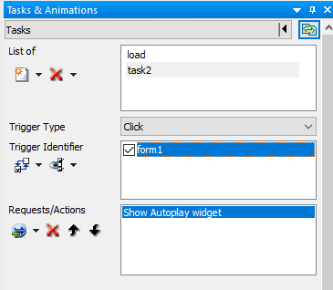
- [タスクとアニメーション] パネルで、次の手順を実行します。
- 新しいタスクを作成します。
- [トリガタイプ] 属性で、[選択変更時] を選択します。
- [トリガ ID] に追加するコントロールのフォームを選択します。
- [slider1] を選択します。
- [リクエスト/アクション] 属性で、[タスクの実行]、[load] を順に選択します。
下図は、上記の手順完了後の [タスクとアニメーション] パネルを示しています。
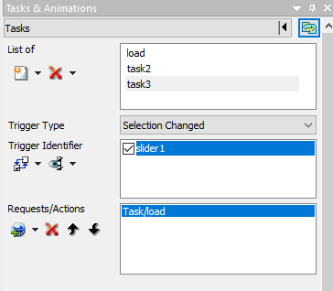
- HTML キャンバスでスライダコントロールを選択します。
- 下図のように、[設定] パネルで [戻り値を制限する] のチェックをオンにし、値を [6] に変更します。
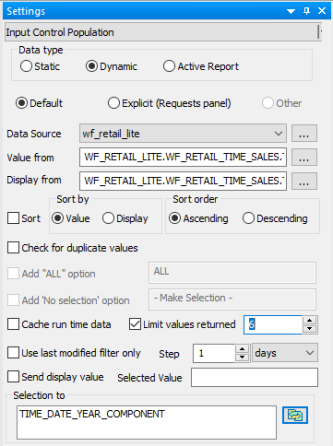
![[戻り値を制限する] の値を [6] に設定した [設定] パネル](8205_limit_values.jpg)
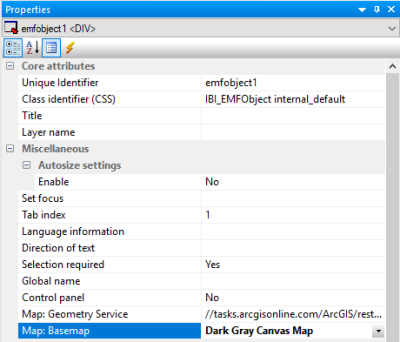
- HTML キャンバスでマップコンポーネントを選択します。
- 下図のように、[MAP:ベースマップ] の値を [キャンバスマップ (濃い灰色)] に変更します。
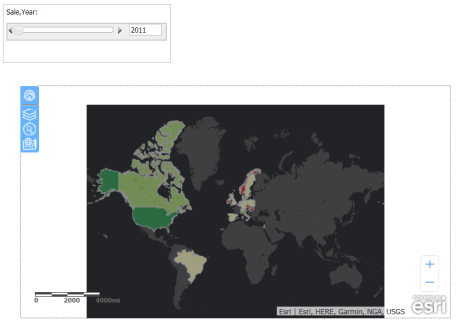
- 下図のように、HTML ページを実行します。
- スライダフォームの内側をクリックします。
- 下図のように、[自動実行ウィジェット] ドロップダウンリストから [売上,年] を選択します。
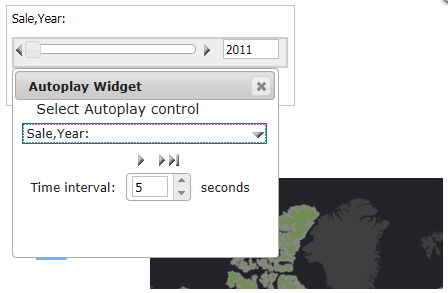
- ウィジェットをドラッグして、マップおよびコントロールに重なり合わない位置に移動します。
- 再生ボタンをクリックします。
注意:スライダが自動的に移動して年の値が変わると、マップがリフレッシュされ、該当する年のデータが表示されます。