(Teilgruppen)
Wenn Sie in Ihrer Analyse Daten gefiltert haben, ist es möglich, die folgenden drei Kategorien anzuzeigen: die Daten, die gefiltert werden, die Daten, die herausgefiltert werden, und die gesamten Daten. Diese Kategorien können in einer einzigen Visualisierung durch Auswahl der Option (Teilgruppen) in einem Spaltenselektor verglichen werden.
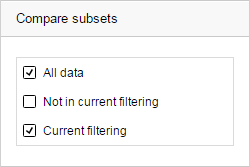
Welche Kategorien in einer Visualisierung verglichen werden sollen, wird im Popover Eigenschaften im Abschnitt Teilmengen vergleichen angegeben.
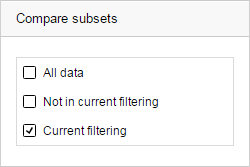
- Die Daten in Aktuelle Filterung (die Daten, nach denen gefiltert wurde) und Alle Daten
- Die Daten in Aktuelle Filterung und die Daten in Nicht in aktueller Filterung (die Daten, die herausgefiltert wurden).
- Die Daten in Nicht in aktueller Filterung und Alle Daten
- Alle drei Kategorien
Um die Einstellungen zu übernehmen, wählen Sie die Option (Teilgruppen) in der gewünschten Selektorspalte aus.
Beispiel für den Vergleich gefilterter Daten mit allen Daten
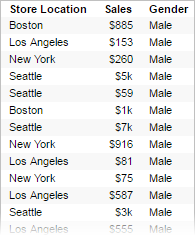
Das Balkendiagramm basiert auf der obigen Datentabelle und zeigt den Gesamtumsatz der Filialen in vier Städten.
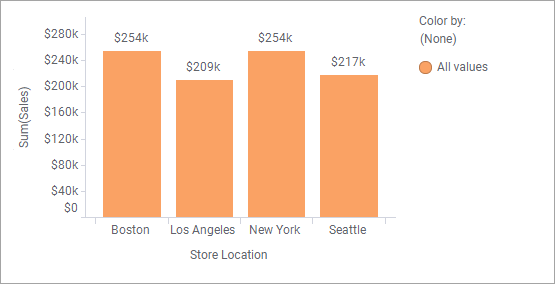
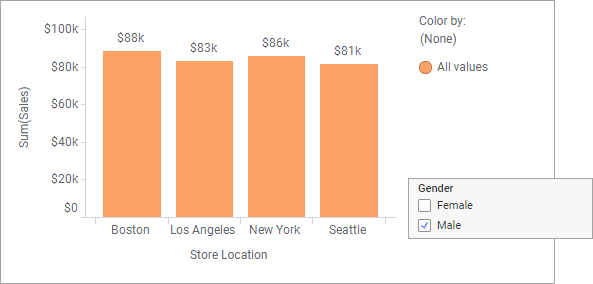
Angenommen, Sie sind daran interessiert zu untersuchen, wie viel nur von Männern ausgegeben wurde, und filtern deshalb in der Spalte "Geschlecht" nach "Männlich". Das Ergebnis ist unten dargestellt:
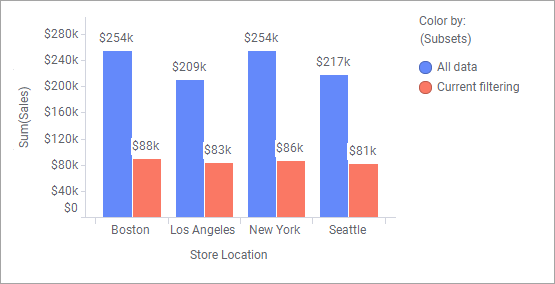
Mit Hilfe von Teilmengen können Sie die acht obigen Balken gleichzeitig im Balkendiagramm anzeigen, indem Sie zunächst die Kontrollkästchen Alle Daten und Aktuelle Filterung im Popover Eigenschaften auswählen:
Wenn Sie dann zum Beispiel auf der Achse Farbe nach die Option (Teilmengen) auswählen, können Sie die beiden Kategorien im Balkendiagramm vergleichen.