TIBCO Spotfire® 웹 클라이언트 사용 설명서

분석 저장

새 분석 또는 업데이트된 분석을 라이브러리에 저장할 수 있습니다.

이 태스크 정보

마지막으로 저장된 버전의 분석에 대한 업데이트를 저장하려는 경우 메뉴 표시줄에서 파일 > 저장을 선택합니다.

처음으로 분석을 라이브러리에 저장하거나 다른 이름으로 또는 새 위치에 저장하려면 아래 절차를 따르십시오.

프로시저

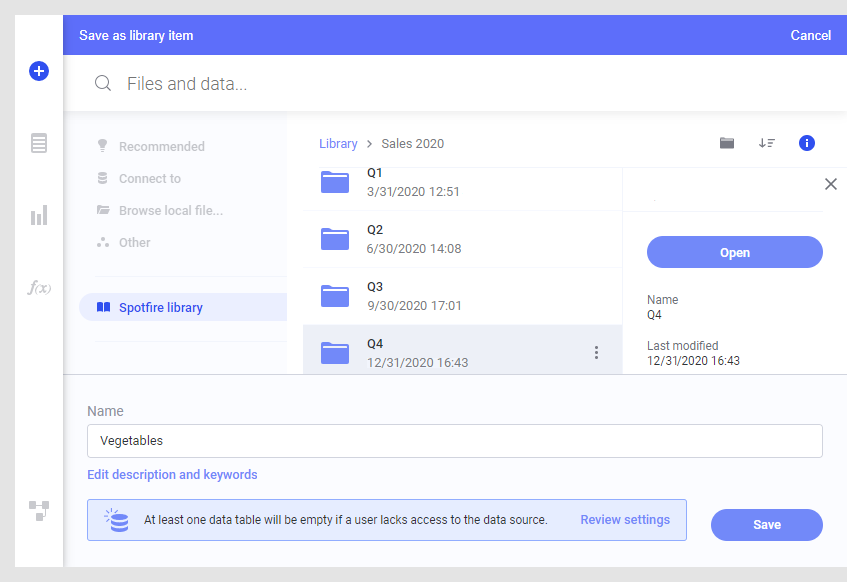
  1. 메뉴 표시줄에서 파일 > 다른 이름으로 저장 > 라이브러리 항목을 선택합니다.
    파일 및 데이터 플라이아웃이 열립니다.

  2. 분석 파일을 저장하려는 폴더를 탐색합니다.
  3. 분석 파일의 이름을 지정합니다.
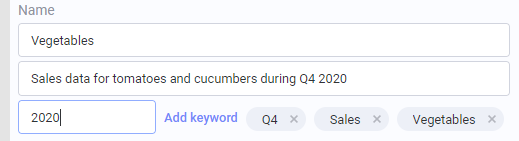
  4. 필요에 따라 설명 및 키워드 편집을 클릭하여 설명을 입력하거나 분석 내용과 관련된 키워드를 추가할 수 있는 두 개의 추가 입력 필드를 표시합니다. 키워드를 사용하여 구성 및 검색 기능을 강화할 수 있습니다. 아래 이미지는 저장할 분석에 추가된 설명과 일부 키워드를 보여줍니다.
  5. 플라이아웃 하단의 파란색 섹션에 있는 정보를 읽으십시오.
    이 정보는 현재 데이터 로드 설정으로 분석을 저장하는 경우 분석의 다른 사용자에게 미치는 영향에 대한 요약입니다.
  6. 현재 데이터 로드 설정을 자세히 보거나 편집하려면 설정 검토를 클릭합니다.
    데이터 로드 설정 대화 상자가 열립니다.
  7. 분석의 모든 데이터 테이블에 대한 설정을 검토하고 필요한 경우 변경합니다.
    분석을 열 때마다 연결된 소스에서 데이터를 업데이트할지 여부 또는 고정된 버전의 데이터를 분석에 저장할지 여부에 따라 데이터 테이블 또는 데이터 테이블의 일부에 대한 데이터 로드 설정을 변경할 수 있습니다. 자세한 내용은 로드 방법을 참조하십시오.
    데이터 테이블에 대한 더하기(+) 또는 빼기(-) 기호를 클릭하여 데이터 테이블을 확장 또는 축소하고 데이터 테이블을 작성하는 데 사용된 다양한 소스에 대한 상세 정보를 표시하거나 숨길 수 있습니다. 드롭다운 목록을 클릭하여 특정 소스에 대한 데이터 로드 설정을 변경합니다.
    주: 최대한 많은 데이터를 분석에 저장하려는 경우 해당하는 모든 데이터 소스를 다음으로 변경 드롭다운 목록을 사용하고 저장된 데이터를 선택합니다.
  8. 확인을 클릭합니다.
  9. 저장을 클릭합니다.

결과

분석 파일이 라이브러리에 저장됩니다.
팁: 파일 > DXP 파일로 다운로드를 선택하여 분석을 로컬로 저장할 수 있습니다.