Руководство пользователя веб-клиента TIBCO Spotfire®

Добавление строк в таблицу данных

При работе с импортированными данными (находящимися в памяти) можно добавлять строки в текущую таблицу данных из другого источника. Данные можно добавить из локального файла, файла данных, который был ранее сохранен в библиотеке Spotfire (с помощью установленного клиента), из функций обработки данных, которые создают данные, из подключений к данным, сохраненных в библиотеке, или непосредственно из систем Google Analytics или Salesforce, если у вас есть к ним доступ. В установленном клиенте данные можно также добавлять непосредственно из других источников данных с помощью соединителей, из информационных ссылок или из буфера обмена.

Об этой задаче

Хотя данные из разных таблиц данных часто можно просматривать в одной визуализации, иногда лучше объединить похожие данные в одну таблицу данных. Например, если все столбцы в источниках данных одинаковы, а в визуализации нужно использовать сводные значения из всех источников.

Данные можно добавить во всплывающем окне Файлы и данные или на холсте данных.

Когда вы добавляете данные из всплывающего окна Файлы и данные, можно выбрать добавление данных как новых строк в другой таблице данных на последнем шаге в рабочем потоке добавления данных.
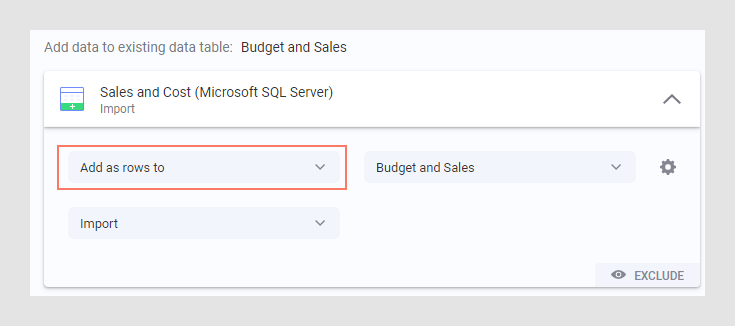
Также можно вставлять строки в определенные места в структуре таблицы данных, как описано ниже.

Подготовка

В анализ должны быть загружены данные, а сам анализ должен находиться в режиме Изменение.

Процедура

  1. На панели разработки щелкните значок Холст данных .
  2. Убедитесь, что интересующая вас таблица данных выбрана.
    Это действие применимо, только если в анализе есть как минимум две таблицы данных.
  3. В структуре таблицы данных щелкните знак «плюс» между узлами, где нужно вставить строки, и выберите Добавить строки.
    Совет: Можно также добавлять строки между ранее добавленными группами преобразований для выбранного узла.
  4. Выберите данные, из которых нужно добавить строки.
  5. Во всплывающем окне щелкните Настройки для добавленных строк.
  6. В диалоговом окне Добавление строк — сопоставление столбцов проверьте, является ли сопоставление столбцов правильным, или измените его при необходимости. Для этого добавьте или удалите соответствия между столбцами Из исходных данных и Из новых данных.
    Щелкните знак плюса и выберите столбец в списке, чтобы добавить соответствие для одного из столбцов в исходных данных. Щелкните значок «x» на строке, чтобы удалить соответствие.
    Кроме того, можно выбрать Использование автосопоставления для автоматического сопоставления имен и типов данных, если известно, что они одинаковы в обоих источниках. Однако функция автосопоставления Spotfire подразумевает автоматическое сопоставление столбцов по имени и типу данных при каждой повторной загрузке данных, а сопоставление столбцов вручную будет недоступно.
    Совет: При добавлении строк к исходной таблице данных будут добавлены новые строки. Это означает, что вы должны сопоставить как можно больше столбцов. Чтобы узнать, как будут сопоставляться данные, откройте предварительный просмотр.
  7. Кроме того, если в добавленных данных есть дополнительные столбцы, их можно включить или пропустить. Для этого установите или снимите флажок каждого столбца в разделе Добавление дополнительных столбцов из новых данных.
    Прим.: Если источник, из которого были добавлены данные, можно перезагрузить, после чего станут доступны новые столбцы, эти новые столбцы будут включены автоматически. Если это не требуется, можно удалить новые столбцы после повторной загрузки данных. Для этого измените настройки добавленных строк.
  8. При необходимости можно также изменить настройки в разделе Определить источник строк в столбце.
    Выберите Не определять источник, чтобы отключить этот параметр. Выберите Создать новый столбец, чтобы добавить столбец, содержащий разные значения для данных из исходного источника и данных из добавленного источника. Или, чтобы добавить информацию к существующему столбцу, выберите Использовать существующий столбец.
  9. По завершении нажмите кнопку ОК.

Пример Добавление строк из Salesforce

В этом примере данные уже были получены из локального файла Excel. На холсте данных выберите необходимую таблицу данных, определите, где требуется добавить строки (между узлами в графической структуре или между группами преобразований) и нажмите кнопку Добавить строки:
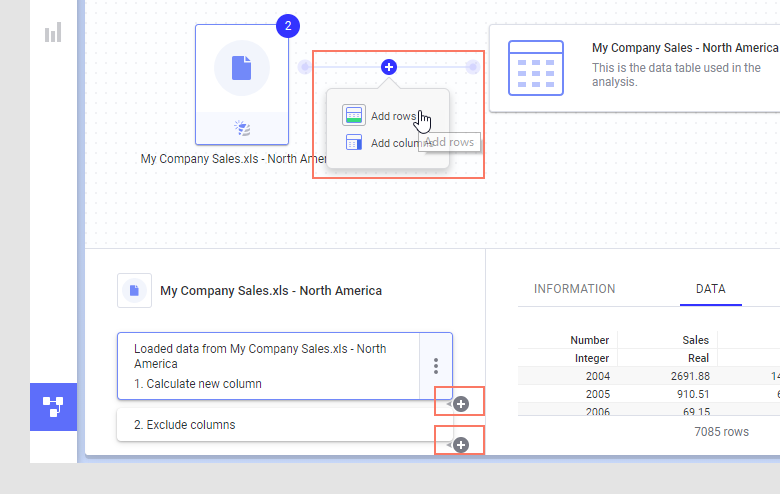
Выберите новое или предопределенное подключение к Salesforce и войдите в систему. Выберите данные, которые нужно добавить, и нажмите кнопку ОК. В диалоговом окне Добавление строк — сопоставление столбцов проверьте, является ли сопоставление столбцов правильным, либо добавьте или удалите сопоставления между столбцами Из исходных данных и Из новых данных. Если вас устраивают выбранные данные и настройки, нажмите кнопку ОК, чтобы закрыть всплывающее окно и добавить данные.