Daten visualisieren
Um die Daten visuell darzustellen, werden viele verschiedene Arten von Visualisierungen bereitgestellt, die alle unterschiedliche Stärken haben, um die Daten auf informative Weise anzuzeigen.
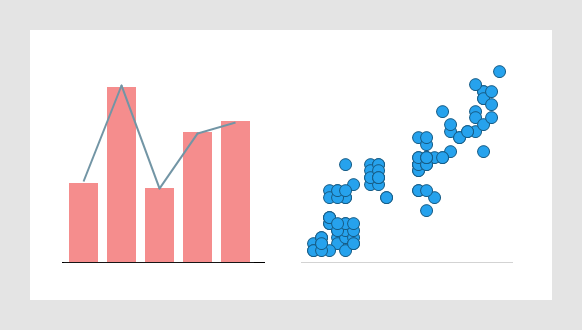
Zum Beispiel gibt es Visualisierungen, die geeignet sind, Vergleiche zu ziehen und Verteilungen, Korrelationen oder Trends in den Daten zu untersuchen, wie unten beispielhaft dargestellt. Bei der Entscheidung bezüglich der zu verwendenden Visualisierung ist es auch wichtig, ob die Daten kontinuierlich oder kategorisch sind, ob sie aggregiert werden sollen und ob eine, zwei, drei oder mehr Variablen dargestellt werden sollen.
Wenn Sie einer Analyse eine Visualisierung hinzufügen, können Sie dies auf drei Arten tun:
- Beginnend ab den Daten
Wenn Sie die in den geladenen Daten gewünschten Datenspalten auswählen, erhalten Sie Empfehlungen zu Visualisierungen basierend auf diesen speziellen Spalten. Die gewünschte Visualisierung kann dann einfach auf die Analyseseite gezogen werden, wo Sie sie bei Bedarf weiter abstimmen können.
Wenn Sie den installierten Client verwenden, erhalten Sie neben einfachen Visualisierungen, die auf den ausgewählten Einstellungen basieren, möglicherweise auch Visualisierungen, die Ihnen auf Grundlage von Erkenntnissen empfohlen werden, die von der Empfehlungs-Engine berechnet wurden. Ein Einblick könnte sein, dass eine andere, nicht ausgewählte Datenspalte eine starke Korrelation zu einer Ihrer ausgewählten Spalten aufweist.
- Beginnend ab einem Visualisierungstyp
Sie können einfach den Visualisierungstyp auswählen, den Sie verwenden möchten, und ihn auf die Analyseseite ziehen. Sobald die Seite angezeigt wird, können Sie auswählen, welche Datenspalten Sie wie visualisieren möchten. Auf diese Weise erstellen Sie die Visualisierung von Grund auf neu.
- Suchen Sie nach den Daten, die Sie visualisieren möchten
Sie können unter den vorhandenen Inhalten nach den für Sie interessanten Daten suchen. Zudem erhalten Sie Empfehlungen zu neuen Visualisierungen, die relevant sein können. Die Visualisierungen können dann auf die Analyseseite gezogen werden.
Unabhängig von der verwendeten Methode können Sie die Eigenschaften der Visualisierung jederzeit ändern. Die zu ändernden Eigenschaften können sich ändern, z. B. durch das Ändern der angezeigten Datenspalten, das Ändern der Aggregationsmethode zum Zusammenfassen der Daten bis hin zum Ändern von Farben und Schriftarten. Sie können sogar zu einem anderen Visualisierungstyp wechseln.
Erste Schritte
Um eine Visualisierung hinzuzufügen, führen Sie einen der folgenden Schritte aus:
- Klicken Sie in der Erstellungsleiste auf Daten in Analyse
 und wählen Sie im geöffneten Flyout die gewünschten Datenspalten aus. Klicken Sie unter den empfohlenen Visualisierungen auf das gewünschte Element oder ziehen Sie es zur Analyse und untersuchen es.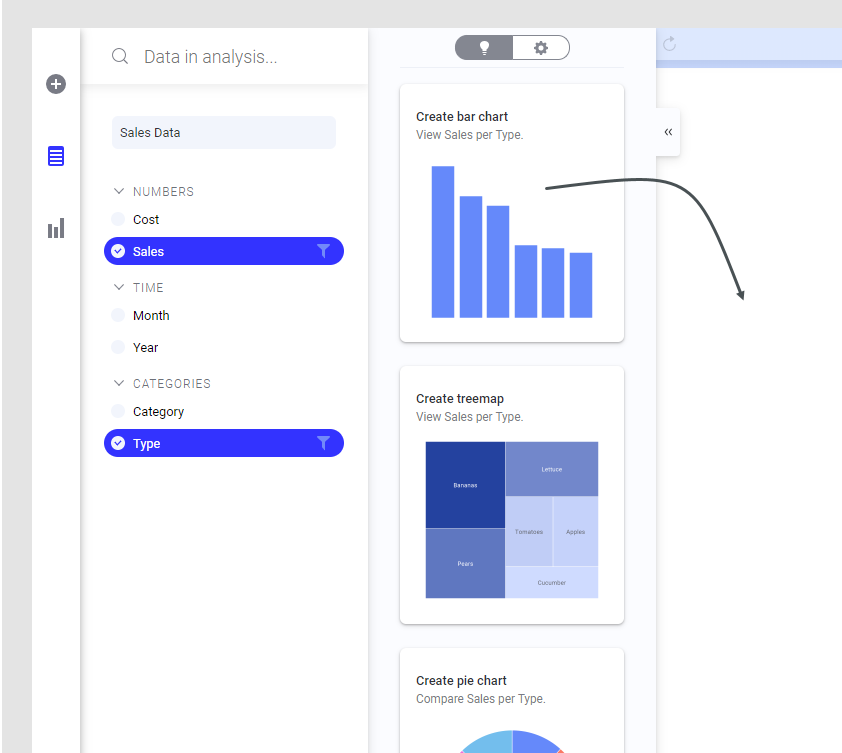
- Klicken Sie in der Erstellungsleiste auf Visualisierungstypen
 und klicken Sie im geöffneten Flyout auf den zu verwendenden Visualisierungstyp oder ziehen Sie ihn auf die Analyseseite. Ändern Sie dann die Standardeinstellungen, damit die Darstellung der Visualisierung Ihren Vorstellungen entspricht.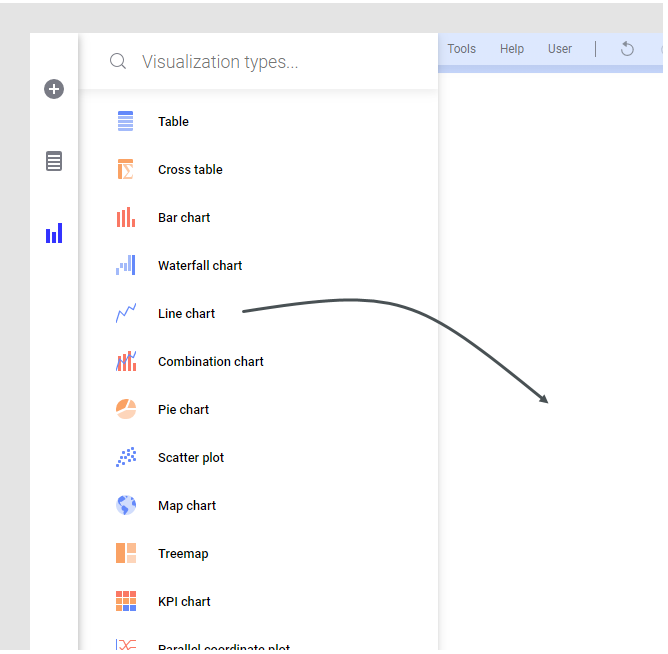
- Klicken Sie in der Menüleiste auf Suchen
 . Geben Sie im geöffneten Suchfeld ein, was Sie visualisieren möchten, und lassen Sie sich Visualisierungen für die gefundenen Übereinstimmungen vorschlagen. Wenn Sie beispielsweise die Namen von Datenspalten eingeben, die Sie untersuchen möchten, werden Visualisierungen vorgeschlagen, wie im Bild unten gezeigt. Klicken Sie dann auf die gewünschte Visualisierung oder ziehen Sie in die Analyse und untersuchen Sie sie.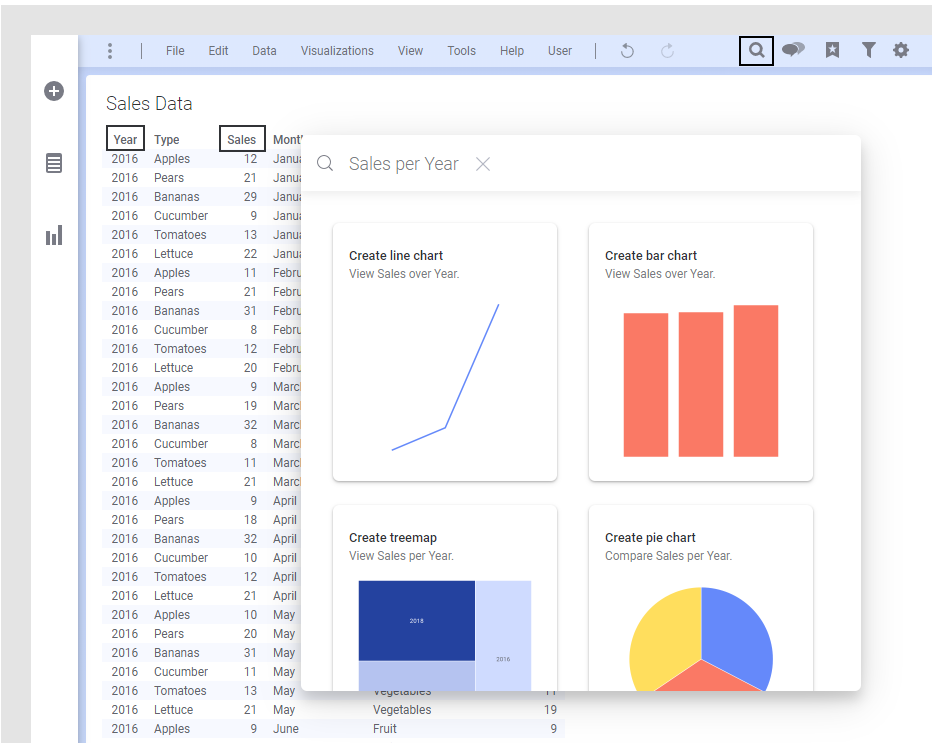
Weitere Informationen zu den gesuchten Inhalten finden Sie unter Suchen.