사용자 지정 테마 설정
사용자 지정 테마 편집 대화 상자에서 페이지의 모양과 느낌을 사용자 지정할 수 있습니다. 맨 먼저 수행할 작업은 미리 정의된 시각 테마인 밝은 테마와 어두운 테마 중 하나를 선택하는 것입니다.
대화 상자를 열려면 을 선택합니다.
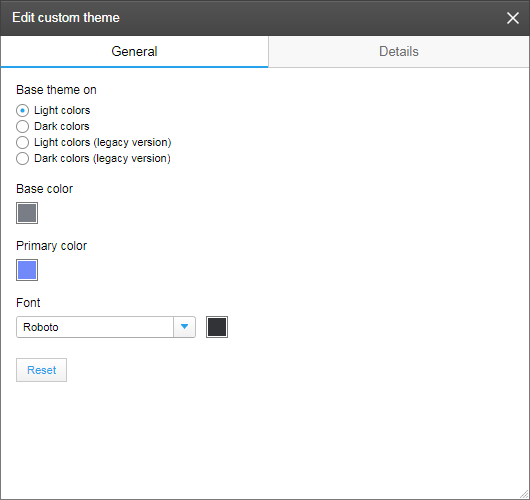
시각 설정의 조합은 매우 다양하므로 시각 테마를 사용자 지정할 때는 여러 테마를 조합해 보는 것이 좋습니다. 변경된 설정의 결과는 바로 확인할 수 있습니다.
일반 탭에서는 우선, 미리 정의된 테마인 밝은 색의 테마와 어두운 색의 테마 중 사용자 지정 테마의 기반으로 사용할 테마를 지정합니다. 이전 분석의 스키마를 유지하려면 레거시 버전을 선택하십시오.
바탕 색을 사용하여 레이블 텍스트의 색과 패널 및 페이지 탐색 영역의 일반 배경색을 정의합니다. 기본 색에서는 필터 슬라이더 또는 활성 페이지 표시 등의 상세 항목의 색을 정의할 수 있습니다(표시는 기본적으로 사용되지 않음).
아래와 같은 상세 정보 탭의 여러 섹션에서는 사용자 인터페이스의 구체적인 부분에 대해 시각적 특성을 설정할 수 있습니다. 각 부분에 대한 자세한 내용은 사용자 지정 테마 개요를 참조하십시오.
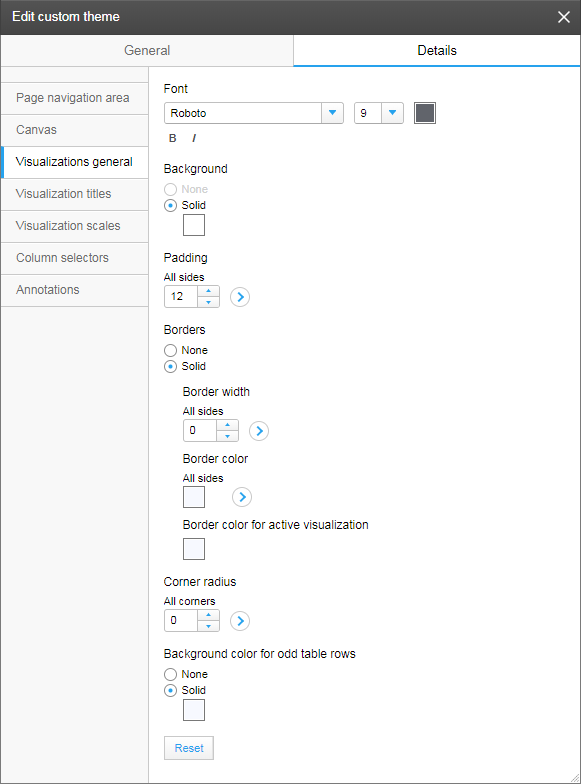
위 이미지는 여러 섹션 중 시각화 일반 섹션을 보여줍니다. 이 섹션에서는 시각화에 일반적으로 적용되는 상세 설정을 지정할 수 있습니다. 예를 들어 시각화에 배경 색을 지정하고(페이지 탐색 영역의 색도 영향을 받음), 안쪽 여백을 설정하여 실제 컨텐츠와 시각화 테두리 사이의 간격을 변경하고, 테두리의 모양을 사용자 지정하고, 테두리를 제거할 수 있습니다. 화살표를 클릭하면 설정을 특정 측면이나 모서리에 적용할 수 있습니다.
상세 정보 탭의 다른 섹션에서는 다음을 수행할 수 있습니다.
- 페이지 탐색 영역 섹션에서는 활성 페이지의 탭을 나타내는 데 사용할 색과 페이지 제목 텍스트의 모양을 정의할 수 있습니다.
- 캔버스 섹션에서는 시각화가 배치될 배경의 색을 변경할 수 있습니다. 여기에서는 시각화 사이의 거리와 시각화 및 주변 패널 사이의 거리(여백)도 지정합니다.
- 시각화 제목 섹션에서는 제목 표시줄의 위치와 모양을 비롯하여 제목 텍스트의 모양과 제목 표시줄에서의 위치를 정의할 수 있습니다.
- 시각화 척도 섹션에서는 척도 선과 눈금 마크를 표시할지 여부를 정의합니다. 표시할 경우 해당 색을 설정할 수 있습니다.
- 컬럼 선택기 섹션에서는 컬럼 선택기 텍스트의 모양을 조절합니다.
- 주석 섹션에서는 추가된 주석의 모양을 조절합니다.