컬럼 언피벗
데이터는 같은 정보가 포함되어 있더라도, 짧고 넓게 또는 길고 얇게와 같이 다양한 방식으로 구성될 수 있습니다. 경우에 따라 데이터가 길고 얇은 형식으로 구성된 경우, 즉 값이 적은 개수의 값 컬럼으로 수집되어 있으면 시각화가 더 쉬울 수 있습니다. 언피벗은 데이터를 짧고 넓은 형식에서 길고 얇은 형식으로 변환하여 데이터를 시각화에 원하는 방식으로 표시할 수 있는 한 가지 방법입니다.
이 태스크 정보
시작하기 전에
프로시저
결과
예: 여러 온도 입력을 평균 온도로 결합
이 예에서는 매우 작은 데이터 테이블의 언피벗을 보여 줍니다. 원본 데이터 테이블에는 세 개의 컬럼과 네 개의 행이 있습니다. 각 행에는 구/군/시와 각 구/군/시의 아침 온도 및 저녁 온도가 포함되어 있습니다.

유용한 데이터이기는 하지만 모든 도시의 1일 평균 온도를 알아야 할 수 있습니다.
분석의 데이터 플라이아웃에서 아침 온도 및 저녁 온도 컬럼을 클릭하여 선택한 다음 마우스 오른쪽 단추를 클릭하고 언피벗을 선택합니다.
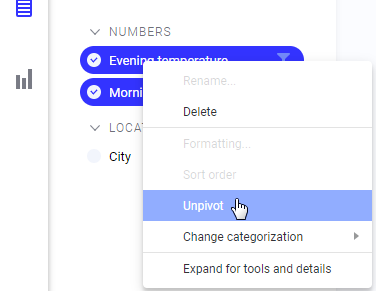
원하는 경우 플라이아웃에서 새 컬럼의 이름을 변경할 수 있습니다. 이 예에서는 새 값 컬럼의 이름이 "Temperature"로 변경되고 새 범주 컬럼은 "Type of measurement"로 지정됩니다.

데이터를 언피벗하면 데이터 테이블의 각 측정마다 하나의 행이 생깁니다.

이제 각 도시의 평균 온도 값을 막대 그래프 등에 손쉽게 표시할 수 있습니다.

예: 여러 데스크의 판매 데이터를 단일 컬럼으로 결합
이 예에는 박물관의 입장권 판매 관련 데이터가 포함된 대용량 데이터 세트를 사용합니다. 원본 데이터 테이블에서는 5개 매표구(데스크) 각각에 대한 데이터와 각 매표구에서 성인, 어린이 및 고령자에게 매일 판매한 티켓 수를 보여 줍니다. 데이터가 짧고 넓은 형식으로 구성되어 있습니다. 즉, 스프레드시트에는 비슷한 데이터가 포함된 여러 개의 컬럼이 있습니다.

각 카운터에서 누구에게 몇 장의 입장권이 판매되었는지가 아니라 전체적인 입장권 판매의 분석에 관심이 있는 경우에는, 데이터를 언피벗할 수 있습니다. 이 방법을 사용하면 Desk 컬럼을 하나의 컬럼으로 결합하고 모든 입장권 판매 수를 다른 컬럼으로 병합할 수 있습니다.
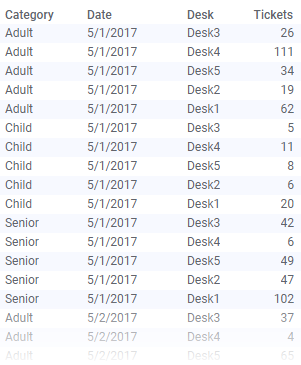
아래 데이터 테이블에서는 동일한 데이터가 길고 얇은 형식으로 구성되어 있습니다. 데스크의 값은 "Tickets"라는 하나의 컬럼으로 결합되고 "Desk"는 입장권을 판매한 데스크를 보여 주는 새 범주 컬럼입니다.
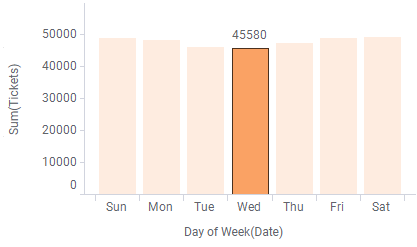
새 데이터 테이블의 분석을 수행하면 가장 적은 수의 입장권이 판매된 요일은 수요일임을 알 수 있습니다.