表
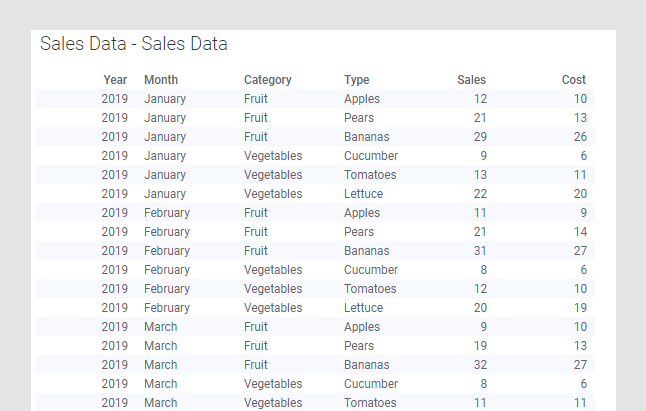
Spotfire 中表的功能与您熟悉的其他表的功能类似。它将数据作为表的行和列,可用于查看详细信息及比较各值。
单击某行可对其进行标记,将鼠标指针拖动过多行的上方可标记多行。表的外观可以更改。例如,可以调整列的顺序及其宽度,可以水平或垂直显示表头,也可以指定文本的对齐方式。
您可以根据不同的列对表中的行进行排序或使用筛选器筛选掉不需要的行。
提示: 按 Shift 键,然后单击列标题,按该列进行排序。按 Shift 键,然后再次单击以更改排序顺序。要按其他列排序,可以按 Ctrl+Shift,然后单击感兴趣的列标题。按 Ctrl+Shift,然后再次单击以更改排序顺序。
可将所有图表配置为仅显示由其他图表(详细图表)中的一个或多个标记限制的数据。表也可以由一个或多个筛选限制。您也可以配置没有任何筛选的表。
在表图表中使用数据库中数据
使用来自关系数据源的数据库中数据时,表图表只能显示有限数量的行。此限制的默认值为 10000 行。对于超出此限制的数据,仅前 10000 行显示在表中。通过在管理器中编辑偏好 TableVisualizationExternalRowLimit,Spotfire 管理员可以在 Spotfire Server 上配置行限制。必须指定主键以启用表图表中的突出显示和标记。
注: 对于来自多维数据集数据源的数据库中数据,您需要手动指定要显示在表中的列。选择少量列有助于减小所生成查询的大小并提高性能。