Carregamento de dados
A primeira coisa a fazer quando você começa a trabalhar com o Spotfire é adicionar alguns dados para análise. Se você é um autor, carrega os dados a serem analisados e cria visualizações com base neles. Se você é um consumidor, inicia uma análise que já existe, na qual um autor selecionou os dados e criou visualizações. Os dados em uma análise podem ser recuperados, por exemplo, de uma planilha do Microsoft Excel, de um arquivo de texto, de dados salvos na biblioteca, uma função de dados projetada para carregar dados ou de dados em vários bancos de dados.
Por Que e Quando Desempenhar Esta Tarefa
Você adiciona dados ou abre análises por meio do submenu Arquivos e dados (que pode acessar clicando em
na barra de autoria).
O submenu Arquivos e dados contém vários elementos diferentes:
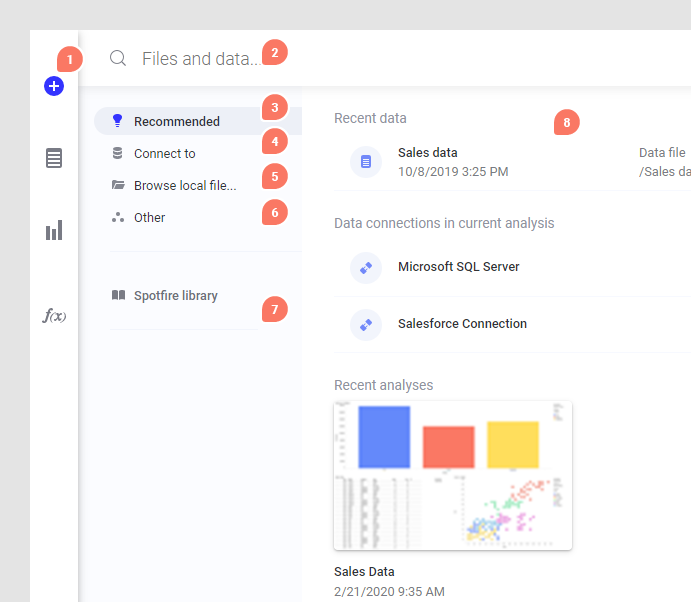
- O sinal de mais é o ponto de acesso ao submenu Arquivos e dados.
- Procure arquivos, fontes de dados e dados na parte superior do submenu. Você pode especificar o tipo de item a ser pesquisado usando palavras-chave, conforme descrito em Pesquisando a biblioteca.
- A visualização Recomendado mostrará coisas diferentes dependendo do contexto. Por exemplo, você pode encontrar dados de amostra ou análises recentes ou dados recentes aqui.
- Em Conectar a, você encontrará uma lista de todos os conectores de dados disponíveis. Clique em um conector para ver uma lista de conexões de dados dessa fonte na análise, na biblioteca ou para criar uma nova conexão. Observe que o cliente instalado tem acesso à autoria com muito mais fontes de dados do que o cliente da web.
Consulte Fontes de dados com suporte para obter mais informações.
- Clique em Procurar arquivo local para escolher os dados de uma ou mais fontes de arquivos ou para abrir arquivos DXP locais.
- A opção Outro está às vezes disponível. Em seguida, ele contém a opção Cópia vinculada à tabela de dados na análise (anteriormente conhecida como "tabela de dados da análise atual" ou "fonte de dados da tabela de dados") que pode ser usada, por exemplo, se você quiser desdinamizar os dados em um já existente tabela de dados, mas também manter a tabela de dados original.
Usando o cliente instalado, você também pode Colar dados da área de transferência, abrir o designer de informações para criar novos links de informações, abrir Gerenciar conexões de dados ou abrir dados de bancos de dados que atualmente não possuem um conector de dados nativo (que, de outra forma, é a opção preferida) usando a opção Carregar dados com provedor de dados ODBC, OLE DB ou ADO.NET.
- Clique em Biblioteca do Spotfire para localizar pastas e arquivos navegando pela estrutura da biblioteca.
- A parte direita do submenu mostra as opções disponíveis para a categoria selecionada. Por exemplo, aqui você encontrará análises recentes ou dados recentes, uma lista de conectores de dados disponíveis, arquivos ou pastas na biblioteca ou outros tipos de pontos de acesso.
- Escolhendo os dados para analisar
Você seleciona quais dados analisar no submenu Arquivos e dados. - Escolhendo como carregar os dados
Depois de selecionar seus dados e adicioná-los ao submenu Arquivos e dados, você verá um resumo de todas as tabelas de dados que serão adicionadas ou atualizadas. A exibição de resumo permite que você modifique as configurações de carregamento de dados (quando aplicável), e você também pode optar por excluir uma fonte de dados desnecessária (por exemplo, a partir de uma conexão de dados predefinida com várias exibições). - Adicionando mais dados
Os dados podem ser adicionados à análise de várias maneiras diferentes: como novas colunas, novas linhas ou novas tabelas de dados. Todos esses métodos estão disponíveis quando você adiciona dados do submenu Arquivos e dados. Se o Spotfire identificar que novos dados parecem se encaixar em uma tabela de dados já disponível, você poderá receber uma recomendação para adicionar os dados como novas linhas. No entanto, você sempre pode ignorar a recomendação. - Acessando dados em bancos de dados
Você pode acessar e analisar dados armazenados em fontes de dados externas, como bancos de dados ou data warehouses, ao usar o Spotfire em um navegador da Web. - Conectando-se a dados por meio do TIBCO Data Virtualization (TDV)
Com a integração com o TIBCO Data Virtualization no Spotfire, você pode pesquisar e visualizar dados do TDV diretamente no submenu Arquivos e Dados. - Preparação de dados no Microsoft Excel
Antes de carregar um arquivo do Microsoft Excel para uma análise, é importante que a planilha de dados esteja livre de informações irrelevantes e tenha uma boa estrutura para evitar erros de interpretação. As ações que podem ser realizadas antes do carregamento de dados são remover informações contextuais e combinar colunas entre si. - Pesquisando a biblioteca
Você pode procurar nomes básicos de arquivos e dados no submenu Arquivos e dados. No entanto, você também pode procurar tipos específicos de itens de biblioteca, localizar os arquivos que foram atualizados pela última vez ou localizar todos os arquivos atualizados por uma determinada pessoa. Outras partes do ambiente do Spotfire fornecem ainda mais oportunidades para encontrar itens específicos na biblioteca. - Abrindo uma análise salva na biblioteca
Você pode abrir análises salvas na biblioteca para continuar trabalhando com elas ou apenas visualizar análises criadas por colegas.
- Escolhendo os dados para analisar
Você seleciona quais dados analisar no submenu Arquivos e dados. - Escolhendo como carregar os dados
Depois de selecionar seus dados e adicioná-los ao submenu Arquivos e dados, você verá um resumo de todas as tabelas de dados que serão adicionadas ou atualizadas. A exibição de resumo permite que você modifique as configurações de carregamento de dados (quando aplicável), e você também pode optar por excluir uma fonte de dados desnecessária (por exemplo, a partir de uma conexão de dados predefinida com várias exibições). - Adicionando mais dados
Os dados podem ser adicionados à análise de várias maneiras diferentes: como novas colunas, novas linhas ou novas tabelas de dados. Todos esses métodos estão disponíveis quando você adiciona dados do submenu Arquivos e dados. Se o Spotfire identificar que novos dados parecem se encaixar em uma tabela de dados já disponível, você poderá receber uma recomendação para adicionar os dados como novas linhas. No entanto, você sempre pode ignorar a recomendação. - Acessando dados em bancos de dados
Você pode acessar e analisar dados armazenados em fontes de dados externas, como bancos de dados ou data warehouses, ao usar o Spotfire em um navegador da Web. - Conectando-se a dados por meio do TIBCO Data Virtualization (TDV)
Com a integração com o TIBCO Data Virtualization no Spotfire, você pode pesquisar e visualizar dados do TDV diretamente no submenu Arquivos e Dados. - Preparação de dados no Microsoft Excel
Antes de carregar um arquivo do Microsoft Excel para uma análise, é importante que a planilha de dados esteja livre de informações irrelevantes e tenha uma boa estrutura para evitar erros de interpretação. As ações que podem ser realizadas antes do carregamento de dados são remover informações contextuais e combinar colunas entre si. - Pesquisando a biblioteca
Você pode procurar nomes básicos de arquivos e dados no submenu Arquivos e dados. No entanto, você também pode procurar tipos específicos de itens de biblioteca, localizar os arquivos que foram atualizados pela última vez ou localizar todos os arquivos atualizados por uma determinada pessoa. Outras partes do ambiente do Spotfire fornecem ainda mais oportunidades para encontrar itens específicos na biblioteca. - Abrindo uma análise salva na biblioteca
Você pode abrir análises salvas na biblioteca para continuar trabalhando com elas ou apenas visualizar análises criadas por colegas.