테이블
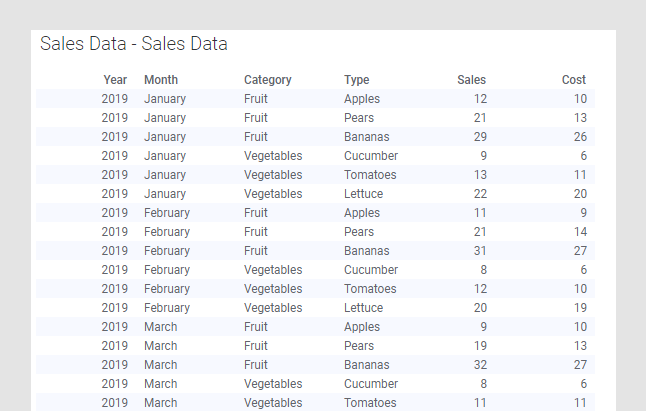
Spotfire의 테이블은 사용자에게 익숙한 다른 테이블과 거의 유사합니다. 테이블은 행과 컬럼으로 이루어진 테이블 형식으로 데이터를 제공하며 상세 정보를 보고 값을 비교하는 데 사용됩니다.
행을 클릭하여 마크한 후 마우스 포인터를 여러 행 위로 끌어서 하나 이상의 행을 마크할 수 있습니다. 테이블의 모양을 변경할 수 있습니다. 예를 들어 컬럼의 순서와 너비를 조정할 수 있고, 머리글을 가로나 세로로 표시할 수 있으며, 텍스트 맞춤을 지정할 수 있습니다.
테이블의 행을 컬럼별로 정렬할 수도 있고 필터를 사용하여 필요하지 않는 행을 필터링할 수도 있습니다.
팁: Shift 키를 누르고 컬럼 머리글을 클릭하면 해당 컬럼을 기준으로 정렬됩니다. Shift 키를 누르고 다시 클릭하면 정렬 순서가 변경됩니다. 추가 컬럼을 기준으로 정렬하려면 Ctrl+Shift 키를 누르고 원하는 컬럼 머리글을 클릭합니다. Ctrl+Shift 키를 누르고 다시 클릭하면 정렬 순서가 변경됩니다.
모든 시각화를 구성하여 다른 시각화에서만(세부 정보 시각화) 하나 이상의 마킹에 의해 제한되는 데이터를 표시할 수 있습니다. 테이블은 하나 이상의 필터링에 의해 제한될 수 있습니다. 또한 필터링을 적용하지 않고 테이블을 구성할 수 있습니다.
테이블 시각화에서 데이터베이스 내 데이터 작업
관계형 데이터 소스에서 데이터베이스 내 데이터로 작업할 경우에는 테이블 시각화에는 제한된 수의 행만 표시할 수 있습니다. 이 제한의 기본값은 10,000개 행입니다. 이 제한을 초과하는 데이터의 경우 처음 10,000개의 행만 테이블에 시각화됩니다. Spotfire 관리자는 관리자에서 기본 설정 TableVisualizationExternalRowLimit를 편집하여 Spotfire 서버의 행 제한을 구성할 수 있습니다. 테이블 시각화에서 강조 표시 및 마킹을 사용하려면 기본 키를 지정해야 합니다.
주: 큐브 데이터 소스의 db 내 데이터의 경우 테이블에 표시할 컬럼을 수동으로 지정해야 합니다. 컬럼을 적게 선택하면 결과 질의의 크기가 줄어들어 성능이 향상됩니다.