Modifica di una connessione dati
Se sono stati aggiunti dati all'analisi utilizzando una connessione a un'origine dati esterna (ad esempio Salesforce o Google Analytics), possono verificarsi situazioni in cui si desidera cambiare le colonne da recuperare, modificare l'intervallo di date da osservare o, in alcuni casi, aggiungere o rimuovere viste (tabelle dati) nella connessione dati. In queste situazioni è possibile utilizzare l'Area dati per modificare la connessione.
Prima di iniziare
La connessione da modificare deve essere incorporata nell'analisi. Per modificare le connessioni dati e le origini dati salvate nella libreria, utilizzare Gestisci connessioni dati dal client installato.
Procedura
-
Nella barra di creazione, fare clic su Area dati
 .
.
-
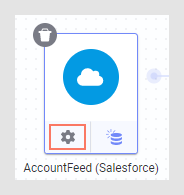
Nell'area dati, individuare il nodo che rappresenta l'origine dati desiderata e fare clic sul pulsante Modifica impostazioni nella parte inferiore del nodo.
Risultati
Esempio: Modifica di una connessione a Salesforce
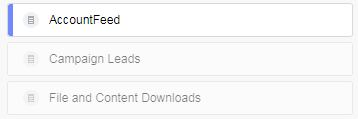
In questo esempio si modificano i dati di origine provenienti da Salesforce. Quando si fa clic sul pulsante Modifica impostazioni nell'area dati, viene aperta la finestra di dialogo Modifica dati da Salesforce (o Viste nella connessione nel client installato). Si tratta essenzialmente della stessa finestra di dialogo utilizzata durante la Accesso ai dati da Salesforce. Quando aperta in questo contesto, l'unica vista disponibile per la modifica è quella utilizzata per aggiungere i dati impiegati nel nodo selezionato:
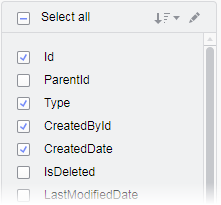
È possibile fare clic per aggiungere colonne precedentemente lasciate fuori oppure cancellare le caselle di controllo relative alle colonne da non includere più nell'analisi.
Per apportare modifiche più grandi all'intera connessione a Salesforce, fare clic su Abilita la modifica completa della connessione.
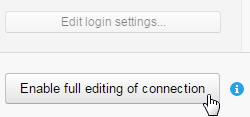
Quando è abilitata la modifica sull'intera connessione, è possibile apportare variazioni ad altre viste diverse rispetto a quella con cui si è iniziato. È possibile anche aggiungere altre viste alla connessione (che saranno aggiunte come nuove tabelle dati nell'analisi) o rimuovere viste.
Mentre la modifica completa consente di modificare le impostazioni dell'origine dati nel client installato, il Web Client abilita invece il pulsante Modifica impostazioni di accesso, che offre la possibilità di cambiare nome utente e password o di utilizzare un Sandbox URL invece dell'istanza di Salesforce regolare.