Più tabelle dati in una visualizzazione
Talvolta i dati che si desidera analizzare in Spotfire si trovano in tabelle dati diverse. Lavorare con visualizzazioni che combinano dati da più tabelle dati non è molto diverso dal lavorare con dati da una singola tabella dati. È possibile scegliere la visualizzazione più adatta ai dati, escludere, contrassegnare ed esaminare nel dettaglio i dati. Tuttavia, è importante conoscere alcuni concetti quando si configura e si lavora con una visualizzazione che combina i dati di tabelle dati diverse.
La tabella dati principale
In una visualizzazione che combina dati da tabelle dati diverse, la tabella dati principale svolge un ruolo importante. Una visualizzazione ha sempre una sola tabella dati principale, che è il punto di ancoraggio nei dati per la visualizzazione. Definisce cos'è una riga in una visualizzazione non aggregata e le colonne nella tabella dati principale sono le colonne che è possibile utilizzare per raggruppare la visualizzazione in modi diversi. Di conseguenza, le colonne della tabella dati principale controllano quello che diventa un elemento (quale un marcatore in un grafico a dispersione, o una barra in un grafico a barre) in una visualizzazione aggregata.
Quando si contrassegnano elementi in una visualizzazione, vengono mostrati i dettagli per le sole colonne nella tabella dati principale. La tabella dati principale è anche la tabella dati a cui fanno riferimento per impostazione predefinita tutte le espressioni, a meno che non venga esplicitamente specificato che un'espressione deve fare riferimento a un'altra tabella dati nella visualizzazione utilizzando il nome colonna completo, [Nome tabella dati].[Nome colonna]. (Ad esempio: Sum([Sales Previous Year].[Sales]) dove 'Sales Previous Year' è il nome della tabella dati e 'Sales' è il nome della colonna.)
Per ottimizzare l'uso dei dati, prima di iniziare a configurare la visualizzazione, pensare a quale tabella dati sia più adatta come tabella principale.
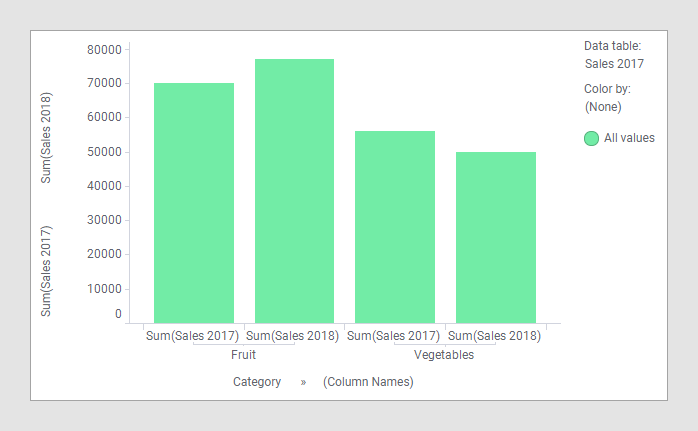
Selezionare la tabella dati principale nella sezione Dati delle Proprietà di visualizzazione o nel selettore della tabella dati nella legenda. Nell'immagine seguente , il nome della tabella dati principale è "Vendite 2017".
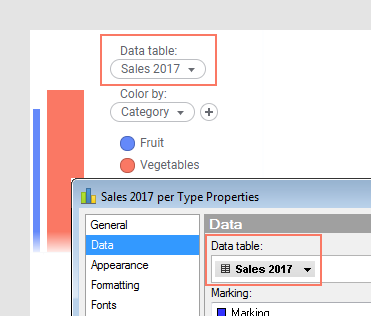
Tabelle dati aggiuntive
È possibile utilizzare colonne da altre tabelle dati diverse da quella principale sugli assi di aggregazione nella visualizzazione, ma non sugli assi che raggruppano la visualizzazione.
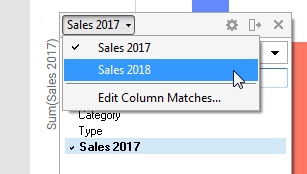
Per aggiungere una colonna da un'altra tabella dati, è possibile trascinarla e rilasciarla dal riquadro a comparsa Dati dell'analisi o dal pannello dei filtri oppure selezionare una colonna dal selettore di colonna. Aprire il selettore di colonna e passare alla tabella dati desiderata: il selettore di colonna mostrerà le colonne nella tabella dati selezionata. Il selettore delle tabelle dati è visibile soltanto se sono presenti più tabelle dati nell'analisi e se sono disponibili corrispondenze di colonna; vedere di seguito. Le corrispondenze di colonna possono essere modificate solo utilizzando il client installato ma, quando esistono, è possibile aggiungere un'altra tabella dati a una visualizzazione dal client Web.
Associazione di colonne
Un altro concetto importante da conoscere è l'associazione delle colonne. Affinché una visualizzazione mostri dati di varie tabelle dati, almeno una colonna che sarà utilizzata per raggruppare in qualche modo la visualizzazione deve corrispondere a una colonna nelle altre tabelle dati nella visualizzazione. Una colonna presenta una corrispondenza se contiene lo stesso tipo di dati. Se le colonne contengono valori dello stesso tipo di dati E hanno lo stesso nome saranno associate automaticamente. Ad esempio, nelle due tabelle dati seguenti "Vendite 2017" e "Vendite "2018", le colonne "Categoria" e "Tipo" corrispondono in entrambe. In generale, quando si configura una visualizzazione tutte le categorie che saranno utilizzate nella visualizzazione devono essere presenti in tutte le tabelle dati. In tal modo, l'associazione delle colonne sarà semplice. Tuttavia, esistono delle eccezioni alla regola. Per saperne di più, vedere la sezione Corrispondenze colonne mancanti in Corrispondenze colonne.
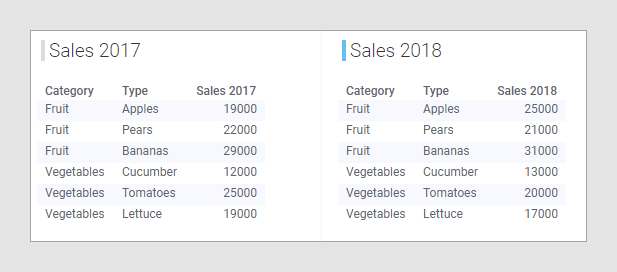
Se non vengono trovate corrispondenze automatiche, è possibile aggiungerle manualmente. Per ulteriori informazioni su quando e come abbinare le colonne manualmente, vedere Corrispondenze colonne, Aggiunta manuale di corrispondenze di colonne e gli argomenti indicati di seguito.
Sebbene generalmente non sia necessario definire una relazione tra tabelle dati in aggiunta a un'associazione tra colonne, talvolta può essere utile farlo. Con una relazione tra due tabelle dati, è possibile propagare contrassegni e filtri da una tabella dati all'altra. Per ulteriori informazioni su come applicare filtri in tabelle dati correlate, vedere Filtro in tabelle dati correlate.
Esempio di base
Il confronto di dati nelle due tabelle dati sopra in un grafico a barre non richiede alcuna modifica speciale. È sufficiente caricare le due tabelle dati in Spotfire, creare il grafico a barre, selezionare una delle colonne relative alla categoria sull'asse delle categorie, quindi selezionare le due colonne "Sales 2017" e "Sales 2018" sull'asse dei valori.
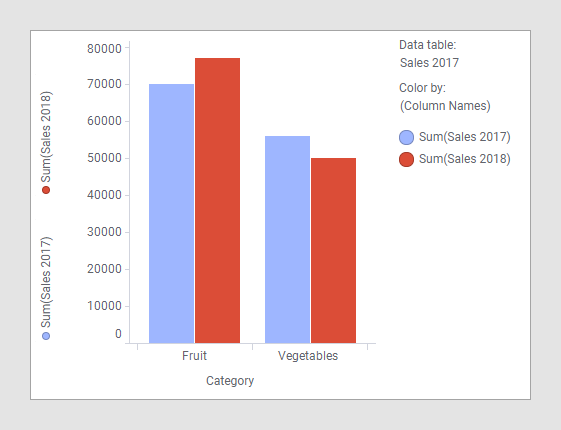
Dal momento che le colonne "Categoria" e "Tipo" nelle due tabelle dati hanno nomi identici e contengono valori dello stesso tipo di dati, sono già state associate automaticamente. Come mostra l'esempio, la tabella dati principale è "Sales 2017", pertanto la colonna utilizzata sull'asse delle categorie ha origine in quella tabella dati. In questo esempio, si potrebbe utilizzare una qualsiasi delle due tabelle dati come tabella dati principale poiché le colonne relative alla categoria sono le stesse in entrambe le tabelle dati. Come sempre, quando si utilizzano più colonne sull'asse dei valori di un grafico a barre, è necessario utilizzare (Nomi colonna) per raggruppare la visualizzazione. Nell'immagine sopra, l'opzione (Nomi colonna) è utilizzata per applicare il colore, ma è possibile utilizzarla anche per generare Trellis o, come nell'immagine seguente, per aggiungerla all'asse delle categorie.
Diversi livelli di dettaglio
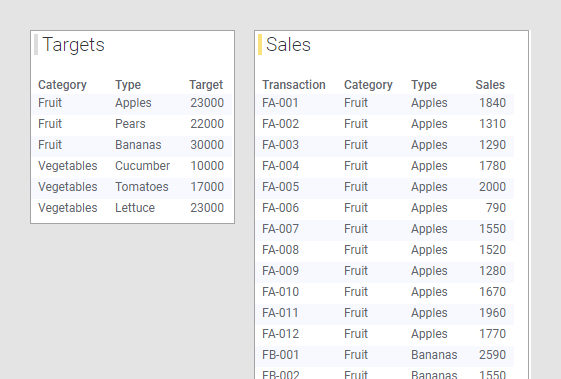
Nell'esempio precedente, le tabelle dati avevano più o meno le stesse colonne: "Categoria", "Tipo" e una colonna contenente le cifre di vendita. È possibile anche effettuare confronti su dati da tabelle con dati su diversi livelli di dettaglio in una visualizzazione. Ad esempio, si potrebbero confrontare gli obiettivi di vendita per un determinato anno con le vendite effettive per l'anno in corso. Si potrebbe avere una tabella dati con gli obiettivi di vendita per frutta e verdura. Per ciascun tipo di frutta e verdura, una singola riga rappresenta l'obiettivo, come mostrato nella tabella dati "Obiettivi" sottostante. In un'altra tabella dati si potrebbero avere i dati sulle vendite effettive per l'anno in corso, come mostrato nella tabella dati "Vendite" sotto. In questa tabella dati ogni transazione di vendita è rappresentata da una riga, il che significa che per ogni tipo di frutta e verdura vi sono varie righe di cifre di vendita.
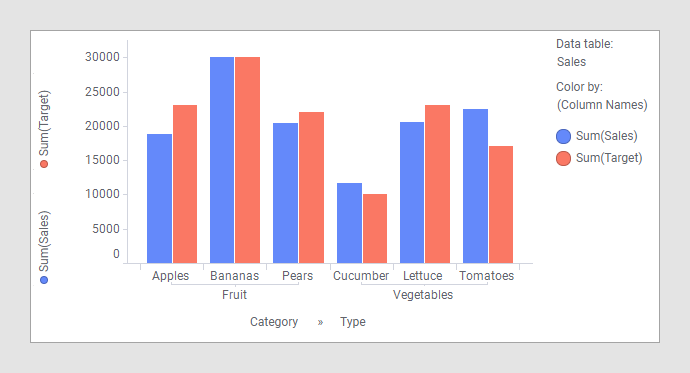
Combinando i dati delle due tabelle dati in un grafico a barre è possibile vedere quali tipi di frutta e verdura hanno raggiunto i relativi obiettivi quest'anno:
Flusso di lavoro consigliato
Se non si è certi su come configurare una visualizzazione che combini colonne da tabelle dati diverse, questo flusso di lavoro consigliato può rivelarsi utile.
1. Scegliere la tabella dati principale
Iniziare dando uno sguardo ai dati nelle diverse tabelle dati e provare a rispondere a un paio di domande. Che tipo di dati contengono? Cosa si desidera visualizzare in base a tali dati? Una tabella dati che contenga le categorie in base alle quali si desidera raggruppare la visualizzazione è una buona candidata come tabella dati principale. Ad esempio, potrebbe essere necessario raggruppare i dati per regione, reparto, addetto alle vendite, tipo di prodotto o simile.
2. Configurare la visualizzazione con la sola tabella dati principale
Aggiungere una visualizzazione del tipo che si desidera utilizzare, quindi configurare il più possibile di tale visualizzazione con colonne della sola tabella dati principale. Selezionare come e in base a quali colonne raggruppare la visualizzazione e aggiungere agli assi appropriati eventuali colonne della tabella dati principale da mostrare come aggregate.
3. Aggiungere le misure di aggregazione
Quando la visualizzazione è stata configurata il più possibile con la sola tabella dati principale, è possibile iniziare ad aggiungere colonne aggregate da altre tabelle dati.