カラムの値の既定の並べ替え順序を変更する
テキストベースのカラム (文字列) の並べ替え方法は、テキスト内の数字を数値として扱うか、厳密にアルファベット順に並べ替えるかによって異なります。カラムの文字列がアルファベット順でない階層構造を持つ場合は、カスタム並べ替え順序を定義することもできます。
始める前に
注: テキストベースのカラムの並べ替え順序のみを変更できます。
ヒント: フライアウトで関心のあるカラムを右クリックし、ポップアップ メニューから [並べ替え順序] を選択することもできます。
手順
-
オーサリング バーで、[分析内のデータ]
 をクリックし、対象のカラムをクリックします。
-
展開されたフライアウトで、[選択したカラムの詳細]
 が選択されていることを確認します。
-
展開されたフライアウトで、[並べ替え順序] セクションを見つけ、ドロップダウン リストから直接並べ替え順序を変更するか、[設定]
 をクリックして、以下で説明するように、[並べ替え順序] ダイアログでさらに変更を加えます。
タスクの結果
例:標準のアルファベット順の並べ替え順序
既定では、すべてのテキストベースのカラムはアルファベット順に並べ替えられます。つまり、数字、およびアルファベット以外の文字はアルファベットでの位置に従って並べ替えられます。次の値は、以下の表示の通りに並べ替えられます。
a# a1 a20 a3 b1数字 2 はアルファベットで数字 3 の前に位置するため、リストでは a3 の前に a20 が位置します。
例:アルファベット順 (数字の通常の並べ替え)
テキストに含まれる数字を数値として扱う場合は、代わりに数字の通常の並べ替えによるアルファベット順の並べ替えを使用します。
a1 a3 a20 a# b1この場合、値 a20 は上記のように a3 よりも大きな数値と見なされます。
例:優先順位があるカラムのカスタム並べ替え順序
データに特定の順序で表示したい値が含まれている場合は、そのカラムのカスタム並べ替え順序を定義できます。たとえば、[優先順位] という 4 つの異なる値を含むカラムの場合、既定の並べ替え順序の結果は次のようになります。
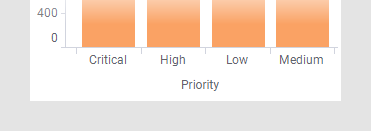
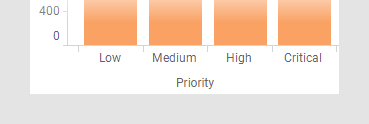
または、バーを [低] から [クリティカル] の順に並べ替える場合は、[上へ移動]/[下へ移動] ボタンまたはドラッグアンドドロップを使用して [カスタム並べ替え順序] ダイアログの値を上下に移動することによって、[優先順位] カラムのカスタム並べ替え順序を設定することができます。
![[カスタム並べ替え順序] ダイアログ](../../images/sort_order_example_priority_custom_sort_order.png)
その結果、ビジュアライゼーションでの順序は次のようになります。