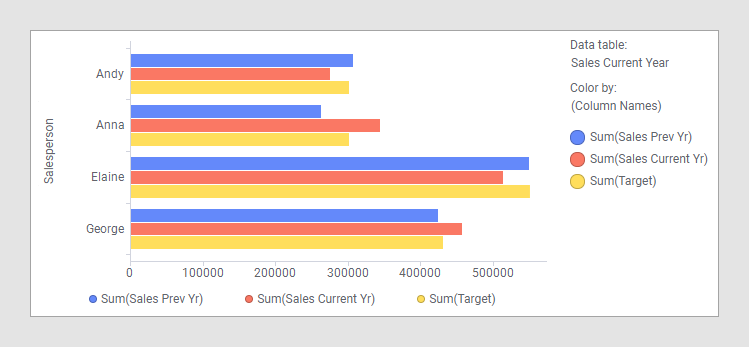
異なる名前を使用する対応するカラムを含むデータテーブル
単一のビジュアライゼーションで複数のデータテーブルのデータを表示する場合は、データテーブルに少なくとも 1 つの使用可能なカラムの対応付けが必要です。この例では、対応付けるカラムが存在するが名前が異なる場合に手動のカラム対応付けを追加する方法を示します。
このタスクについて
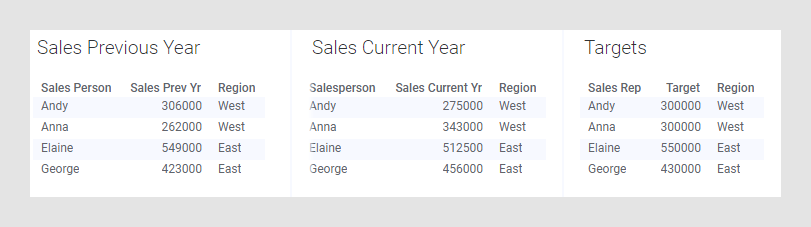
ただし、地域別の売上高ではなく 4 人のセールス担当者の実績を比較する場合には、たとえば棒グラフのカテゴリ軸で、ビジュアライゼーションをグループ化する軸にある担当者名を含むカラムを使用する必要があります。この例では、それらのカラムにはそれぞれ [Sales Person]、[Salesperson]、[Sales Rep] という名前が付けられます。これは、それらのカラムが同じではなく、自動的に対応付けられていないことを示しています。ただし、カラムには同じ値が含まれているため、ビジュアライゼーション内の軸をグループ化するために使用できます。これを使用するには、カラムの対応付けを手動で追加する必要があります。
「Sales Current Year」という名前のデータテーブルをメインのデータテーブルとして使用し、他の 2 つのデータテーブルのデータを同じビジュアライゼーションに含めるには、2 つの対応付けを追加する必要があります。'Salesperson' - 'Sales Person' と'Salesperson' - 'Sales Rep'.[Sales Current Year] をメインのデータテーブルとして使用する限り、[Sales Person] と [Sales Rep] との対応付けを追加する必要はありませんが、対応付けを追加することもできます。
始める前に
手順
タスクの結果
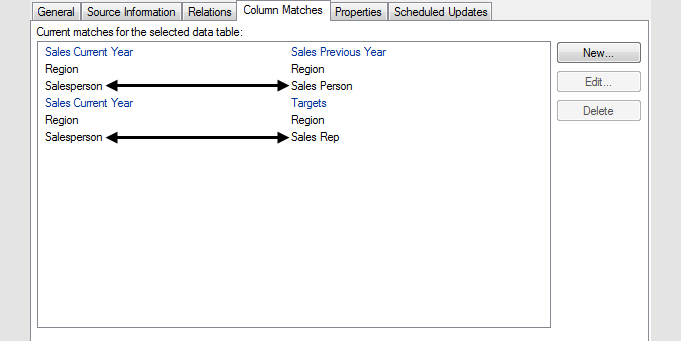
[Region] というカラムの対応付けがすでに自動的に追加されていることに注意してください。
追加された対応付けによって、[Sales Current Year] がメインのデータテーブルで、[Salesperson] カラムがグループ化軸で使用されるビジュアライゼーションを作成できます。