Jährliche Gesamt-Wachstumsrate
Der Ausdruck „Jährliche Gesamt-Wachstumsrate CAGR“ berechnet die geglättete jährliche Wachstumsrate über einen bestimmten Zeitraum.
Um zwei Investitionen zu vergleichen, können Sie die Wachstumsraten während eines Zeitraums berechnen, beispielsweise für Messgrößen wie Umsatz, Produktionsniveau oder Anzahl der registrierten Benutzer.
Die verwendete Formel lautet:
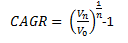
Dabei ist  der Endwert,
 der Startwert und
  die Anzahl der Jahre im Zeitraum.
Beispiel
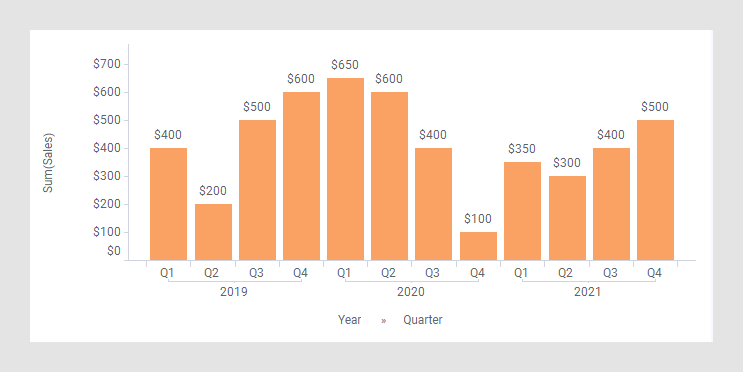
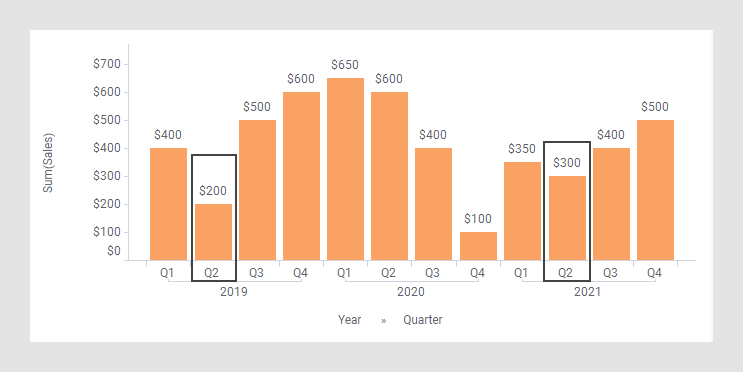
Als Ausgangspunkt dient das unten stehende Balkendiagramm. Es zeigt die vierteljährlichen Umsatzsummen für drei Jahre.
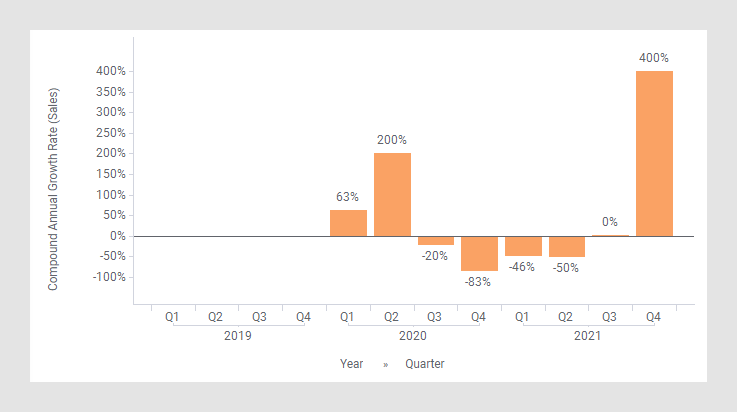
Im nächsten Balkendiagramm wurde der Verknüpfungsausdruck „Jährliche Gesamt-Wachstumsrate“ auf die Wertachse angewendet.
Der folgende Ausdruck wird auf der Wertachse verwendet.
Sum([Verkauf]) THEN (Real([Wert]/Sum([Wert]) OVER (NavigatePeriod([Axis.X],"Year",-1)))^ (1/([X.Year] - First([X.Year])OVER (NavigatePeriod([Axis.X],"Year",-1)))))-1
Dieser Standardausdruck berechnet die Wachstumsrate von einem Jahr zum nächsten Jahr und nicht die Rate über mehrere Jahre. Um stattdessen das jährliche Wachstum über beispielsweise zwei Jahre zu berechnen, verwenden Sie den folgenden Ausdruck:
Sum([Verkauf]) THEN (Real([Wert]/Sum([Wert]) OVER (NavigatePeriod([Axis.X],"Year",-2)))^ (1/([X.Year] - First([X.Year]) OVER (NavigatePeriod([Axis.X],"Year",-2)))))-1
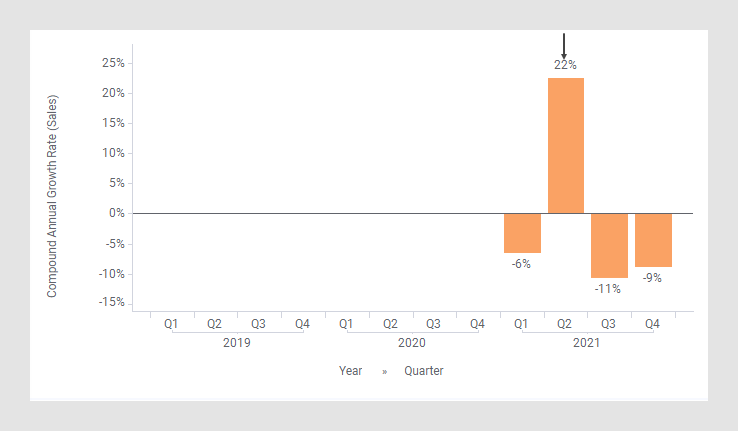
Dieser Ausdruck zeigt die Wachstumsrate, wenn die Wachstumsrate in jedem der beiden Jahre gleich hoch wäre. Das Balkendiagramm würde sich wie folgt ändern. (Der Pfeil zeigt auf einen Balken, der verwendet wird, um zu erklären, was im Ausdruck weiter unten berechnet wird.)
Der erste Teil des Ausdrucks gibt an, dass die Spalte [Umsatz] als Summe aggregiert werden soll. Das Ergebnis dieses Teils geht in die Spalte [Wert] ein, um in dem Ausdruck nach THEN verwendet zu werden.
Nach THEN kommt zuerst eine Konvertierung in den Datentyp „Real“, um sicherzustellen, dass ^ (die Potenzfunktion) für alle Spaltentypen funktioniert, z. B. Currency.
Jeder Knoten wird dann durch den entsprechenden Knoten zwei Jahre zuvor geteilt und dieses Verhältnis wird wiederum auf ½ erhöht. (½, weil die Anzahl der Jahre 2 ist. Wenn die Anzahl der Jahre 3 beträgt, wird das Verhältnis auf ⅓ erhöht.) Von diesem Ergebnis wird dann 1 subtrahiert, um den Prozentsatz zu erhalten.
Die Aggregation First() wird nur verwendet, da vor dem Stichwort OVER eine Aggregation erforderlich ist. So erhalten Sie den ersten Wert des zu subtrahierenden Knotens, da aber jeder Knoten nur einen Wert aufweist, entspricht dies der Auswahl des Werts des Knotens.
Beispiel zur Berechnung der durchschnittlichen jährlichen Wachstumsrate für Q2 2021:

Das bedeutet, dass die geglättete jährliche Wachstumsrate 22 % beträgt. Das heißt, nach zwei Jahren beträgt der Betrag 200*1,22*1,22 300.
300.
(Siehe Rechtecke unten)
Siehe auch NavigatePeriod().
Die Spaltenauswahl im erweiterten Modus
Im installierten Client bietet die erweiterte Spaltenauswahl Steuerelemente, mit denen verschiedene Parameter in der Ausdrucksverknüpfung einfach geändert werden können:
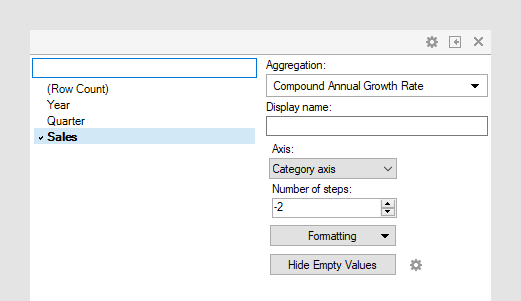
| Angezeigter Name | Hier können Sie optional einen alternativen Namen anstelle des Standardwerts „Jährliche Gesamt-Wachstumsrate ([Spaltenname])“ angeben. |
| Achse | Geben Sie die Achse an, über die die Knoten berechnet werden sollen. In der Dropdownliste erscheinen nur kategorische Achsen mit Gruppierungen. Wenn Sie also nur auf der X-Achse eine Gruppierung haben, dann steht nur diese Achse zur Auswahl. Wenn Sie jedoch auch nach einer kategorischen Spalte eingefärbt haben, dann steht die Farbachse ebenfalls zur Auswahl, usw. |
| Anzahl Schritte | Legen Sie die Anzahl der Schritte zwischen den zu vergleichenden Knoten fest. Bei einem Wert von -1 wird die Differenz zwischen dem aktuellen Knoten und dessen Vorgänger berechnet. Bei einem Wert von 1 wird die Differenz für den aktuellen Knoten und dessen Nachfolger berechnet. |
| Formatierung | Ändern Sie die Formatierung der Achse. Ändern Sie diesen Wert beispielweise in Zahl, um die Werte in Zahlen anstatt in Prozent anzuzeigen. |
| Leere Werte ausblenden | Erstellt eine Regel zum Anzeigen/Ausblenden, die alle leeren Werte ausblendet. Klicken Sie auf das Eigenschaftssymbol  , um auf die Eigenschaften zum Anzeigen/Ausblenden zuzugreifen, um die Regel zu bearbeiten oder zu entfernen. , um auf die Eigenschaften zum Anzeigen/Ausblenden zuzugreifen, um die Regel zu bearbeiten oder zu entfernen.
|