Usando Colunas da marcação – exemplos
Ao aplicar Colunas da marcação em um eixo em uma visualização, você possibilita alternar a coluna no seletor de coluna do eixo por meio da marcação de determinados dados em outra visualização.
As duas visualizações podem ser construídas em tabelas de dados completamente não relacionadas. No entanto, é um pré-requisito que na tabela de dados onde você marca os dados, os valores das células em uma das colunas de dados devem ser idênticos aos nomes das colunas na outra tabela de dados.
Dois casos de uso de Colunas da marcação seguem abaixo.
Navegar por diferentes colunas em um eixo
Uma análise contém duas tabelas de dados: Tabela de dados 1 e Tabela de dados 2.
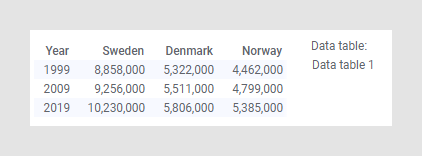
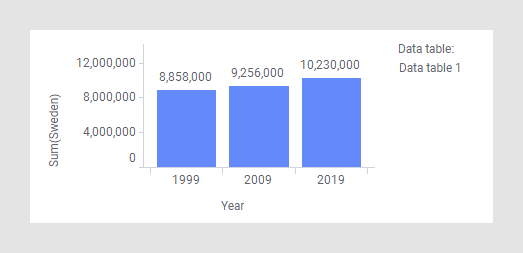
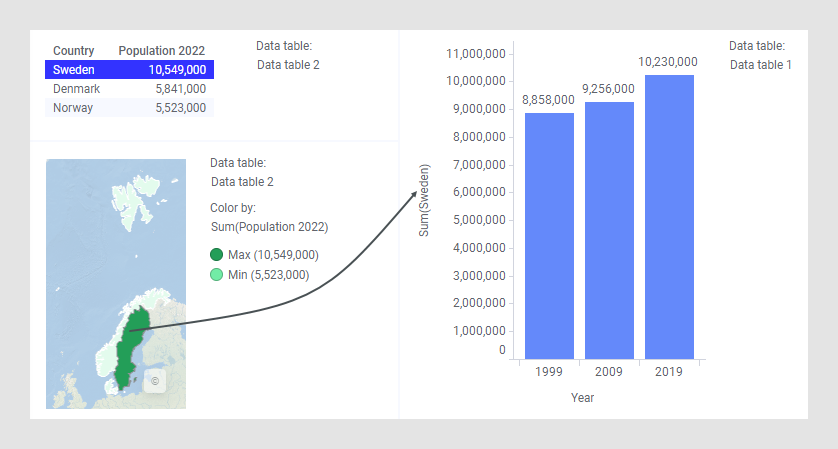
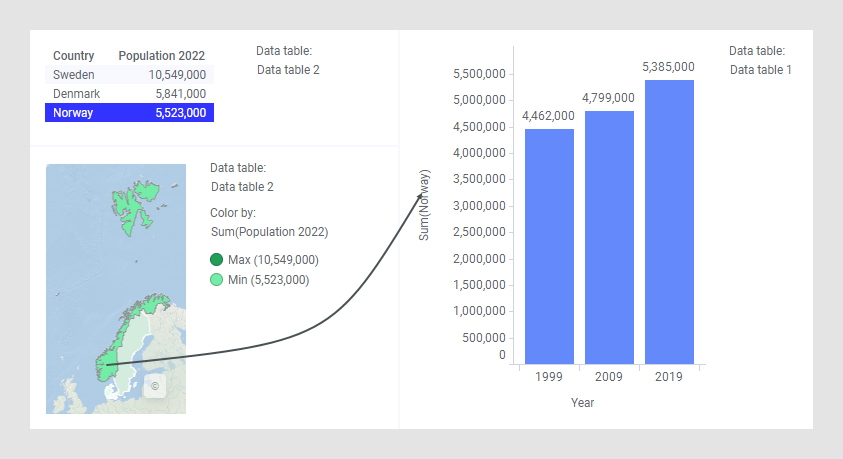
A tabela de dados 1 contém dados populacionais para Suécia, Dinamarca e Noruega por três anos, e o gráfico de barras abaixo visualiza a população anual da Suécia.
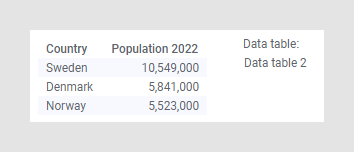
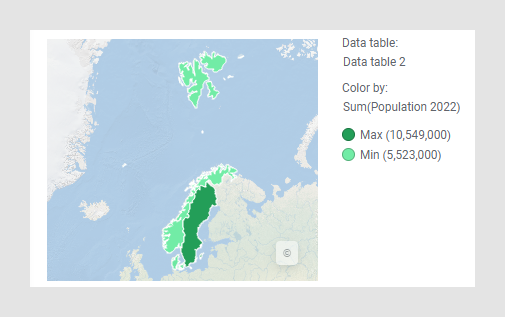
A tabela de dados 2 lista a população de 2022 de cada país, e a camada de recursos no mapa gráfico reflete os números da população.
Ao aplicar as Colunas da marcação no eixo do valor do gráfico de barras, você pode, marcando um país por vez no gráfico do mapa, mostrar a população anual de cada país no gráfico de barras. Clique com o botão direito do mouse no eixo do valor e selecione Colunas da marcação para abrir esta caixa de diálogo:
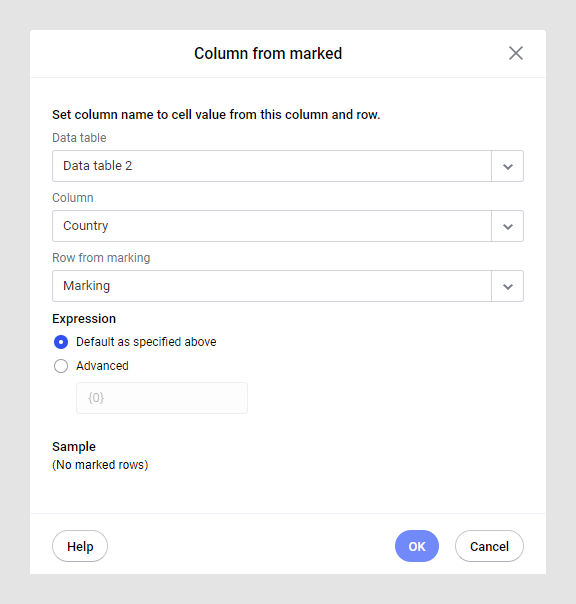
Selecione a tabela de dados (Tabela de dados 2) e a coluna de dados (País), cujos valores marcados destinam-se a controlar o que é especificado no eixo do valor do gráfico de barras.
Agora você poderá, por exemplo, marcar um país no gráfico do mapa, e a população anual desse país será exibida no gráfico de barras. Veja as imagens abaixo em que, primeiro, clica-se em “Suécia” e depois em “Noruega”.
Usar Colunas da marcação em Relacionamentos dos dados
A ferramenta Relacionamento dos dados (disponível no cliente instalado) usa Colunas da marcação para exibir os resultados do cálculo. A finalidade de Relacionamentos dos dados é calcular a correlação entre as colunas em uma tabela e, em seguida, localizar e exibir colunas altamente correlacionadas para ver como elas se parecem.
O resultado ao usar Relacionamento dos Dados é uma nova tabela de dados onde cada linha mostra a correlação entre duas colunas da tabela de dados original. A linha inclui os nomes das duas colunas comparadas, e valores para o quão bem elas se correlacionam.
Além da visualização da tabela que exibe os novos dados de correlação, a ferramenta cria, no caso de regressão linear, um gráfico de dispersão que mostra uma coluna plotada contra a outra da tabela de dados original, conforme mostrado abaixo.
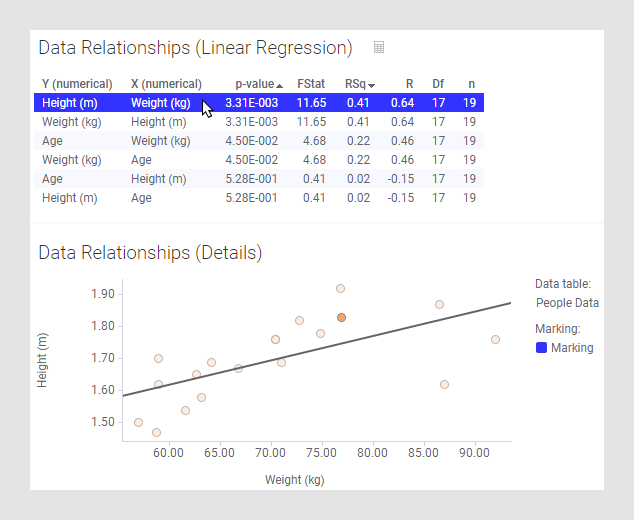
Ao marcar uma linha na nova tabela de dados de correlação, o gráfico de dispersão é atualizado para exibir as duas colunas comparadas dessa linha. Nesta configuração, os eixos X e Y do gráfico de dispersão são configurados através de Colunas da marcação.. Ou seja, os nomes de quais colunas exibir são obtidos a partir da linha marcada na nova tabela de dados de correlação.
Você muda a marcação clicando em outra linha na visualização de tabela.
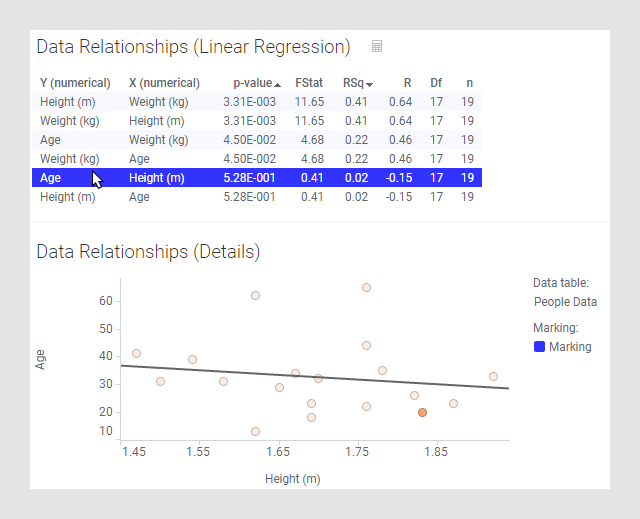
A forma como este está configurado, você pode navegar rapidamente a correlação entre as colunas, percorrendo as linhas na visualização da tabela. Atualizar o gráfico de dispersão manualmente interagindo com os seletores de coluna dos eixos X e Y levaria muito mais tempo.