Definieren von Hierarchien
Beim Arbeiten mit Hierarchien können Sie entweder eine temporäre Hierarchie erstellen oder eine Hierarchie definieren. Sie können eine temporäre Hierarchie jederzeit bearbeiten, indem Sie Spalten hinzufügen oder entfernen oder die Reihenfolge der Spalten ändern.
Ein Beispiel für eine temporäre Hierarchie finden Sie unter Hierarchien.
In einer definierten Hierarchie sind die Spalten und ihre relativen Positionen definiert. Eine definierte Hierarchie wird im Flyout „Daten in Analyse“ angezeigt und verhält sich wie eine Spalte. Das bedeutet, dass es in jeder Visualisierung verwendet werden kann, indem sie zu einer Achse hinzugefügt wird.
Es gibt drei Hauptmethoden, um eine Hierarchie zu definieren:
Die erstellte Hierarchie ist mit einem Hierarchiefilter verknüpft, der im Flyout „Daten in Analyse“ und im Bereich „Filter“ verfügbar ist. Weitere Informationen finden Sie unter Verwenden von Hierarchiefiltern.
Wenn Sie eine definierte Hierarchie einer Visualisierungsachse hinzufügen, wird ein Hierarchie-Schieberegler angezeigt, mit dem Sie bequem zwischen den Ebenen in der Hierarchie wechseln können.
Beispiel
Angenommen, Sie haben eine definierte Hierarchie mit der Bezeichnung „Umsatz pro Jahr“, die Jahr/Kategorie/Typ enthält. Fügen Sie diese Hierarchie der Achsenauswahl der Kategorieachse eines Balkendiagramms hinzu, als würden Sie eine Spalte auswählen.
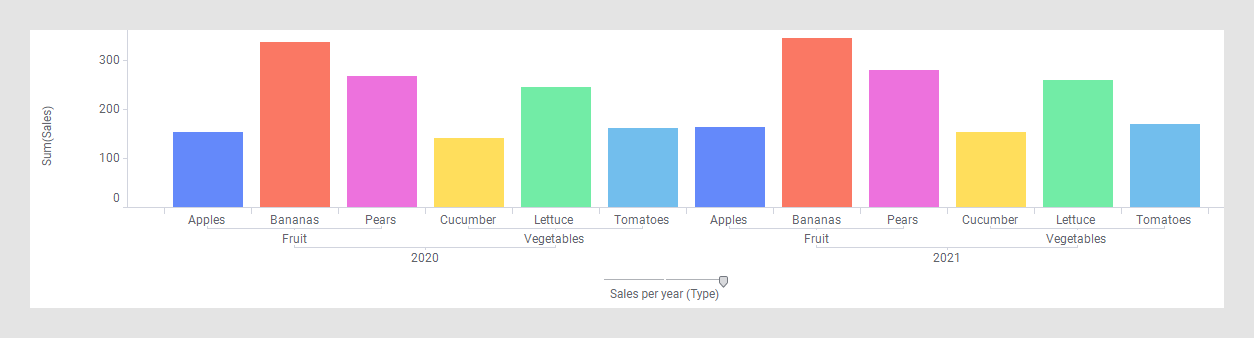
Die Beschriftungen unter dem Balkendiagramm geben an, welche Balken die Verkäufe für die einzelnen Typen darstellen. Sie zeigen aber auch an, welche Typen zu welcher Kategorie gehören und welche Kategorien in einem bestimmten Jahr verkauft wurden.
Anders als bei dem Beispiel, bei dem mehrere Spalten auf den Achsen zum Aufbau einer Hierarchie verwendet wurden, gibt es hier nur einen Achsenselektor. Beachten Sie, dass über dem Achsenselektor ein Schieberegler angezeigt wird. Dieser Hierarchie-Schieberegler erscheint für alle definierten Hierarchien und Sie können ihn verwenden, um den Detaillierungsgrad der Visualisierung zu ändern. Wenn Sie den Verschiebepunkt des Hierarchie-Schiebereglers einen Schritt nach links ziehen, geschieht im Balkendiagramm Folgendes:
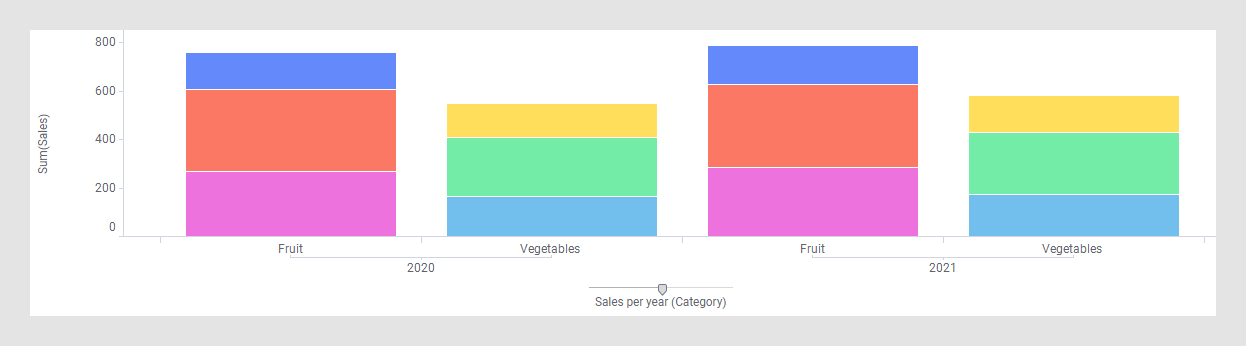
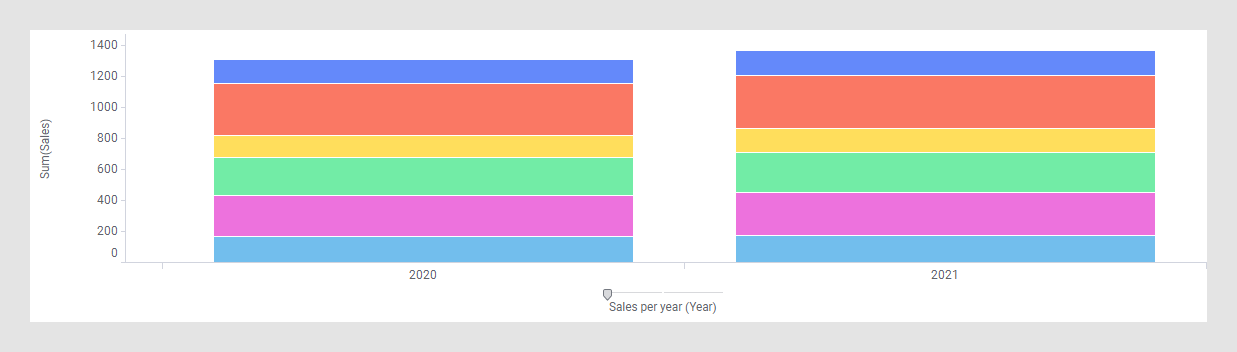
Die Balken werden jetzt automatisch aktualisiert und zeigen die Verkaufssumme für jedes Quartal pro Jahr statt für jeden Typ an. Wenn Sie den Verschiebepunkt um einen weiteren Schritt verschieben, wird das Balkendiagramm aktualisiert und es zeigt die Verkaufssummen für jedes Jahr an.