Laden von Daten
Wenn Sie mit der Arbeit mit Spotfire beginnen, müssen Sie zunächst einige Daten zur Analyse hinzufügen. Wenn Sie ein Autor sind, laden Sie die zu analysierenden Daten und erstellen dann darauf basierende Visualisierungen. Wenn Sie ein Konsument sind, starten Sie eine bereits vorhandene Analyse, bei der ein Autor die Daten ausgewählt und Visualisierungen erstellt hat. Die Daten in einer Analyse können beispielsweise aus einer Microsoft Excel-Tabelle, einer Textdatei, aus in der Bibliothek gespeicherten Daten, einer zum Laden von Daten konzipierten Datenfunktion oder von Daten aus verschiedenen Datenbanken abgerufen werden.
Warum und wann dieser Vorgang ausgeführt wird
Sie fügen Daten hinzu oder öffnen Analysen über das Flyout Dateien und Daten (durch Klicken auf
in der Erstellungsleiste).
Das Flyout Dateien und Daten enthält eine Reihe verschiedener Elemente:
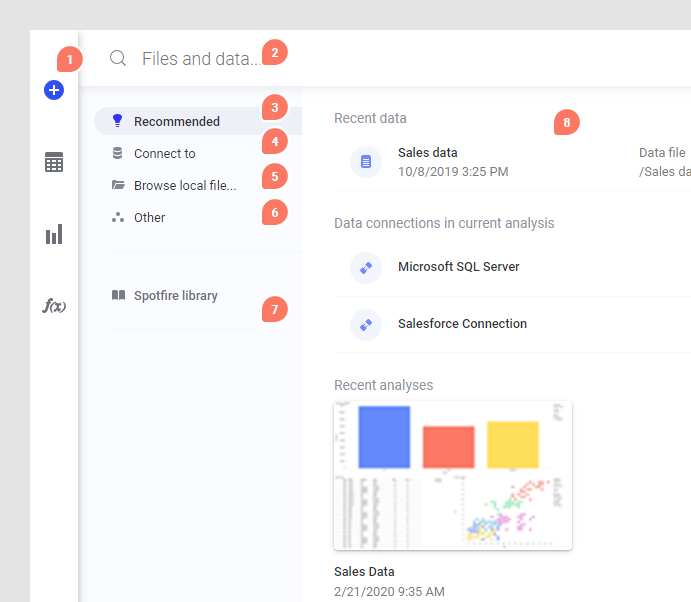
- Das Pluszeichen ist der Zugangspunkt zum Flyout Dateien und Daten.
- Suchen Sie im oberen Teil des Flyouts nach Dateien, Datenquellen und Daten. Sie können angeben, mit welchem Elementtyp nach Stichwörtern gesucht werden soll, wie in Durchsuchen der Bibliothek beschrieben.
- In der Ansicht Empfohlen werden je nach Kontext verschiedene Inhalte angezeigt. Beispielsweise finden Sie hier Beispieldaten oder aktuelle Analysen oder aktuelle Daten.
- Unter Verbinden mit finden Sie eine Liste aller verfügbaren Daten-Connectoren. Klicken Sie auf einen Connector, um eine Liste der Datenverbindungen von dieser Quelle in der Analyse in der Bibliothek anzuzeigen oder eine neue Verbindung zu erstellen. Beachten Sie, dass der installierte Client Zugang zur Erstellung mit viel mehr Datenquellen hat als der Web-Client.
Weitere Informationen finden Sie unter Unterstützte Datenquellen.
- Klicken Sie auf Lokale Datei durchsuchen, um Daten aus einer oder mehreren Dateiquellen auszuwählen oder lokale DXP-Dateien zu öffnen.
- Die Option Andere ist manchmal verfügbar. Sie enthält dann die Option Verknüpfte Kopie zur Datentabelle in der Analyse (früher bekannt als "Datentabelle aus aktueller Analyse" oder "Datentabellen-Datenquelle"), die beispielsweise verwendet werden kann, wenn Sie die Daten in einer bereits vorhandenen Datentabelle depivotieren möchten, die ursprüngliche Datentabelle jedoch auch beibehalten möchten.
Mit dem installierten Client können Sie auch Daten aus der Zwischenablage einfügen, Information Designer öffnen, um neue Informationsverknüpfungen zu erstellen, Datenverbindungen verwalten öffnen oder Daten aus Datenbanken öffnen, die derzeit keinen nativen Daten-Connector haben (was ansonsten die bevorzugte Option ist). Verwenden Sie dazu die Option Daten mit ODBC-, OLE DB- oder ADO.NET-Datenprovider laden.
- Klicken Sie auf Spotfire-Bibliothek, um in der Bibliotheksstruktur nach Ordnern und Dateien zu suchen.
- Der rechte Teil des Flyouts zeigt die verfügbaren Optionen für die ausgewählte Kategorie. Hier finden Sie beispielsweise aktuelle Analysen oder aktuelle Daten, eine Liste verfügbarer Daten-Connectoren, Dateien oder Ordner in der Bibliothek oder andere Arten von Zugriffspunkten.
- Auswählen der zu analysierenden Daten
Sie wählen aus dem Flyout Dateien und Daten aus, welche Daten analysiert werden sollen. - Auswählen der Methode für das Laden von Daten
Wenn Sie Ihre Daten ausgewählt und zum Flyout Dateien und Daten hinzugefügt haben, wird eine Übersicht aller Datentabellen, die hinzugefügt oder aktualisiert werden, angezeigt. In der Übersichtsansicht können Sie Einstellungen zum Laden von Daten ändern (sofern dies zutrifft) und Sie können auch auswählen, dass Sie eine Datenquelle ausschließen möchten, die Sie nicht benötigen (zum Beispiel aus einer vordefinierten Datenverbindung mit mehreren Ansichten). - Hinzufügen weiterer Daten
Daten können auf verschiedene Arten zur Analyse hinzugefügt werden: als neue Spalten, als neue Zeilen oder als neue Datentabellen. Alle diese Methoden sind verfügbar, wenn Sie Daten aus dem Flyout Dateien und Daten hinzufügen. Wenn Spotfire feststellt, dass neue Daten in eine bereits verfügbare Datentabelle zu passen scheinen, erhalten Sie möglicherweise eine Empfehlung, die Daten als neue Zeilen hinzuzufügen. Sie können die Empfehlung jedoch jederzeit ignorieren. - Daten aus Datenbanken
In Spotfire können Sie Daten aus externen Datenquellen wie Datenbanken, Data Lakes und Warehouses abrufen und darauf zugreifen. - Herstellen einer Verbindung zu Daten aus TIBCO Data Virtualization (TDV)
Mit der TIBCO Data Virtualization-Integration in Spotfire können Sie Daten von TDV direkt im Flyout „Dateien und Daten“ suchen und anzeigen. - Datenaufbereitung in Microsoft Excel
Bevor eine Microsoft Excel-Datei in eine Analyse geladen wird, ist es wichtig, dass die Datenkalkulation keine irrelevanten Informationen enthält und eine gute Struktur hat, um Fehlinterpretationen zu vermeiden. Mögliche Aktionen, die vor dem Laden von Daten ausgeführt werden können, sind das Entfernen von Kontextinformationen und das Kombinieren von mehreren Spalten in eine Spalte. - Durchsuchen der Bibliothek
Sie können nach allgemeinen Namen von Dateien und Daten im Flyout Dateien und Daten suchen. Sie können jedoch auch nach bestimmten Typen von Bibliothekselementen suchen, nach den Dateien suchen, die zuletzt aktualisiert wurden, oder nach allen Dateien suchen, die von einer bestimmten Person aktualisiert wurden. Andere Teile der Spotfire-Umgebung bieten noch mehr Möglichkeiten, bestimmte Elemente in der Bibliothek zu finden. - Öffnen einer in der Bibliothek gespeicherten Analyse
Sie können Analysen öffnen, die in der Bibliothek gespeichert sind, um mit ihnen weiter zu arbeiten, oder einfach nur Analysen anzeigen, die von Kollegen erstellt wurden. - Beschränken der zu ladenden Daten
Wenn eine Datenquelle große Datenmengen enthält, kann es lange dauern, alle Daten abzurufen, und die Anwendung kann bei der Verwendung dieser Daten als weniger reaktionsschnell wahrgenommen werden. In diesem Fall sollten Sie einige Daten für bestimmte Benutzer beschränken. Wenn Sie Informationsverknüpfungen oder Datenverbindungen als Datenquellen verwenden, können Sie auf verschiedene Weise einschränken, welche Daten in verschiedenen Analysen geöffnet werden sollen.
- Auswählen der zu analysierenden Daten
Sie wählen aus dem Flyout Dateien und Daten aus, welche Daten analysiert werden sollen. - Auswählen der Methode für das Laden von Daten
Wenn Sie Ihre Daten ausgewählt und zum Flyout Dateien und Daten hinzugefügt haben, wird eine Übersicht aller Datentabellen, die hinzugefügt oder aktualisiert werden, angezeigt. In der Übersichtsansicht können Sie Einstellungen zum Laden von Daten ändern (sofern dies zutrifft) und Sie können auch auswählen, dass Sie eine Datenquelle ausschließen möchten, die Sie nicht benötigen (zum Beispiel aus einer vordefinierten Datenverbindung mit mehreren Ansichten). - Hinzufügen weiterer Daten
Daten können auf verschiedene Arten zur Analyse hinzugefügt werden: als neue Spalten, als neue Zeilen oder als neue Datentabellen. Alle diese Methoden sind verfügbar, wenn Sie Daten aus dem Flyout Dateien und Daten hinzufügen. Wenn Spotfire feststellt, dass neue Daten in eine bereits verfügbare Datentabelle zu passen scheinen, erhalten Sie möglicherweise eine Empfehlung, die Daten als neue Zeilen hinzuzufügen. Sie können die Empfehlung jedoch jederzeit ignorieren. - Daten aus Datenbanken
In Spotfire können Sie Daten aus externen Datenquellen wie Datenbanken, Data Lakes und Warehouses abrufen und darauf zugreifen. - Herstellen einer Verbindung zu Daten aus TIBCO Data Virtualization (TDV)
Mit der TIBCO Data Virtualization-Integration in Spotfire können Sie Daten von TDV direkt im Flyout „Dateien und Daten“ suchen und anzeigen. - Datenaufbereitung in Microsoft Excel
Bevor eine Microsoft Excel-Datei in eine Analyse geladen wird, ist es wichtig, dass die Datenkalkulation keine irrelevanten Informationen enthält und eine gute Struktur hat, um Fehlinterpretationen zu vermeiden. Mögliche Aktionen, die vor dem Laden von Daten ausgeführt werden können, sind das Entfernen von Kontextinformationen und das Kombinieren von mehreren Spalten in eine Spalte. - Durchsuchen der Bibliothek
Sie können nach allgemeinen Namen von Dateien und Daten im Flyout Dateien und Daten suchen. Sie können jedoch auch nach bestimmten Typen von Bibliothekselementen suchen, nach den Dateien suchen, die zuletzt aktualisiert wurden, oder nach allen Dateien suchen, die von einer bestimmten Person aktualisiert wurden. Andere Teile der Spotfire-Umgebung bieten noch mehr Möglichkeiten, bestimmte Elemente in der Bibliothek zu finden. - Öffnen einer in der Bibliothek gespeicherten Analyse
Sie können Analysen öffnen, die in der Bibliothek gespeichert sind, um mit ihnen weiter zu arbeiten, oder einfach nur Analysen anzeigen, die von Kollegen erstellt wurden. - Beschränken der zu ladenden Daten
Wenn eine Datenquelle große Datenmengen enthält, kann es lange dauern, alle Daten abzurufen, und die Anwendung kann bei der Verwendung dieser Daten als weniger reaktionsschnell wahrgenommen werden. In diesem Fall sollten Sie einige Daten für bestimmte Benutzer beschränken. Wenn Sie Informationsverknüpfungen oder Datenverbindungen als Datenquellen verwenden, können Sie auf verschiedene Weise einschränken, welche Daten in verschiedenen Analysen geöffnet werden sollen.