Acceder a datos desde una base de datos
Puede conectarse y acceder a datos de orígenes de datos externos, como bases de datos, almacenes de datos y lagos de datos. En esta página, aprenderá cómo conectarse a su origen de datos con una conexión de datos.
Comprobación de la compatibilidad de un origen de datos
Primero, verifique la lista de orígenes de datos compatibles para ver si su origen de datos es compatible. Consulte también los requisitos del sistema para obtener detalles sobre las versiones compatibles.
Instalación de los controladores necesarios
Para acceder a datos de muchos orígenes de datos externos, se requiere un controlador. Si usa un cliente instalado de Spotfire, debe instalar el controlador requerido en su equipo.
- Vaya a Controladores y orígenes de datos en Spotfire® y busque el tipo de origen de datos al cual desea conectarse.
- Busque el controlador para su origen de datos e instálelo en su equipo.
- Reinicie Spotfire.
Creación de una conexión de datos
Por qué y cuándo se efectúa esta tarea
Puede pensar en acceder a datos desde un origen de datos externo como un proceso de 3 pasos: Primero se conecta a su origen de datos. A continuación, selecciona los datos a los que desea acceder. Finalmente, decide cómo desea cargar esos datos en su análisis.
Conexión al origen de datos
Para crear una nueva conexión a su origen de datos, seleccione Conectar en el menú flotante Archivos y datos.
- En el menú flotante Archivos y datos
 , haga clic en Conectar.
- En la lista, busque y seleccione su origen de datos.
- En el panel de la derecha, haga clic en Nueva conexión.
- En el formulario de conexión, introduzca la información para conectarse al origen de datos. Nota: Este paso es diferente según el tipo de origen de datos. Por lo general, debe introducir una dirección de servidor, seleccionar un método de autenticación e iniciar sesión con sus credenciales de usuario. Dependiendo de su tipo de origen de datos, puede disponer de muchas más opciones. Consulte la documentación del conector de datos correspondiente para obtener más detalles.
- Para conectarse a su origen de datos y proceder a seleccionar sus datos, haga clic en Aceptar o Conectar.
- Más información
- Para obtener más información sobre cómo configurar una conexión a un origen de datos, consulte las siguientes páginas:
Selección de datos del origen de datos
Por qué y cuándo se efectúa esta tarea
Cuando se haya conectado a su origen de datos, el siguiente paso es seleccionar los datos que desea usar en Spotfire.
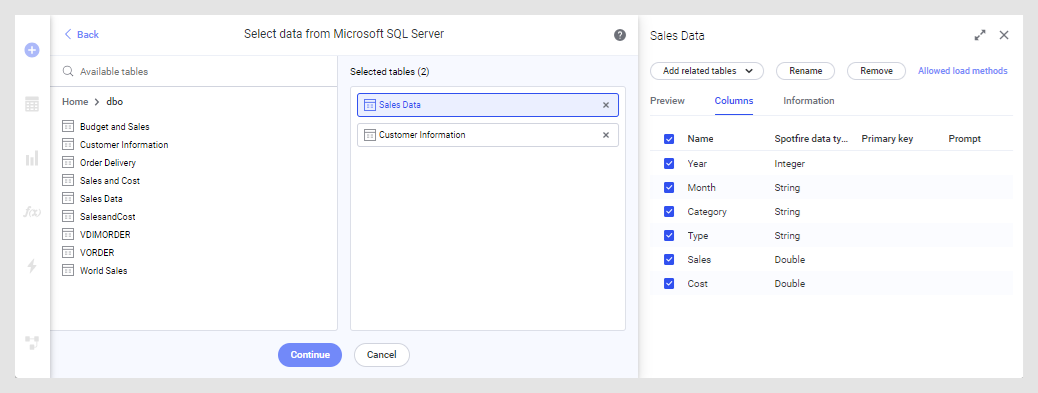
- En el panel de la izquierda, explore las tablas de bases de datos disponibles en su origen de datos.
- Haga clic para seleccionar las tablas de la base de datos que quiere usar y haga que estén disponibles como tablas de datos para analizarlas en Spotfire.
- Para cada tabla, puede decidir qué columnas desea incluir.
- Cuando termine con la selección de datos, haga clic en Continuar o Aceptar. En el siguiente y último paso, puede elegir cómo quiere usar Spotfire para recuperar los datos en su análisis.
- Más información
- También puede crear una selección de datos más específica o flexible en este cuadro de diálogo. Tiene a su disposición toda una gama de potentes herramientas, como:
- Consultas personalizadas: desde aquí puede poner en práctica sus conocimientos de SQL. Con las consultas personalizadas, puede seleccionar los datos que desea analizar escribiendo una consulta SQL personalizada. Puede agregar y configurar consultas personalizadas en un cliente instalado de Spotfire.
- Solicitudes: deje que el usuario de su archivo de análisis lleve a cabo la selección de datos. Configure las solicitudes en función de las columnas que elija. Posteriormente, el usuario final que abre el análisis puede seleccionar limitar y ver los datos solo para los valores relevantes. Por ejemplo, puede seleccionar datos dentro de un período de tiempo determinado o para una región geográfica específica. Puede agregar solicitudes a las conexiones de datos en un cliente instalado de Spotfire.
Selección de la carga de los datos
Cuando haya seleccionado sus datos, el paso final es seleccionar cómo debe recuperar Spotfire esos datos y cómo agregarlos al análisis. En el resumen Agregar datos al análisis, puede ver todas las tablas de datos que ha seleccionado.
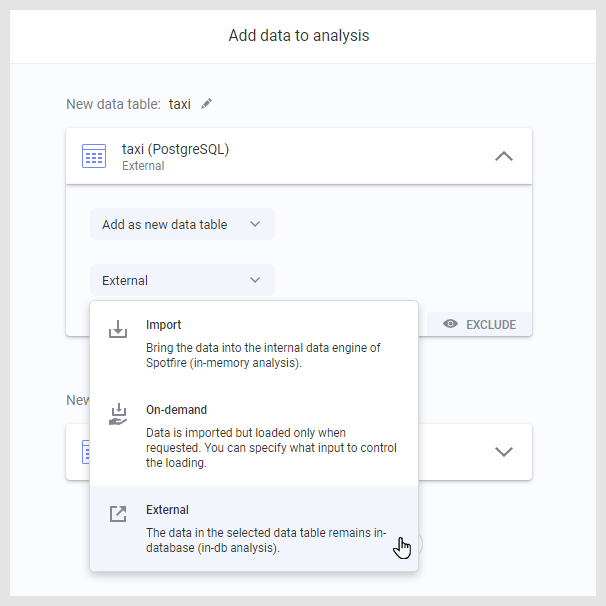
- Para ver todas las opciones de una tabla de datos, haga clic en la tarjeta de la tabla de datos. En la tarjeta expandida, puede cambiar el método de carga y seleccionar si la tabla debe agregarse como una nueva tabla de datos o como filas a una tabla que ya tiene en su análisis.
- Haga clic en Aceptar para confirmar y agregar los datos al análisis.
- Más información
- Para obtener más información sobre las diferentes formas de cargar sus datos, consulte las siguientes páginas: