Spotfire® Web 客户端用户指南

使用属性添加线条

您可以使用属性作为直线或曲线的输入。属性值本身可以是字符串表达式,也可以在自定义表达式中用作变量。

开始之前

此处介绍的功能必须使用已安装的客户端进行创建。

使用属性值定义图表中的线条

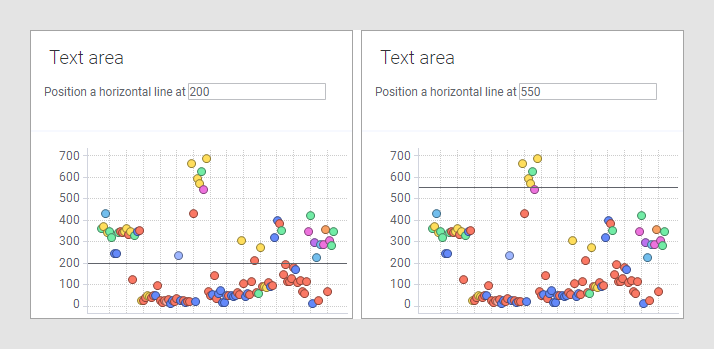
第一个示例说明了任何人如何使用文本区域中的属性控件更改散点图中水平线的位置。

关于此任务


按步骤操作,创建此类型的分析。

过程
  1. 创建或编辑文本区域。
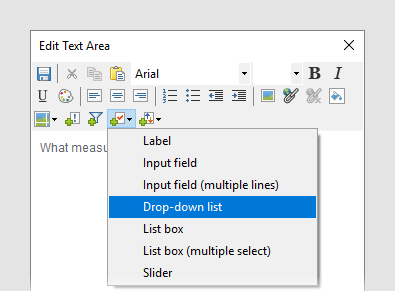
  2. 在编辑模式下,向文本区域添加属性控件。在此示例中,我们添加一个输入字段。


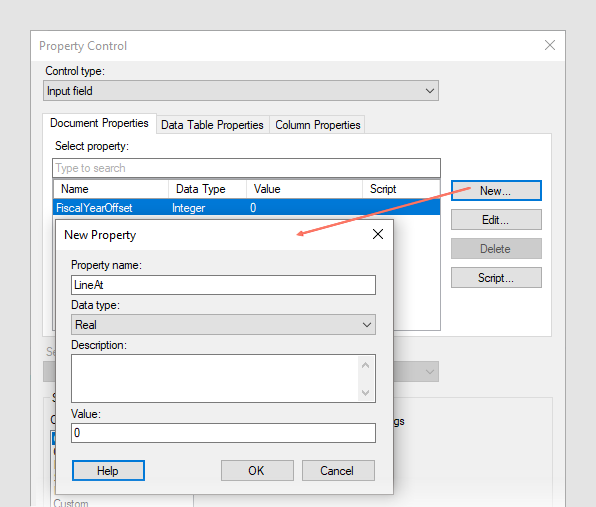
  3. “属性控件”对话框中,通过“新建”创建属性。为该属性命名,指定其数据类型和起始值。在此示例中,我们调用属性“LineAt”。


  4. 当属性存在并被选中时,您可以在“属性控件”对话框底部调整值的格式设置。完成后单击“确定”,然后“保存”文本区域。
  5. 下一步是将已创建的属性连接到应受属性值影响的设置。在想要添加线条的图表中单击鼠标右键,然后选择“属性”
  6. 单击“直线和曲线”
  7. 单击“添加” > “水平线” > “直线”
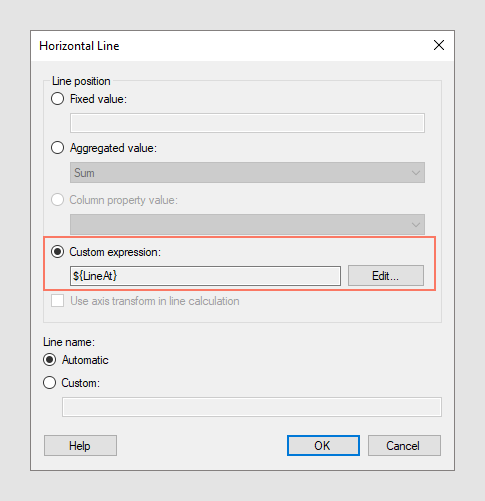
  8. “水平线”对话框中,选择“自定义表达式”选项,单击“编辑”,然后在“自定义表达式”对话框中输入 ${LineAt}
    此处输入的内容是在添加属性值作为表达式中的文本时使用的语法(也是双击“列的可用属性”列表中的属性时的默认输入)。有关不同语法的详细信息,请参见表达式中的属性
  9. 单击“确定”
    曲线显示在图表中,您可以使用文本区域中的属性控件更改值,从而更改线条的位置。

使用属性表达式定义曲线

在此示例中,使用散点图来显示员工的工资,并按教育程度格栅化。文本区域包含一个下拉列表形式的属性控件,仪表板用户可以在其中选择添加一些水平线来显示每种教育程度的平均工资、中值工资或最常见的工资。

关于此任务
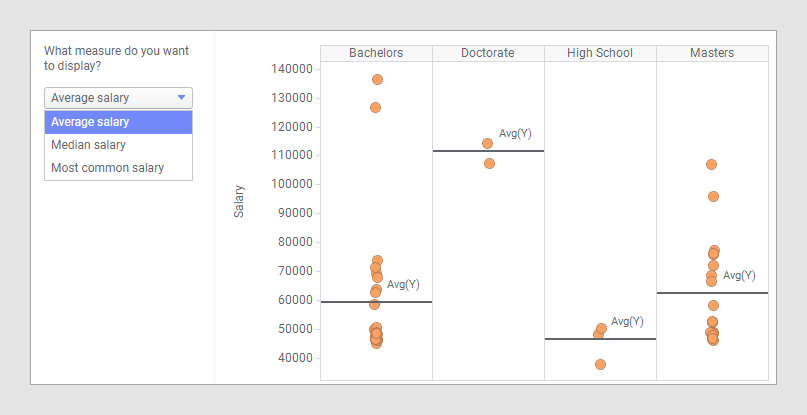


按步骤操作,创建此类型的分析。

过程

  1. 创建或编辑文本区域。
  2. 在编辑模式下,向文本区域添加属性控件。在此示例中,我们添加一个下拉列表。


  3. “属性控件”对话框中,通过“新建”创建属性。为该属性命名,指定其数据类型和起始值。在此示例中,我们调用属性“SalaryExpression”。

  4. 在想要添加曲线的图表中单击鼠标右键,然后选择“属性”
  5. 单击“直线和曲线”
  6. 单击“添加”并选择“曲线绘制”
    定义直线或从数据表中定义曲线的表达式时,也可使用属性。
  7. “曲线绘制”对话框中,使用文本语法调用包含“曲线表达式”字段中表达式的属性:例如,${CurveExpression}
    在本示例中,文档属性 curve.expression 可以包含诸如“2+3*x”的值。表达式还可以包含其他属性。例如,“2+DocumentProperty("ExpressionConstant")*x”。请注意,调用属性以检索此属性的值时,调用此属性的语法有所不同。有关不同语法的详细信息,请参见表达式中的属性
  8. 单击“确定”
    曲线将显示在图表中。

添加可更新文档属性的输入字段

这是关于如何将绑定到文档属性的输入字段添加到文本区域的一般说明。

过程

  1. 创建要放置输入字段的文本区域。
  2. 在文本区域标题栏上,单击“编辑文本区域”
    提示: 您还可以单击鼠标右键,然后从弹出式菜单中选择“编辑文本区域”
  3. “编辑文本区域”对话框中,键入一些有关控件作用的描述性文本。
    这对于帮助分析文件的其他用户了解其在输入字段中更改文本时会出现什么情况很重要。
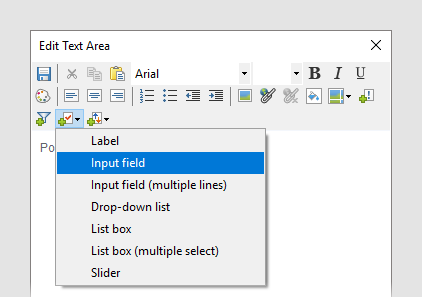
  4. 单击“插入属性控件”,然后选择“输入字段”选项。
  5. “属性控件”对话框中,单击以在“选择属性”列表中选择感兴趣的属性。
    如果您找不到属性,可使用搜索字段。您还可以通过单击“新建”指定新属性。
  6. 单击“确定”
  7. 完成后单击“保存”
  8. 单击右上角的“关闭”以退出“编辑文本区域”对话框。

结果

输入字段会被添加到文本区域。

此类型的输入字段可以很好地与执行某种类型的操作的按钮或链接一起使用。例如,可更新图表标题的按钮(如“在文本区域中使用脚本”中所述)。另请参见将属性用于着色目的