使用属性处理列选择
此示例说明如何使用文档属性来控制文本区域中轴的列选择。
开始之前
关于此任务
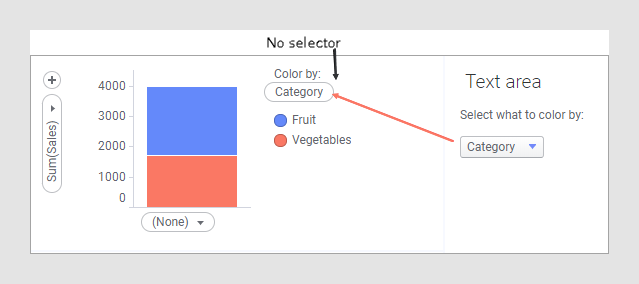
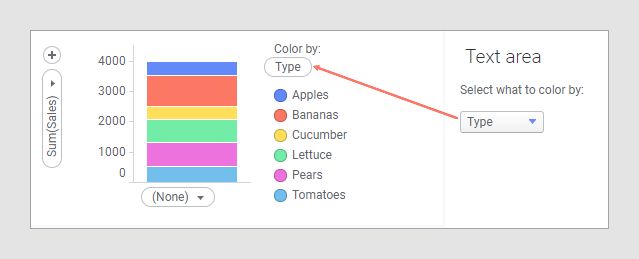
按照创建此类分析的步骤进行操作。
开始之前
过程
-
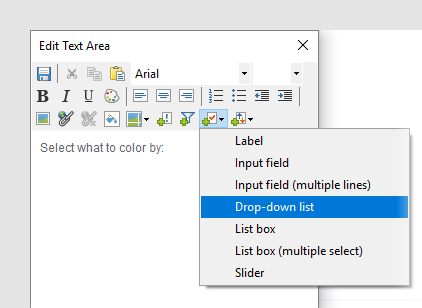
在编辑模式下,向文本区域添加属性控件。在此示例中,我们添加一个下拉列表。
-
在“属性控件”对话框中,定义要在下拉列表中提供让用户选择的项目。但是,要控制的实际属性尚未存在。要创建该属性,请单击“新建”以打开“新建属性”对话框,您可以在其中命名该属性以及指定其数据类型。在此示例中,我们将其称为“SelectColorBy”。
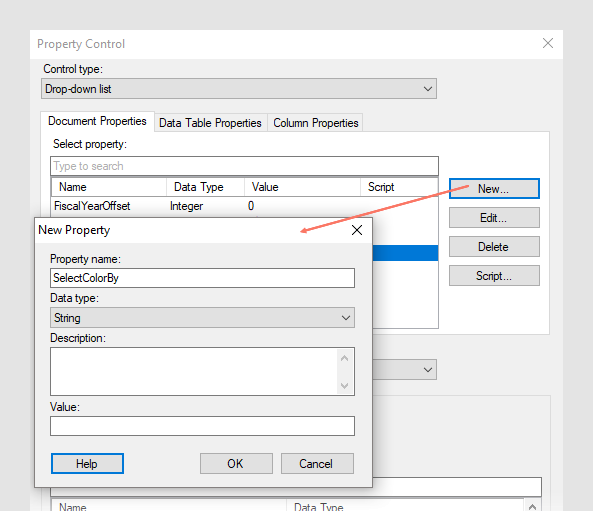
-
当该属性存在并处于选定状态时,定义其能够拥有的值。在此示例中,属性值为“Category”或“Type”,因为您想按这两个列之一对条形图进行着色。可以在“属性控件”对话框下部进行设置。可以通过“列选择”设置这些属性值,使用“or”表达式定义要包含的两个列。
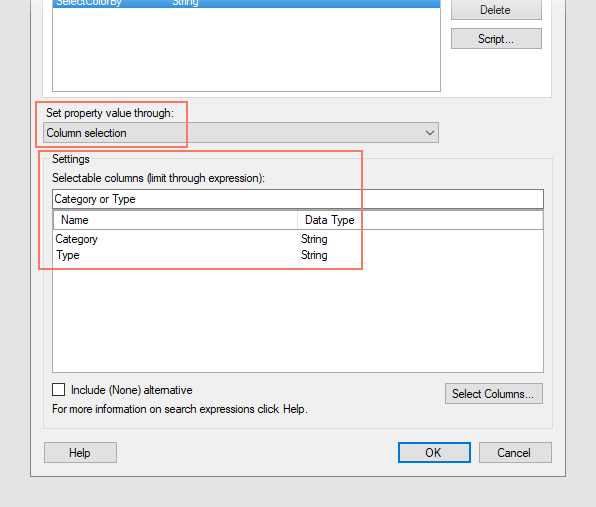
-
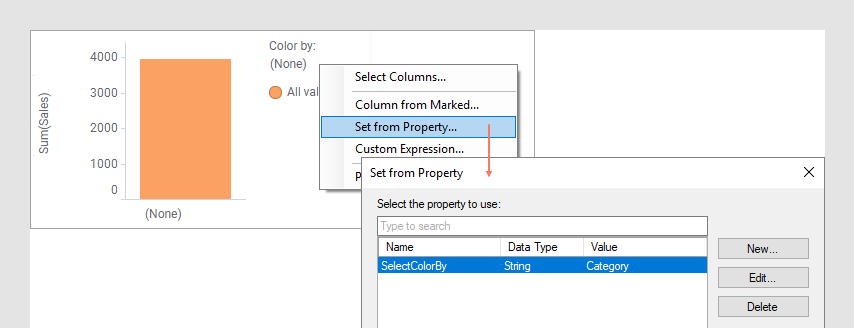
最后一步是将属性连接到应该对所选属性值做出反应的位置,在此示例中为条形图中的“颜色依据”选择器。右键单击该选择器,选择“从属性中设置”,然后选择新属性。