Asociaciones de columnas
Cuando combina datos de tablas de datos diferentes en una visualización, debe tener en cuenta cómo se asocian las columnas en las tablas de datos. La norma general es que todas las columnas por las que quiera agrupar la visualización deben existir en todas las tablas de datos. Por ejemplo, pueden ser las columnas que definirán qué indicador está en un gráfico de dispersión, las columnas que desea definir en un eje de categorías de un gráfico de barras o las columnas por las que desea enrejar o dar color a la visualización. Si sus datos están estructurados de esa forma, será fácil configurar la visualización y hacer coincidir las columnas. Sin embargo, hay casos en los que es correcto que algunas columnas de la tabla de datos principal no tengan columnas coincidentes en todas las tablas de datos. Además, incluso si los datos se configuran de la forma recomendada, puede que sea necesario realizar algunos ajustes manuales.
Coincidencia de columnas automática
Cuando agrega varias tablas de datos a un análisis (en cualquier cliente Spotfire), Spotfire hace coincidir automáticamente las columnas que tienen el mismo nombre y tipo de datos. Por ejemplo, si carga en Spotfire las tablas de datos a continuación, se agregará automáticamente una coincidencia entre las columnas con el nombre "Product".
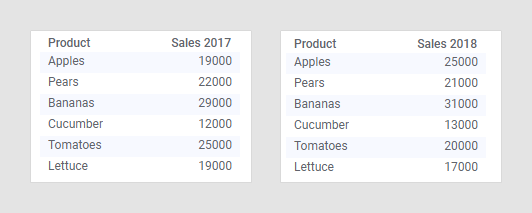
Cuando la coincidencia de columnas está disponible, puede usar los datos de ambas tablas en una sola visualización, como se describe en Varias tablas de datos en una visualización.
Coincidencia de columnas manual
Si las tablas de datos que desea utilizar no contienen directamente una coincidencia de columna exacta, puede agregar y editar coincidencias de columnas mediante el cliente instalado. Esto puede ser necesario si las columnas que desea hacer coincidir tienen nombres o tipos de datos diferentes, o si los valores de las columnas usan mayúsculas y minúsculas diferentes.
Para más detalles, consulte Agregar coincidencias de columna manualmente, y los ejemplos que siguen a ese tema.
Visualizar coincidencias de columnas actuales
Cuando se han agregado coincidencias, se muestran en la ficha Coincidencias de columna del cuadro de diálogo Propiedades de la tabla de datos (solo cliente instalado). Haga clic en una tabla de datos para ver las coincidencias actuales de esa tabla de datos:
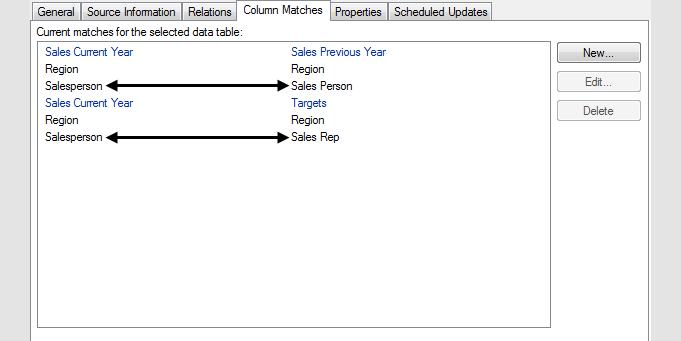
Los nombres de la tabla de datos se muestran escritos en color azul, mientras que los nombres de las columnas aparecen escritos en color negro. La tabla de datos seleccionada siempre se muestra en el lado izquierdo.
También puede ver las columnas que coinciden en una visualización específica en la sección Datos de las Propiedades de visualización:
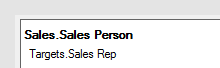
Si faltan coincidencias, esto se indica aquí y puede agregar una coincidencia si es necesario. Si una columna tiene más de una coincidencia con otra columna de una tabla de datos diferente, puede seleccionar qué coincidencia usar en esta visualización específica.
Faltan coincidencias de columnas
Como se mencionó anteriormente, la normal general es asegurarse de que todas las columnas por las que quiere agrupar la visualización existan en todas las tablas de datos que se van a usar en la visualización. Sin embargo, hay casos en los que la visualización puede ser válida incluso si las columnas usadas en un eje de agrupación no tienen coincidencias con las columnas de otras tablas de datos. Esto se ilustra en los ejemplos a continuación.
La visualización es válida
Si sabe que una categoría es única, puede usarla en un eje de agrupación incluso si la columna solo existe en la tabla de datos principal. La tabla de datos más a la izquierda contiene información sobre los empleados de una organización: sus nombres, sexo y ubicación de oficina. La tabla de datos más a la derecha contiene las ventas totales realizadas por cada persona.
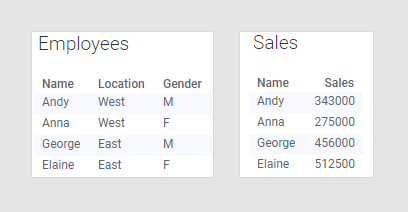
La única coincidencia de columna posible es la de la columna llamada "Name", ya que es la única que existe en ambas tablas de datos. La tabla de datos "Employees" solo contiene categorías, mientras que la tabla de datos "Sales" contiene cifras de ventas que tal vez quiera comparar. Al combinar estas dos tablas de datos, será posible ver los datos desde el punto de vista de la ubicación o el sexo, así como comparar únicamente las cifras de ventas por persona. Dado que cada persona en este ejemplo se identifica solo con un sexo y trabaja solo en una ubicación de oficina, es posible agrupar por todas las columnas en la tabla de datos, siempre y cuando seleccione "Employees" como tabla de datos principal, según se muestra en el gráfico de barras siguiente:
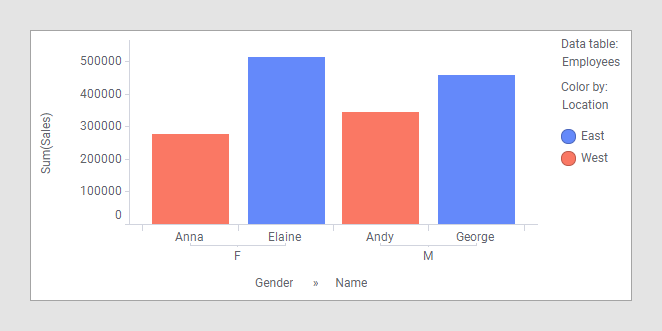
"Gender" y "Name" definen el eje de categorías, mientras que "Location" define los colores de las barras.
Si va a agrupar una visualización con columnas no coincidentes, es importante asegurarse de que las categorías son únicas. De lo contrario, se generará una visualización con datos incorrectos, como se puede ver en el ejemplo a continuación.
La visualización NO es válida
Las tablas de datos siguientes son iguales a las del ejemplo anterior, pero la tabla "Employees" se ha actualizado para reflejar que Anna trabaja en dos oficinas. La tabla de datos "Sales" no tiene que actualizarse por este cambio, ya que las ventas de Anna del año pasado no han variado y no se ven afectadas por las oficinas en las que trabaja.
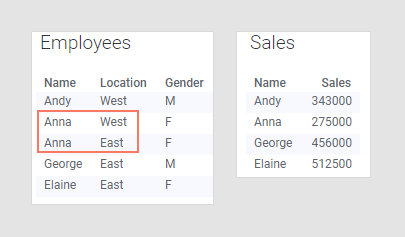
No obstante, este cambio en la tabla de datos principal afecta a la visualización. Dado que las barras aparecen coloreadas en función de la columna "Location" y Anna pertenece tanto a "East" como a "West", ahora aparecerá dos veces; una por cada oficina. Esto significa que, en la visualización, parecerá que Anna ha vendido el doble de lo que realmente ha hecho, lo cual, por supuesto, es incorrecto.
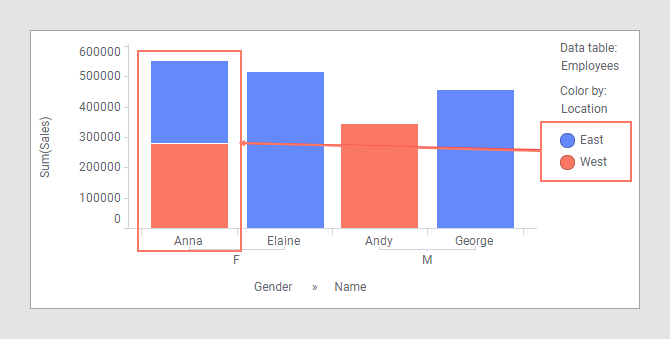
Como Anna trabaja en dos oficinas, ya no es posible usar la columna "Location" en un eje de agrupación de la visualización. Sin embargo, al eliminar la columna "Location" del eje de color, pueden convertir el gráfico de barras de nuevo en una visualización válida.
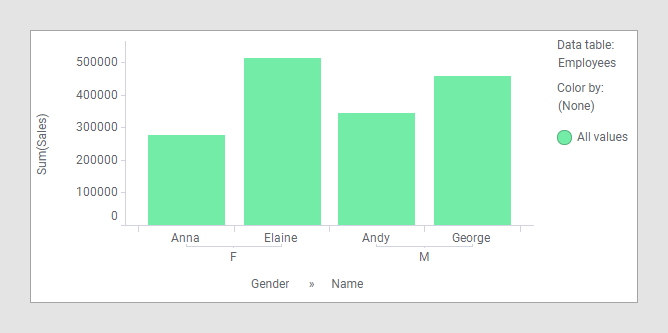
Ahora, cada persona aparece solo una vez en la visualización y, aunque no puede agrupar por ubicación, aún puede hacerlo por sexo.
Si está seguro de que tiene una visualización válida, puede desactivar las advertencias sobre las coincidencias de columnas que faltan según se describe en Ocultar advertencias sobre posibles errores de coincidencia.