Gráfico de barras
Em um gráfico de barras, você pode comparar valores de diferentes categorias em seus dados (dados contínuos podem ser tornados categóricos por categorização automática).
Há dois tipos de eixos no gráfico de barras, um Eixo por categoria e um Eixo do valor. Na maioria dos casos, as colunas que contêm dados numéricos são selecionadas no eixo Valor e as colunas com categorias são selecionadas no eixo Categoria.
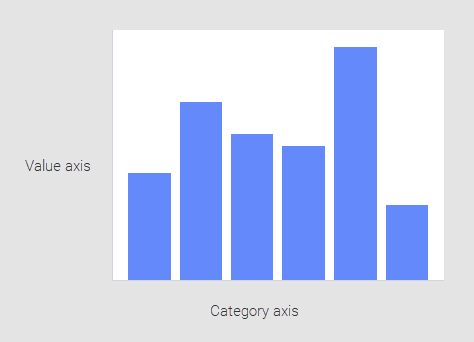
O gráfico de barras exibe dados utilizando um número de barras, cada um representando uma categoria em particular. A altura de cada barra é proporcional à agregação específica (por exemplo a soma dos valores na categoria que esta representa). As categorias podem ser algo como um grupo de idade ou uma localização geográfica. Também é possível colorir ou dividir cada barra em uma outra coluna categórica nos dados, o que permite que você veja a contribuição de diferentes categorias para cada barra ou grupo de barras no gráfico de barras.
Exemplo
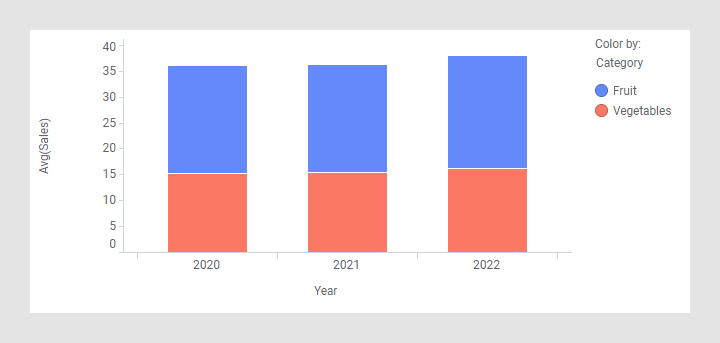
O gráfico de barras abaixo mostra a soma total das vendas para frutas e legumes por três anos.
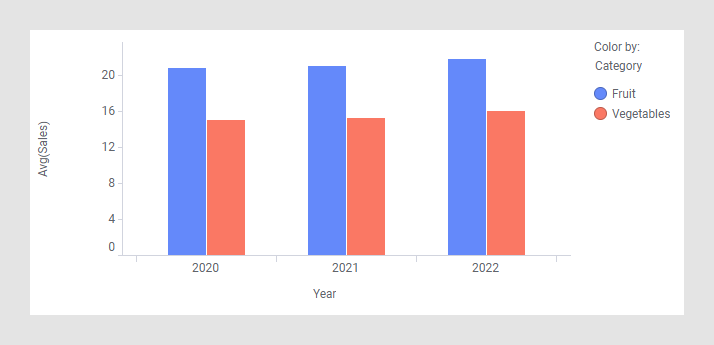
Outra maneira de obter uma aparência similar é adicionar a coluna Categoria ao eixo por categoria para criar uma hierarquia naquele eixo. Veja Hierarquias para aprender mais sobre várias colunas em um eixo.
Se preferir que as barras sejam exibidas horizontalmente, localize a seção de orientação das barras nas propriedades de visualização e clique na opção Horizontal.
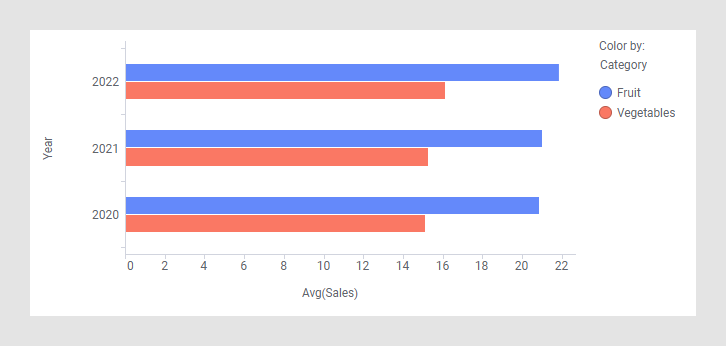
Note que em alguns casos o eixo por categoria é referido como o eixo X, e o eixo do valor é referido como o Eixo Y. Isso acontece ao adicionar algumas linhas e curvas, por exemplo, bem como em instruções OVER em expressões personalizadas.
Todas as visualizações podem ser configuradas para exibir dados limitados por uma ou mais marcações em outras visualizações apenas (visualização de detalhes). Os gráficos de barras também podem ser limitados por uma ou mais filtragens. Outra alternativa é configurar um gráfico de barras sem filtragem. Veja Adicionando limitações de dados para uma visualização para obter mais informações.