Limitation des données dans une visualisation au moyen d'une expression
Vous pouvez limiter les données devant être disponibles pour une visualisation spécifique au moyen d'une expression. De cette façon, vous pouvez définir un « filtre associé » sur une visualisation afin de vous assurer que certaines valeurs ne sont jamais incluses dans les calculs sous-tendant la visualisation, quel que soit le filtrage utilisé dans l’analyse.
Avant de commencer
Pourquoi et quand exécuter cette tâche
Par exemple, vous pouvez vous assurer qu'une visualisation affiche uniquement les données relatives à un département spécifique en ajoutant une expression semblable à [Département]="Seine-Maritime". Si vous combinez cette limitation d'expression avec le filtrage habituel à partir de la page, vous verrez des données pour la Seine-Maritime, mais uniquement pour les lignes actuellement filtrées. Si vous supprimez toutes les limites de filtrage, vous verrez les résultats pour toutes les données correspondant à l'expression. Pour d'autres exemples de limitation de données, consultez la rubrique Ajout de limitations de données pour une visualisation.
Procédure
-
Dans la boîte de dialogue qui s’ouvre, entrez une expression dans le champ Expression. Dans cet exemple, nous utilisons
[Département]="Seine-Maritime". Pour changer de département, vous pouvez également utiliser cette limitation avec une propriété personnalisée et un contrôle de propriété dans une zone de texte. Pour plus d'informations, reportez-vous à Limitation des données à l'aide d'une expression de propriété.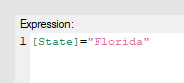
Dans le champ Expression, vous pouvez insérer des colonnes et des fonctions, ou entrer du texte comme dans n'importe quel éditeur de texte standard. Dans ce contexte, l'expression doit représenter un type de condition qui peut être True ou False (expression booléenne), car elle sera utilisée comme filtre.Conseil : Pour modifier une expression existante, cliquez sur l'icône du crayon en regard de l'expression et apportez vos modifications dans la boîte de dialogue.Conseil : Lorsque vous utilisez le client installé pour spécifier l'expression, vous pouvez trouver utile le champ Expression résultante, si des fonctions de préprocesseur (telles que${PropertyName}) sont utilisées dans l'expression. Il affiche l'expression après que toutes les occurrences de la propriété ont été remplacées par la ou les valeurs actuelles. En savoir plus dans Utilisation des propriétés d'un document, d'une table de données ou d'une colonne dans une analyse.
Résultats
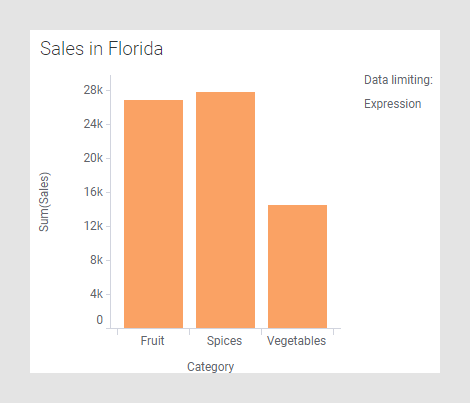
 en regard de l'expression dans la liste.