Connexion au client Spotfire installé
Lorsque vous démarrez le client Spotfire installé, une boîte de dialogue de connexion s’ouvre. Entrez votre nom d'utilisateur et votre mot de passe, puis cliquez sur le bouton Connexion pour démarrer Spotfire. Si c'est la première fois que vous démarrez Spotfire, suivez les instructions de la boîte de dialogue pour terminer l'installation de l'application.
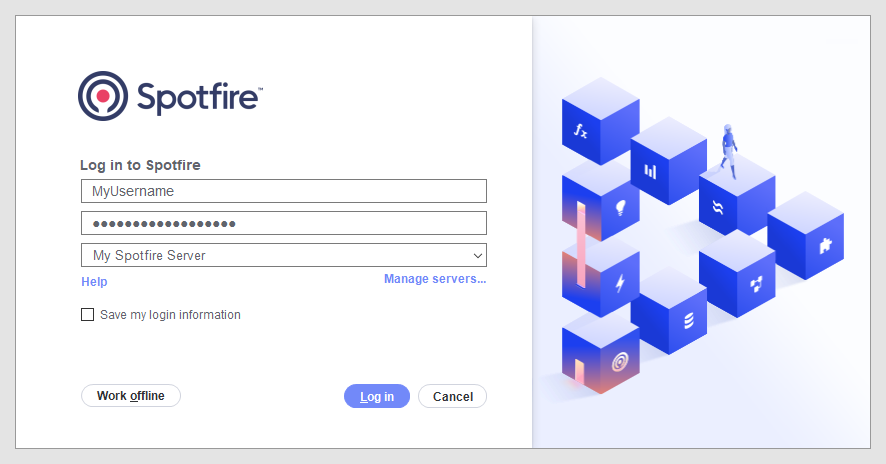
Si vous cochez la case Enregistrer mes informations de connexion dans la boîte de dialogue de connexion, vous serez connecté automatiquement la prochaine fois que vous démarrerez Spotfire. Si vous souhaitez accéder à nouveau à la boîte de dialogue de connexion lors du démarrage ultérieur de Spotfire, vous pouvez forcer son ouverture en recherchant Spotfire dans le menu Démarrer de Windows, puis en sélectionnant l’option Spotfire Analyst (afficher la boîte de dialogue de connexion). La connexion à Spotfire vous permet d'accéder à la bibliothèque commune et à d'autres fonctionnalités de collaboration.
Gestion des serveurs
S'assurer que la connexion au serveur est sécurisée
Pour vous assurer que la communication est chiffrée lorsque vous vous connectez à un serveur Spotfire, vous devez vous connecter au serveur via HTTPS. Si vous vous connectez à un serveur sans utiliser HTTPS, les informations sensibles, telles que votre nom d'utilisateur et votre mot de passe, ne sont pas chiffrées.
Pour pouvoir se connecter en toute sécurité, le serveur Spotfire doit être configuré de façon à activer HTTPS pour la communication avec les clients Spotfire. Pour plus d'informations sur la configuration du serveur, consultez la rubrique Configuration de HTTPS dans le guide d'installation et d'administration du serveur Spotfire.
 dans la boîte de dialogue de connexion. Il s'agit de vous faire prendre conscience que la connexion à ce serveur ne sera pas sécurisée.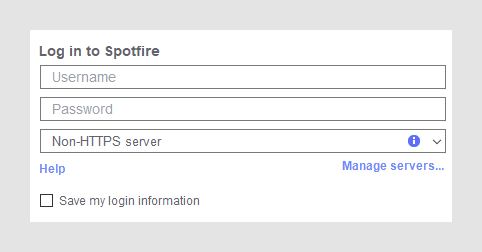
Zones de déploiement
Si votre administrateur Spotfire a configuré un serveur avec plusieurs zones de déploiement différentes et que votre identité d’utilisateur vous permet d’utiliser plusieurs de ces zones, vous serez invité à sélectionner la zone de votre choix lors de la connexion. Pour en savoir plus, consultez la rubrique Sélectionner la zone de déploiement.Téléchargement des mises à jour
Spotfire recherche automatiquement les mises à jour qui s'appliquent à votre instance de Spotfire Server. Si vous disposez d'une connexion réseau à Spotfire Server et que des mises à jour sont disponibles, vous en êtes notifié lors de votre connexion. Vous pouvez consulter le contenu des mises à jour disponibles en cliquant sur le lien Afficher les mises à jour, puis décider d'installer ou non les mises à jour.Travailler hors ligne
Si vous n'êtes pas connecté au réseau dans lequel se trouve Spotfire Server, vous pouvez toujours utiliser Spotfire en mode hors ligne, selon les paramètres de votre entreprise. Vous pouvez accéder à presque toutes les fonctionnalités de Spotfire sans vous connecter au serveur. Cependant, vous n'aurez pas accès à la bibliothèque, de sorte que les analyses et les données qui y sont stockées, ainsi que les requêtes préformatées ou les connexions de données partagées à des bases de données ne seront pas disponibles. Pour travailler hors-ligne, cliquez sur le bouton Travailler hors-ligne de la boîte de dialogue de connexion. Pour pouvoir continuer à travailler hors ligne avec certaines licences de Spotfire, vous devez vous connecter au serveur Spotfire au moins une fois par mois.Mises à jour et Mode hors ligne
Si vous avez plusieurs serveurs et que pour l'un d'entre eux la connexion vous a fourni des mises à jour, le serveur doit être sélectionné dans l'écran de connexion pour que ces mises à jour soient disponibles, même si vous choisissez de travailler hors-ligne.