Dettagli del linguaggio delle espressioni
Imparando il funzionamento del linguaggio delle espressioni, la creazione di espressioni valide sarà più semplice. In questa sezione cerca di illustrare alcune funzionalità di base del linguaggio.
[" e "]" (parentesi quadre). Le parentesi quadre sono necessarie anche quando il nome della colonna corrisponde al nome di una funzione o quando il nome di una colonna inizia con una cifra. Ad esempio: [Column 1][Sum]<> viene considerata come un'espressione di categoria. Ad esempio: <[Colonna categoria 1]>[Column1],[Column2]AS per specificare il nuovo nome di un'espressione e nascondere l'espressione sottostante. Ad esempio: [Column1]/([Column1]+[Column2])AS QuotaQuando l'espressione dell'asse contiene delle virgole, non è possibile rinominare l'intero asse, ma è possibile definire un nome per ciascuna parte dell'espressione:
[Column1] AS [My first column], [Column2] AS [My second column]39+12*3-(1-2)[Nome tabella dati].[Nome colonna]. Ad esempio: Sum([Data Table 2].[Column1])Per le descrizioni complete degli operatori e delle funzioni disponibili, consultare anche Operatori e Funzioni.
Commenti nelle espressioni
Se si creano espressioni più complesse che richiedono una spiegazione, è possibile aggiungere commenti alle espressioni. Utilizzando i simboli '//', tutto il testo riportato dopo di essi verrà considerato un commento.
Ad esempio:
Avg([Sales]) OVER Intersect([Cat], AllPrevious([Year])) //Mostra le vendite medie per categoria per tutti gli anni, fino all'anno in corso.[Sales]/1000 //La cifra delle vendite è stata divisa per mille per mostrare i valori in kkr invece di SEKÈ importante notare che quando si aggiungono commenti a un'espressione su un asse di visualizzazione, è preferibile continuare a utilizzare la finestra di dialogo Espressione personalizzata per tutte le modifiche successive. Questo perché le operazioni di trascinamento delle operazioni influenzano e ridispongono le espressioni in maniera troppo invasiva per riuscire anche a conservare i commenti.
Escape di caratteri speciali
Dato che alcuni caratteri hanno un significato speciale nel linguaggio delle espressioni Spotfire, se si desidera utilizzarli ad altro scopo, ad esempio per includerli in nomi colonna, è necessario eseguire alcune operazioni.
Un carattere di escape è un carattere speciale utilizzato per informare il linguaggio delle espressioni che il carattere successivo in una sequenza deve essere letto come carattere standard e non come elemento speciale.
Se il nome di una colonna contiene parentesi quadre, è necessario aggiungere il carattere di escape. L'escape delle parentesi si ottiene aggiungendo ulteriori parentesi prima e dopo la parentesi: "[" e "]]". Ad esempio, se il nome della colonna è [Name], in un'espressione sarà riscritto come [[Name]]]. Quando si utilizza il pulsante Inserisci colonna nella finestra di dialogo Aggiungi colonna calcolata (solo client installato) per aggiungere colonne, si otterrà automaticamente l'escape corretto del nome della colonna.
Distinzione tra maiuscole e minuscole
- Variabili, funzioni e parole chiave non fanno distinzione tra maiuscole e minuscole:
SUM(C1) = Sum(C1) = sum(C1) - I riferimenti ai nomi di colonna fanno distinzione tra maiuscole e minuscole.
- I nomi delle chiamate ai metodi non fanno distinzione tra maiuscole e minuscole. È possibile utilizzare tutti i metodi definiti nel framework del componente aggiuntivo. Vedere Operatori e Funzioni per informazioni sui diversi metodi supportati.
Risultati dell'espressione
Un'espressione descrive come deve essere calcolata una nuova colonna. La colonna appena creata avrà lo stesso numero di righe delle altre colonne nella tabella dati. In caso di operazioni su valori null, verrà restituito null. Questo significa che se si calcola una nuova colonna come [Colonna A]*2 e su alcune righe della colonna A sono presenti valori vuoti, anche la nuova colonna avrà valori vuoti su quelle righe.
Espressioni di categoria, NEST e CROSS
<[Colonna categoria 1] nest [Colonna categoria 2]>Ad esempio, se si dispone di una tabella dati contenente i dati sulle vendite per ogni mese in un periodo di due anni, ma per il 2020 mancano i dati relativi a febbraio, le diverse opzioni forniranno i seguenti risultati:
Nest
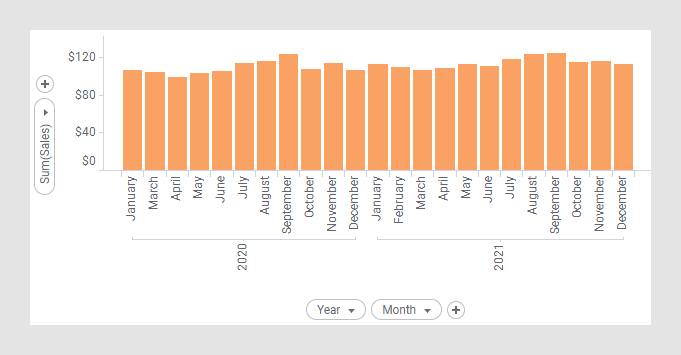
<[Year] NEST [Month]>Cross
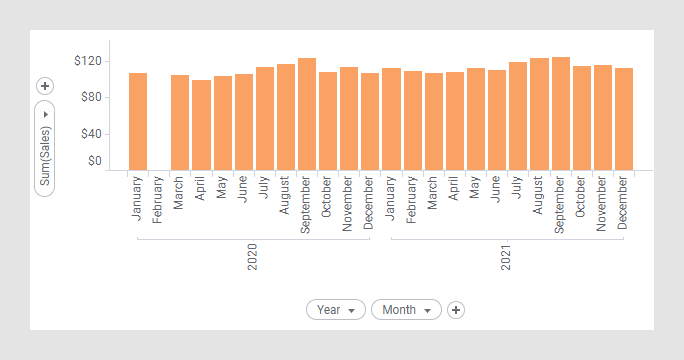
<CROSS [Year] CROSS [Month]>Convalida dei valori
I valori vuoti vengono generati ogni volta che manca un valore di una colonna dalla tabella dati, quando un calcolo include un valore non valido o se si scrive esplicitamente null nell'espressione. I risultati corrispondenti a null sono visualizzati come (Vuoto) o lasciati semplicemente vuoti. I valori null possono essere sostituiti utilizzando la funzione SN().
In caso di aggregazione all'interno di una colonna, il valore non valido sarà ignorato, mentre i calcoli a livello di riga tra colonne produrranno valori non validi ogni volta che una delle colonne interessate contiene un valore non valido.