Spotfire® Web クライアント ユーザー ガイド

Spotfire アプリを使用して自分の位置を探す

iOS モバイルアプリ ユーザーがアプリ内の場所アイコンをタップした際の現在位置を特定しながら、現在の緯度および経度を示すマーカーをマップ ビジュアライゼーションに追加します。

始める前に

これらのタスクを完了する前に、分析に位置機能を追加する のタスクを実行することをお勧めします。

このタスクについて

式を追加して自分の位置を探す

現在の場所のマーカーを表示するには、まず、場所のプロパティに基づいて計算された 3 つのカラムを含む新しいデータテーブルを作成する必要があります。

手順

  1. Notepad または Excel を使用して、名前ローとプレースホルダデータローを含む単一カラムのデータテーブルを作成します。
    ヒント: たとえば Location というカラム名を含む CSV ファイルを作成し、ファイル内にたとえば My location というプレースホルダー文字列を含む別のローを追加できます。任意の名前を付けて保存します。この例では「Location」を使用します。
  2. Spotfire を開き、プレースホルダデータテーブルを追加します。
    これを、分析に位置機能を追加する で説明されているような既存の分析に追加できます。
  3. 次の 2 つの文書のプロパティが存在しない場合、追加します:分析に位置機能を追加する の「位置プロパティを追加する」セクションで説明する AppGeoLatitude および AppGeoLongitude
  4. メニュー バーから、[データ] > [計算カラムの追加] の順に選択します。
  5. 表示されるダイアログで、新しい「Location」データテーブルを選択していることを確認し、式 ${AppGeoLatitude} を追加し、[カラム名] フィールドに「lat」などの名前を入力します。[OK] をクリックして変更を保存します。
  6. ${AppGeoLongitude} を追加し、「long」などの別の名前を指定して、「Location」データテーブルに別の計算カラムを作成します。変更内容を保存します。
  7. 次のを使用して、「Location」データテーブルに別の計算カラムを作成します。
    Not(${AppGeoLatitude} = 0.0 and ${AppGeoLongitude} =0.0)
    既定では、この式のデータ型はブール値で、値は True である必要があります (モバイル アプリを使用して現在の緯度と経度を 0.0/0.0 以外に変更した場合を除く)。この式は、2 つの文書のプロパティ (AppGeoLatitudeAppGeoLongitude) を 0 と 0 に設定するかどうかを決定します (赤道とグリニッジ子午線の交点)。これらの値を 0 と 0 に設定しなければ、マップで緯度と経度の値が交差するポイントにマーカーが追加されます。(値を 0 と 0 にすると、マーカーは表示されません)。
  8. [カラム名] フィールドで、新しいカラムに「isLocationSet」などの名前を付けます。

タスクの結果

これで、3 つの計算カラムを持つデータテーブルが設定され、モバイル Spotfire アプリ用に設計されたマップ チャートのビジュアライゼーションに現在の位置をマークするために使用することができます。

マーカーを追加して自分の現在の位置を表示するには

上で説明したように、現在の位置を含むデータテーブルを作成したら、このデータテーブルをマップ チャートのビジュアライゼーションのマーカー レイヤとして追加できます。

始める前に

これらのステップは、インストールされたクライアントで作成する必要があります。

手順

  1. 新しいマップ チャートを作成するか、分析に位置機能を追加する で作成したマップ チャートを使用します。
  2. マップチャートを右クリックし、[プロパティ] を選択します。
  3. [マップチャートのプロパティ] で、[レイヤ] を選択します。
  4. [追加 > マーカー レイヤ] をクリックし、「場所」データテーブルを追加します。
  5. [場所] のマーカー レイヤ設定で [] を選択し、[すべての値] の色を目立つ色に変更します。たとえば、自分のデータポイントがすべて青の場合、場所の色を赤色にすることができます。
  6. オプションで [図形] をクリックし、マーカーを区別するための図形を選択します (たとえば、X や星のマークなど)。
  7. [マーカー レイヤ設定] の [データ] セクションを見つけ、[データ制限] で、に基づく制限を追加します (「式を使用したデータの制限」とも呼ばれます)。
  8. [式を使用したデータの制限] ダイアログで、カラム「isLocationSet」を選択し、[カラムの挿入] をクリックします。[閉じる] をクリックして閉じ、変更を保存します。
    カラム名は式として追加されます。「isLocationSet」の値が False に設定されている場合、位置マップのレイヤのマーカーは非表示になります。

タスクの結果

マップでは、経度および緯度の値がいずれも 0 ではなく、isLocationSetTrue の場合、マップ上では指定された図形および色のマーカーが現在の経度および緯度の場所に表示されます。
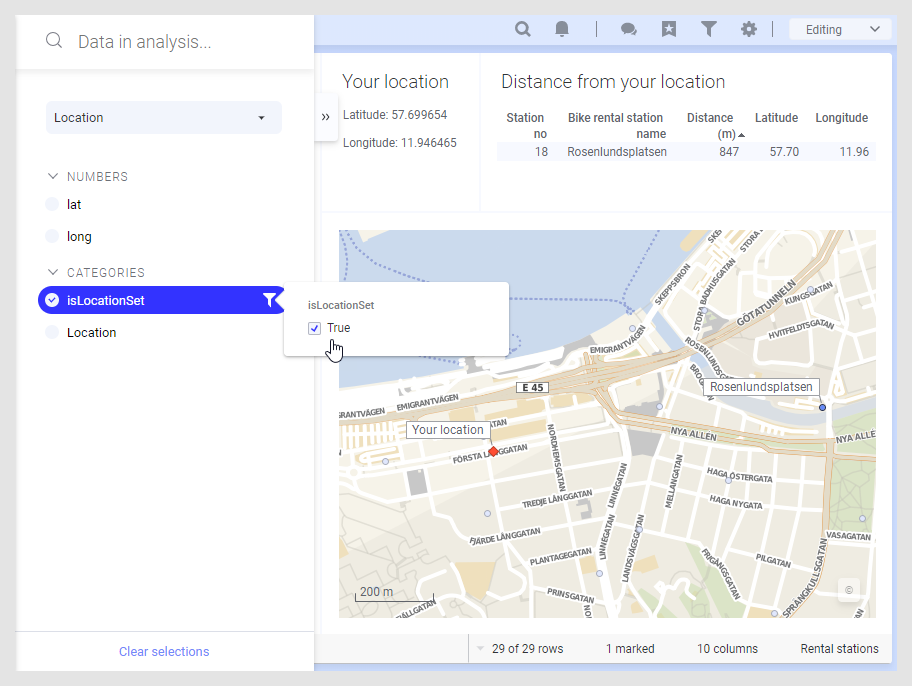
この例は、スウェーデンの都市イェーテボリの自転車のレンタル ステーションを示しています。上部のテキストエリアには、現在の場所が緯度と経度で示されます。isLocationSet カラムが True に設定されています。これは、位置マーカー レイヤーの現在の緯度と経度に赤いマーカーが表示されることを意味します。