Guia do Usuário do Cliente Web Spotfire®

Adicionar/Editar Servidor

Na caixa de diálogo Adicionar/Editar Servidor, você pode especificar o endereço da web do novo servidor, digitar um nome de exibição personalizado ou, dependendo dos grupos atribuídos a você pelo administrador do Spotfire, você poderá limpe uma área de implantação pré-selecionada no servidor.

Por Que e Quando Desempenhar Esta Tarefa

Antes de Iniciar

Adicionar/editar servidor só pode ser feito no cliente instalado.

Procedimento

  1. Para acessar a visualização de adição de servidor, clique no link Gerenciar servidores na caixa de diálogo de login do Spotfire.
  2. Na visualização Gerenciar servidores, clique em Adicionar.
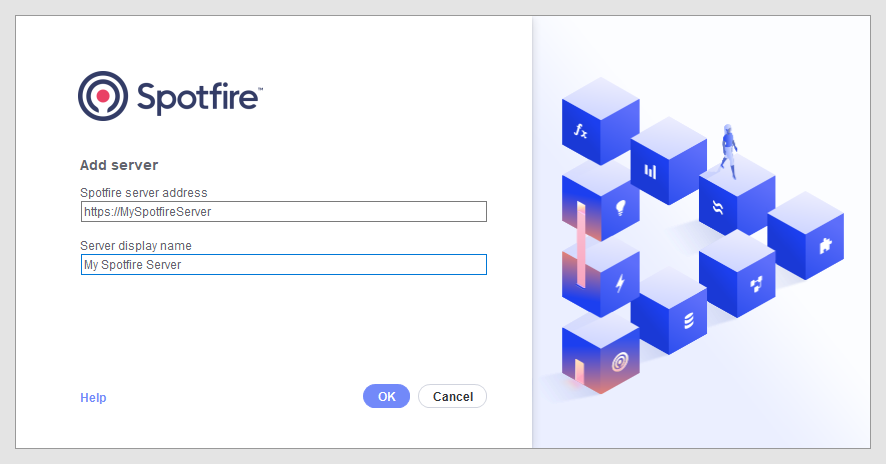

    Para acessar a visualização Editar servidor, clique no link Gerenciar servidores na caixa de diálogo de login do Spotfire, selecione um servidor e clique em Editar.
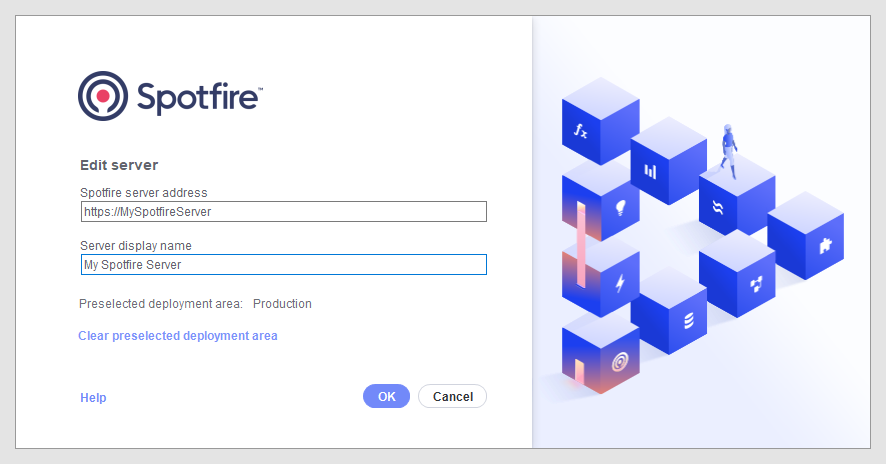
  3. Altere as configurações na caixa de diálogo da maneira que desejar.
    OpçãoDescrição
    Endereço do servidor Spotfire É aqui que você especifica o endereço Web do novo servidor. Talvez você precise especificar um número de porta. Entre em contato com o administrador do Spotfire para este tipo de informação.
    Nome de exibição do servidor Se desejar, você pode digitar um nome de exibição personalizado para mostrar na lista suspensa da caixa de diálogo de login em vez de mostrar o endereço real do servidor. Isso pode ser útil em ambientes com vários servidores e endereços de servidor longos.
    Área de implantação pré-selecionada Esta opção só estará disponível se você tiver selecionado lembrar uma área de implantação.

    Dependendo de quais grupos o administrador do Spotfire atribuiu a você, você poderá ter acesso a diversas áreas de implantação no servidor.

    Áreas de implantação são configuradas pelo administrador do Spotfire e permitem que sua empresa ofereça a diferentes usuários acesso a diferentes versões do cliente Spotfire, enquanto ainda estiver usando um único Servidor Spotfire. Por exemplo, isso pode ser importante se foi lançada uma nova versão do cliente e o administrador deseja que um número limitado de usuários experimente a nova versão antes de entrar em produção.

    Se você tiver selecionado lembrar a área de implantação usada em seu último login, o nome da área de implantação será mostrado aqui.

    Se você precisar mudar para uma área de implantação diferente, clique no link na parte inferior da caixa de diálogo para limpar a área de implantação pré-selecionada. A caixa de diálogo Selecionar área de implantação então aparecerá novamente no próximo login, desde que seu acesso de grupo ainda permita múltiplas áreas de implantação.