登录已安装的 Spotfire 客户端
当您启动已安装的 Spotfire 客户端时,会出现一个登录对话框。输入您的用户名和密码,然后单击“登录”以启动 Spotfire。如果是首次启动 Spotfire,请按照对话框中的说明完成应用程序安装。
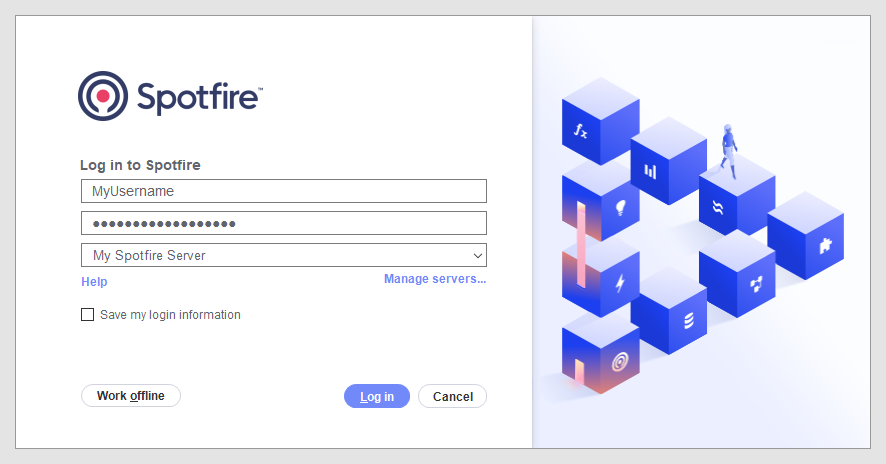
如果在登录对话框中选中“保存我的登录信息”复选框,则在下次启动 Spotfire 时会自动登录。如果要在以后启动 Spotfire 时再次访问登录对话框,可以通过以下方法强制显示登录对话框:从 Windows“开始”菜单中搜索 Spotfire,然后选择“Spotfire Analyst (显示登录对话框)”选项。登录到 Spotfire 后,您将能够访问联合库和其他协作功能。
管理服务器
如果您在一家具有多个 Spotfire Server 的大公司工作,有时可能还需要更改通过下拉列表连接到的服务器。通过单击“管理服务器”,可将新服务器添加到此列表。
注: 如果通过代理服务器连接,则在登录到 Spotfire 之前,您可能需要更改 Web 浏览器中的安全设置。有关详细信息,请查看浏览器的帮助。在登录到 Spotfire 之前,请确保可通过浏览至 http://<hostname>/spotfire/ 来访问 Spotfire Server 起始页。
确保与服务器的连接安全
要确保在连接到 Spotfire 服务器时通信是加密的,必须通过 HTTPS 连接到服务器。如果不使用 HTTPS 连接到服务器,则不会加密诸如用户名和密码等敏感信息。
为了能够安全地连接,必须将 Spotfire Server 配置为启用 HTTPS 以便与 Spotfire 客户端通信。有关配置服务器的详细信息,请参见《Spotfire Server - 安装和管理手册》中的配置 HTTPS。
注: 如果添加不使用 HTTPS 的服务器地址,会在登录对话框中突出显示该服务器名称并带有通知图标  。这是为了让您知道到与该服务器的连接不安全。
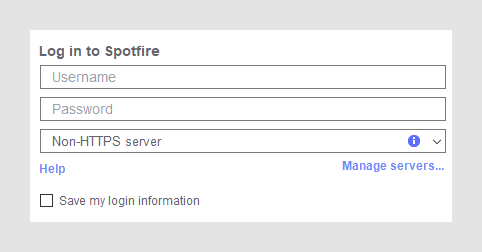
。这是为了让您知道到与该服务器的连接不安全。部署区域
如果 Spotfire 管理员为服务器配置了多个不同的部署区域,并且您的用户身份允许您使用多个部署区域,则在登录时系统将要求您选择部署区域。有关详细信息,请参见选择部署区域。下载更新
Spotfire 将自动在 Spotfire Server 上检查对您适用的更新。如果与 Spotfire Server 建立了网络连接并有可用更新,您在登录时将收到通知。您可以通过单击“查看更新”链接来查看可用更新的内容,然后决定是否要安装更新。离线工作
如果未连接到 Spotfire Server 所在的网络,您可能仍能够在离线状态下使用 Spotfire,具体取决于您公司的设置。在未连接到服务器的情况下,几乎所有 Spotfire 功能都可以正常运行。但是,您将无法访问库,这意味着库中存储的分析和数据以及信息链接或与数据库的共享数据连接将不可用。要离线工作,只需单击登录对话框中的“离线工作”按钮即可。由于存在某些 Spotfire 许可证,您需要每月至少连接到 Spotfire Server 一次以便能够继续脱机工作。更新和离线工作
如果您有多个服务器,并且其中一个服务器已提供更新,则即使您选择了“离线工作”,也必须在登录屏幕中选择该服务器以使更新可用。
在没有服务器的情况下运行 Spotfire
如果您无法访问服务器,则可以在没有服务器的情况下运行 Spotfire。与脱机工作时的功能相同,但要访问 Spotfire 中的任何更新,您必须手动下载并安装新版本的 Spotfire。要在没有服务器的情况下运行,请在首次启动 Spotfire 时在登录对话框中选择“无服务器”,然后单击“在没有服务器的情况下继续”。下次启动 Spotfire 时,您将不会看到登录对话框。如果要稍后添加服务器,可以强制显示登录对话框,方法是从 Windows“开始”菜单中搜索 Spotfire,选择“Spotfire Analyst(显示登录对话框)”选项,然后单击登录对话框中的“管理服务器”。注: 在没有服务器的情况下运行已安装的客户端(使用 setup-single-user-@product.version@.exe 安装程序安装)时,为了能够使用地理编码,您还必须使用单独的安装程序安装默认地理编码表。此外,要以其他语言运行客户端,必须针对所需语言运行单独的安装程序,如安装工具包随附的自述文件中所述。