Fazendo login no cliente do Spotfire instalado
Quando você inicia o cliente instalado do Spotfire, uma caixa de diálogo de login é mostrada. Insira seu nome de usuário e senha, e clique em Fazer login para iniciar o Spotfire. Se for a primeira vez que você inicia o Spotfire, siga as instruções na caixa de diálogo para concluir a instalação do aplicativo.
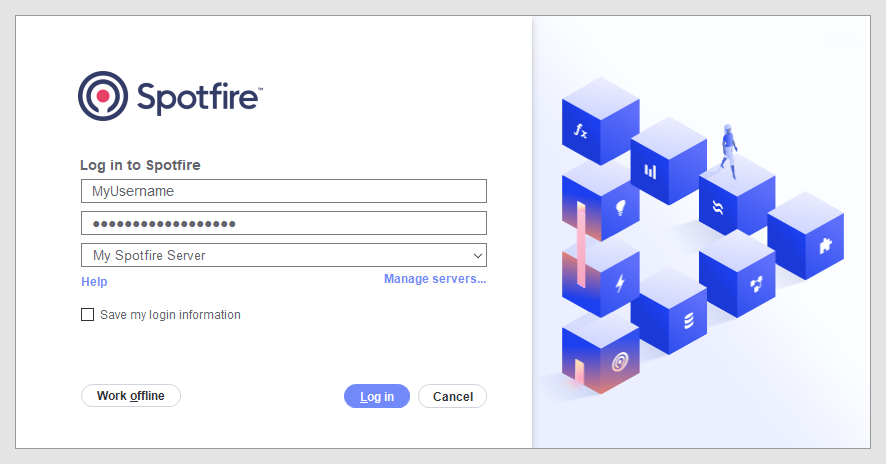
Se você selecionar a opção Salvar minhas informações de login, será automaticamente conectado da próxima vez que iniciar o Spotfire no futuro. Se quiser acessar a caixa de diálogo de login novamente ao iniciar o Spotfire mais tarde, você poderá forçar sua exibição procurando Spotfire no menu Iniciar do Windows e selecionando a opção Spotfire Analyst (mostrar caixa de diálogo de login). Fazer o login no Spotfire te permitirá acesso à biblioteca conjunta e outros recursos de colaboração.
Gerenciando servidores
Certificando-se de que a conexão com o servidor seja segura
Para garantir que a comunicação seja criptografada quando você se conectar a um Spotfire Server, você deve se conectar ao servidor via HTTPS. Se você se conectar a um servidor sem usar HTTPS, informações confidenciais, como seu nome de usuário e sua senha, não serão criptografadas.
Para ser capaz de se conectar com segurança, o Spotfire Server deve estar configurado para habilitar HTTPS para comunicação com os clientes do Spotfire. Para obter mais informações sobre a configuração do servidor, consulte Configurando o HTTPS no Guia de Instalação e Administração do Spotfire Server.
 na caixa de diálogo de login. Isso acontece para avisar você de que a conexão com esse servidor não será segura.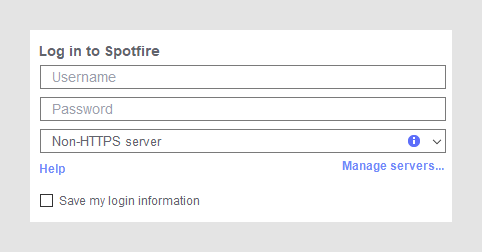
Áreas de implantação
Se o administrador do Spotfire tiver configurado um servidor com diversas áreas de implantação diferentes e sua identidade de usuário permitir que você use mais de uma dessas áreas, você será solicitado a selecionar a área de implantação ao fazer login. Para saber mais, consulte Selecionar área de implantação.Baixando atualizações
O Spotfire verifica automaticamente se há atualizações que se aplicam a você no seu servidor Spotfire. Se houver uma conexão de rede com o Spotfire Server e atualizações disponíveis, você será notificado ao fazer login. É possível ver o conteúdo das atualizações disponíveis clicando no link Visualizar atualizações e decidir se você deseja instalar essas atualizações ou não.Trabalhando offline
Se você não estiver conectado à rede onde seu servidor Spotfire está localizado, você ainda poderá trabalhar com o Spotfire offline, dependendo das configurações da sua empresa. Quase todas as funcionalidades do Spotfire funcionam direito sem uma conexão ao servidor. No entanto, você não terá acesso à biblioteca, o que significa que as análise e os dados armazenados lá, bem como os information links ou as conexões de dados compartilhadas com os bancos de dados, não estarão disponíveis. Para trabalhar offline, simplesmente clique no botão Trabalhar offline na janela do Login. Com algumas licenças do Spotfire, você precisa se conectar ao seu Spotfire Server pelo menos uma vez por mês para poder continuar trabalhando offline.Atualizações e trabalhar offline
Se você tiver mais de um servidor e em um deles o login receber com atualizações, o servidor deverá ser selecionado na tela de login para que essas atualizações estejam disponíveis, mesmo que você escolha trabalhar offline.