Visualisierung
Auf der Seite Visualisierung können Sie Standardeinstellungen verwalten, die sich auf alle Visualisierungstypen auswirken. Diese Einstellungen werden beim Erstellen einer neuen Visualisierung wirksam.
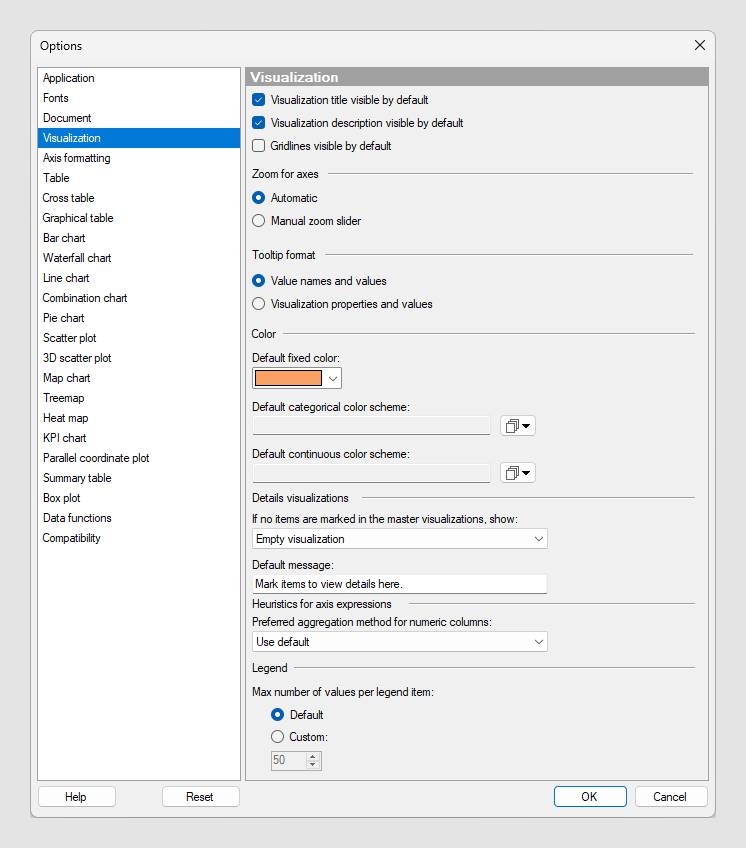
| Option | Beschreibung |
|---|---|
| Visualisierungstitel standardmäßig anzeigen | Wählen Sie aus, ob die Titelleiste bei neuen Visualisierungen standardmäßig angezeigt werden soll. |
| Visualisierungsbeschreibung standardmäßig anzeigen | Wählen Sie aus, ob die Beschreibung bei neuen Visualisierungen standardmäßig angezeigt werden soll. |
| Rasterlinien standardmäßig anzeigen | Wählen Sie aus, ob Rasterlinien in neuen Visualisierungen (sofern zutreffend) standardmäßig angezeigt werden sollen. |
| Zoom für Achsen | Wählen Sie aus, ob beim Erstellen einer neuen Visualisierung die automatische Zoomfunktion aktiviert werden soll oder ob manuelle Zoom-Schieberegler verwendet werden müssen. |
| QuickInfo-Format | Wählen Sie aus, ob die QuickInfo Wertnamen und Werte oder Visualisierungseigenschaften und Werte anzeigen soll. Normalerweise werden mit der ersten Option die Spaltennamen und die entsprechenden Werte für die markierte Zeile in der QuickInfo angezeigt. Mit der zweiten Option werden die Namen der Eigenschaften (anstelle der entsprechenden Spalten) sowie die Werte in der QuickInfo angezeigt. Beispiel für „Wertnamen und Werte“: Produkt: Bananen Monat: März Verkauf: 3300 Beispiel „Visualisierungseigenschaften und Werte“: Farbe: Bananen X: März Y: 3300 |
| Standardmäßig festgelegte Farbe | Wählen Sie aus, welche Farbe als festgelegte Farbe in allen Visualisierungen verwendet werden soll. |
| Standardmäßiges kategorisches Farbschema | Wählen Sie aus, welches Schema das standardmäßige kategorische Farbschema für alle Visualisierungen sein soll. Wenn das kategorische Farbschema verwendet wird, werden in den Visualisierungen nur die Farben aus dem Farbschema verwendet. Die Werte zwischen dem Farbschema und den Visualisierungen werden nicht angepasst. Und wenn das ausgewählte Farbschema Regeln enthält, werden diese nicht angewendet. Anmerkung: Eine Änderung des Standardfarbschemas wirkt sich nicht auf bereits vorhandene Visualisierungen aus. Das neue Standardschema wird nur in Visualisierungen verwendet, die nach der Änderung erstellt werden.
|
| Standardmäßiges kontinuierliches Farbschema | Wählen Sie aus, welches Schema das standardmäßige kontinuierliche Farbschema für alle Visualisierungen sein soll. Wenn das kategorische Farbschema verwendet wird, werden in den Visualisierungen nur die Farben aus dem Farbschema verwendet. Die Werte zwischen dem Farbschema und den Visualisierungen werden nicht angepasst. Und wenn das ausgewählte Farbschema Regeln enthält, werden diese nicht angewendet. Anmerkung: Eine Änderung des Standardfarbschemas wirkt sich nicht auf bereits vorhandene Visualisierungen aus. Das neue Standardschema wird nur in Visualisierungen verwendet, die nach der Änderung erstellt werden.
|
| Detailvisualisierungen | Einstellungen für das Standardverhalten bei Detailvisualisierungen, wenn die Markierungen in einer oder mehreren Hauptvisualisierungen entscheiden, was angezeigt wird. Unter Anzeigen von Detailinformationen finden Sie weitere Informationen dazu, wie Sie Detailvisualisierungen zur detaillierteren Aufbereitung Ihrer Daten verwenden können. |
| Folgendes anzeigen, wenn keine Elemente in der Mastervisualisierung markiert sind: | Wählen Sie aus, welche Details in den Visualisierungen angezeigt werden sollen, wenn in den Hauptvisualisierungen keine Elemente markiert wurden. Da verschiedene Visualisierungstypen unterschiedliche verfügbare Attribute haben, hängt es vom Visualisierungstyp ab, was genau anhand der verfügbaren Alternativen angezeigt wird. In manchen Visualisierungen werden z. B. keine Achsenselektoren angezeigt, und in anderen keine Skalen.
|
| Heuristiken für Achsenausdrücke | Unter Bevorzugte Aggregationsmethode für numerische Spalten können Sie eine Standardaggregationsmethode auswählen, die für alle numerischen Spalten verwendet werden soll. Wenn in diesem Standard verwenden angegeben ist, versucht Spotfire, basierend auf den integrierten Heuristiken eine geeignete Aggregationsmethode für jede Spalte auszuwählen. „Sum“ ist die am häufigsten verwendete Standardaggregationsmethode. Wenn Sie eine bestimmte Aggregationsmethode bevorzugen, wählen Sie sie im Menü aus. Bei der Angabe einer bevorzugten Aggregationsmethode werden die integrierten Heuristiken nicht mehr verwendet. |
| Legende | Unter Maximale Anzahl von Werten pro Legendenelement können Sie angeben, wie viele Werte pro Legendenelement für neue Visualisierungen maximal angezeigt werden sollen. Verwenden Sie die Option Standard, um den Standardwert von maximal 50 Werten anzuzeigen. Wenn ein Administrator eine maximale Anzahl festlegt, wird diese Anzahl als Standard verwendet. Ein Administrator kann diese maximale Anzahl auch mithilfe der Einstellung MaxValuesPerLegendItem im Verwaltungs-Manager festlegen. Verwenden Sie die Option Benutzerdefiniert, um eine bestimmte Zahl festzulegen. Die hier angegebene Zahl muss zwischen 1 und 250 liegen.
Anmerkung: Sie können auch eine maximale Anzahl von Werten in den Visualisierungseigenschaften für einzelne Instanzen einer Visualisierung angeben. Die hier vorgenommenen Einstellungen werden sofort wirksam.
|
| Zurücksetzen | Setzt alle Eigenschaften auf dieser Seite auf die Standardwerte zurück. Darüber hinaus kann ein Administrator festlegen, welche Einstellungen Standardeinstellungen für bestimmte Gruppen auf dem Server sein sollen. Wenn Sie Mitglied einer solchen Gruppe sind, werden die Optionen auf dieser Seite auf diese Standardwerte gesetzt, wenn Sie auf die Schaltfläche Zurücksetzen klicken. |