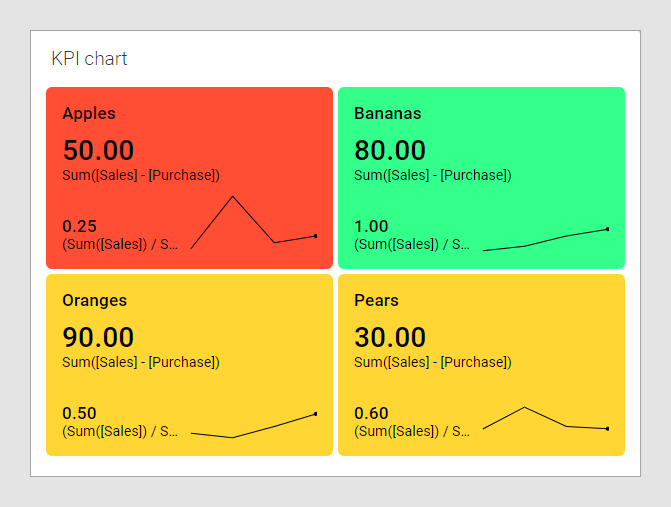
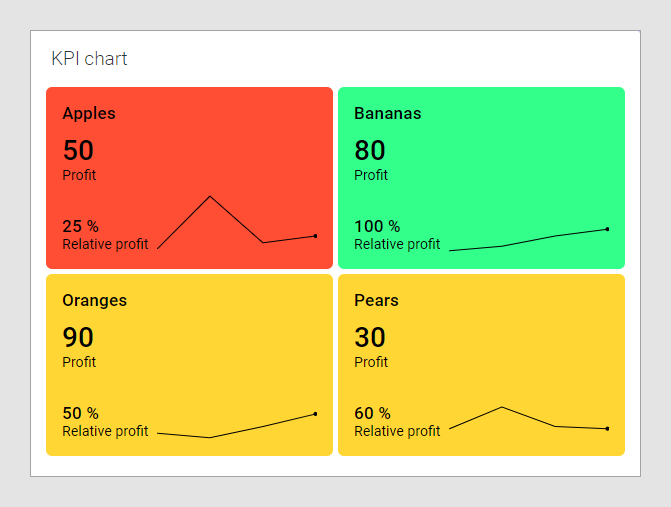
KPI que muestra el beneficio absoluto y relativo
En el ejemplo siguiente se proporciona una sugerencia de cómo crear un KPI que muestre el beneficio absoluto y relativo en los mosaicos. El punto de partida es una tabla de datos que contiene columnas con cifras de ventas y compras para una serie de productos. Para recuperar estos valores de KPI, se utilizan expresiones personalizadas en los ejes de KPI.
Para obtener detalles sobre las diferentes configuraciones en ejemplo, consulte Adición de un nuevo KPI al gráfico de KPI.
En la siguiente tabla de datos se enumeran las cifras de compras y ventas de algunos tipos de frutas en un periodo de cuatro días.
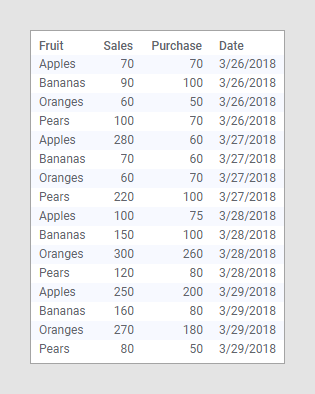
Supongamos que desea supervisar, para la fecha más reciente, el beneficio absoluto, así como el beneficio relativo por tipo de fruta. Además, desea utilizar los colores de fondo de las fichas para indicar si el beneficio relativo cae por debajo del 30 % para cualquier tipo de fruta, o si supera el 70 %.
Si se crea un gráfico de KPI desde cero basado en los datos anteriores, se obtendrá como resultado este KPI:
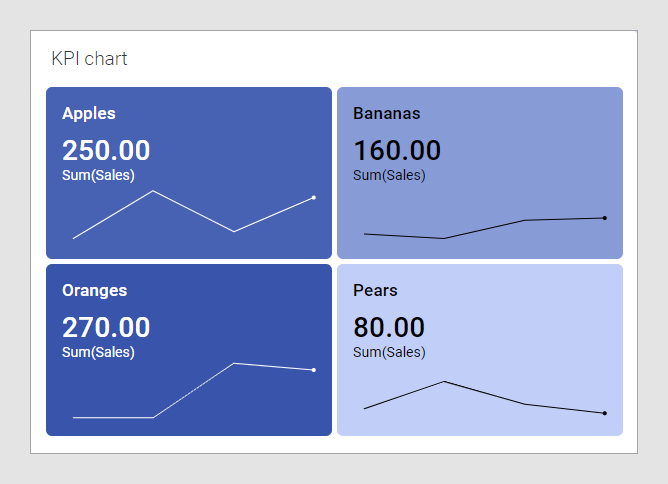
Sin embargo, desea que los valores primarios indiquen el beneficio neto absoluto en lugar de las cifras de ventas reales. En Valor (eje Y), especifique la siguiente expresión personalizada, que calcula el beneficio neto absoluto:
Sum([Sales]- [Purchase])
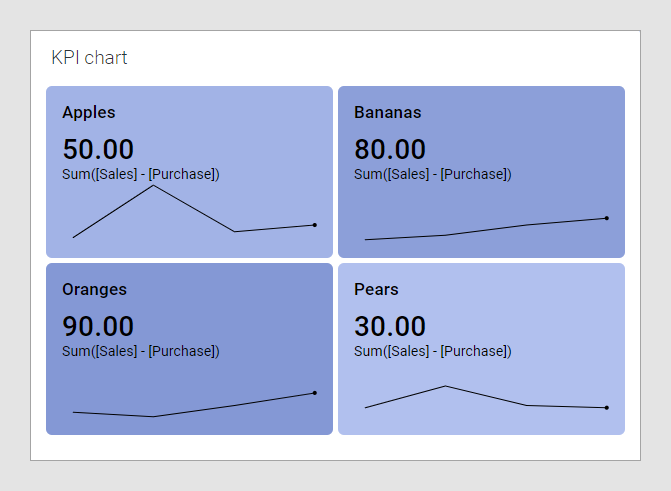
El resultado se muestra a continuación. Por ejemplo, el beneficio neto de las peras para la fecha más reciente es 80 - 50 = 30 (consulte la tabla de datos).
Los valores comparativos de los mosaicos se pueden utilizar para mostrar el beneficio relativo. En el eje Valor comparativo, especifique la siguiente expresión personalizada, que calcula el beneficio relativo:
(Sum([Sales]) / Sum([Purchase])) - 1
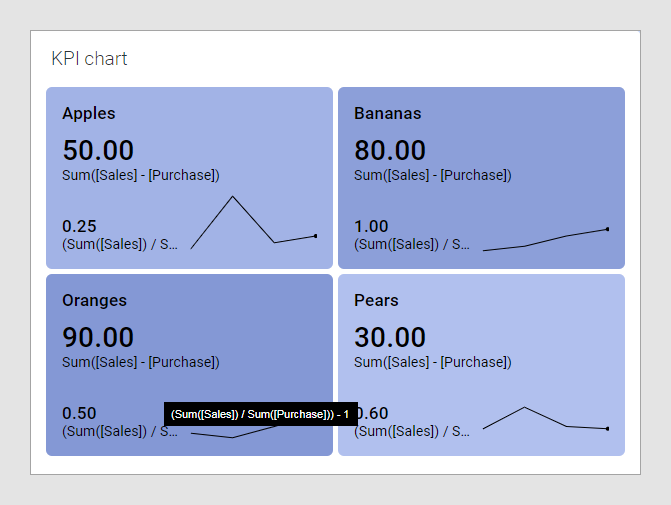
El beneficio relativo se agrega al gráfico a continuación. Por ejemplo, el beneficio relativo de las peras es 80/50 - 1 = 0,60.
Usando diferentes colores de los fondos de los mosaicos, puede hacer que sea posible fácilmente detectar frutas cuyos beneficios están por debajo de ciertos valores o los superan. En la sección Color del cuadro de diálogo Propiedades, se pueden agregar reglas que coloreen los mosaicos de manera diferente.
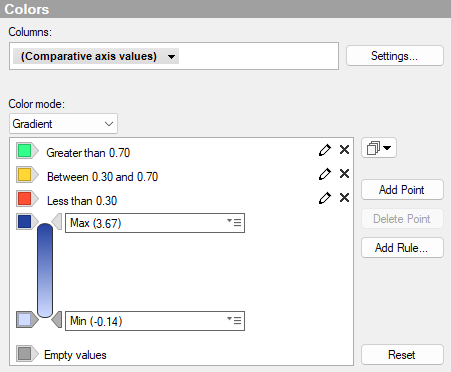
En este ejemplo, quiere que los colores de fondo reflejen lo que se calcula en Eje comparativo, es decir, el beneficio relativo. Así que Color por se establece en (Valores comparativos del eje), y los mosaicos siguientes están coloreados de acuerdo con las reglas de color que se han agregado (vea la imagen de arriba).