Histogramme
Dans un histogramme, vous pouvez comparer les valeurs de différentes catégories de vos données (les données continues peuvent être rendues catégorielles par le biais du partitionnement automatique).
Deux types d'axes sont disponibles dans l'histogramme : l'axe Catégorie et l'axe Valeur. Dans la plupart des cas, les colonnes contenant des données numériques sont sélectionnées dans l'axe Valeur et les colonnes contenant des catégories dans l'axe Catégorie.
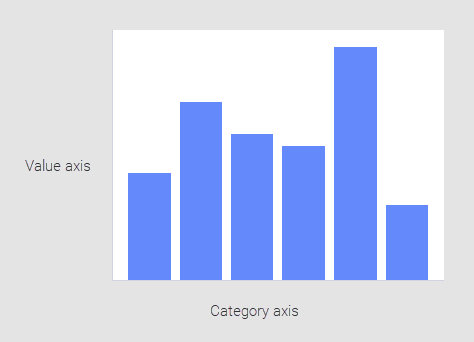
L'histogramme affiche les données à l'aide de plusieurs barres, chacune représentant une catégorie particulière. La hauteur d’une barre est proportionnelle à une agrégation (par exemple, à la somme des valeurs de la catégorie qu’elle représente). Les catégories peuvent inclure par exemple un groupe d'âge ou un lieu géographique. Il est également possible de colorer ou de diviser chaque barre en une autre colonne catégorielle de données. Ainsi, vous pouvez visualiser les différentes catégories pour une barre ou un ensemble de barres dans l’histogramme.
Dans les propriétés de visualisation de chaque axe, vous pouvez ajuster les échelles, les intitulés d’échelles et d’autres paramètres de l’axe. Vous pouvez également ajouter des fonctionnalités telles que le quadrillage, les curseurs du zoom ou les barres d’erreur, etc.
Exemple
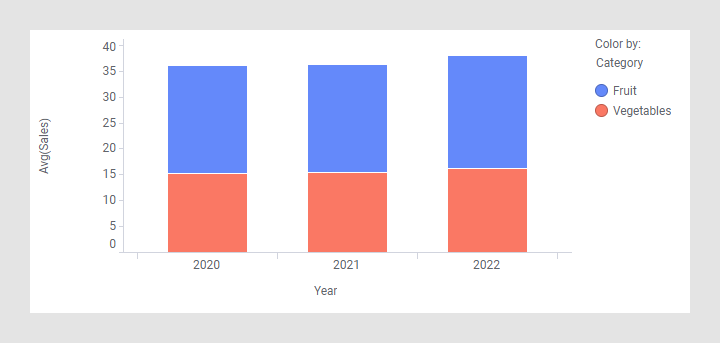
L'histogramme ci-dessous affiche la somme totale des ventes de fruits et légumes pour une période de troisans.
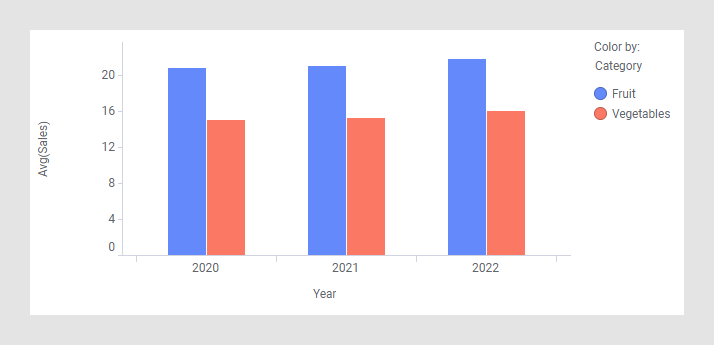
Vous pouvez également obtenir un affichage similaire en ajoutant la colonne Catégorie à l'axe Catégorie afin de créer une hiérarchie sur cet axe. Pour plus d'informations sur plusieurs colonnes placées sur un axe, consultez la rubrique Hiérarchies.
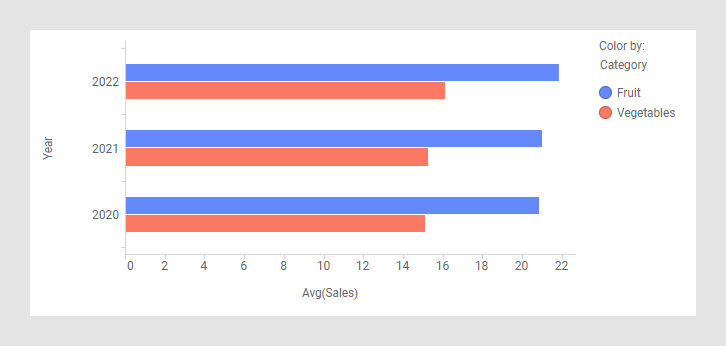
Si vous préférez que les barres s’affichent horizontalement, recherchez la section d’orientation des barres dans les propriétés de visualisation (sous Apparence) et cliquez sur l’option Horizontal.
Remarque : Dans certains cas, l'axe Catégorie est désigné en tant qu'axe des X, et l'axe Valeur, en tant qu'axe des Y. Par exemple, lorsqu'il s'agit de certaines lignes et courbes, ainsi que d'instructions OVER dans des expressions personnalisées.
Toutes les visualisations peuvent être configurées pour afficher les données limitées par un ou plusieurs marquages dans d'autres visualisations uniquement (visualisations des détails). Les histogrammes peuvent également être limités par un ou plusieurs filtrages. Vous avez aussi la possibilité de configurer un histogramme sans aucun filtrage. Pour plus d'informations, reportez-vous à la rubrique Ajout de limitations de données pour une visualisation.
Lors de l’application d’un filtre dans un histogramme, la propriété Indication de données non filtrées (parfois aussi appelée Afficher des ombres pour indiquer les données non filtrées) vous permet d’afficher une ombre grise derrière toutes les barres visibles, indiquant la hauteur de la barre comme si tous les filtres étaient réinitialisés et que toutes les données étaient disponibles.
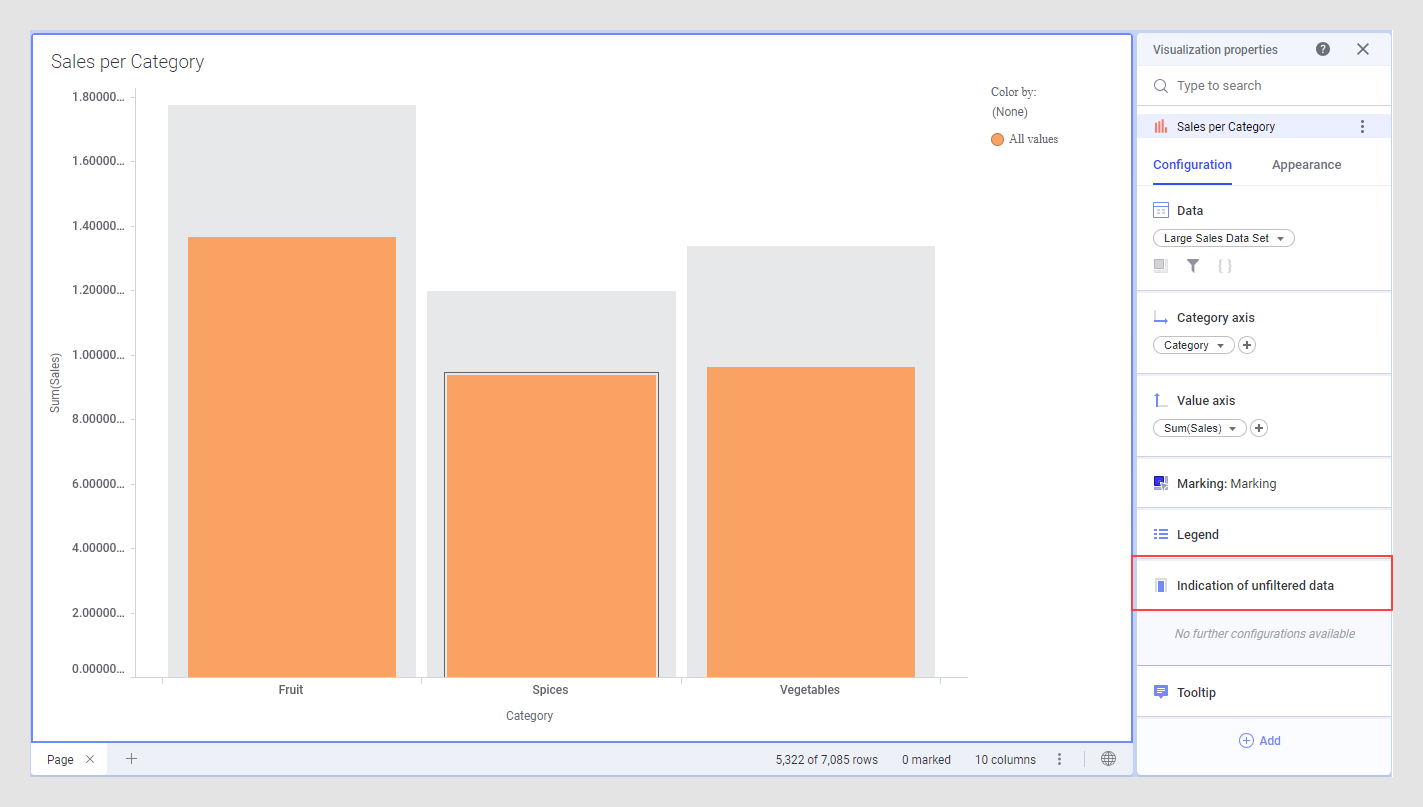
Vous pouvez afficher les données de plusieurs tables de données dans la même visualisation si une correspondance appropriée des tables de données est disponible. Pour plus d’informations, consultez les rubriques Plusieurs tables de données dans une visualisation et Correspondances de colonnes.